

Connexion en deux étapes
Activez la connexion en deux étapes sur le site Fit+, connectez-vous avec un code de votre application d’authentification, ajoutez-en une de secours ou retirez-en une.
Avec la connexion en deux étapes, Fit+ demande un code à 6 chiffres d’une application d’authentification à chaque connexion : votre mot de passe seul n’ouvre plus votre compte. C’est le même compte dans l’app et sur le site, vous ne la configurez donc qu’une fois.
Avant de commencer : installez une application d’authentification, comme Google Authenticator, Microsoft Authenticator, 1Password ou Authy.
Activer la connexion en deux étapes
Ouvrez Sécurité de connexion
Ouvrez le menu du compte en haut de la barre latérale et sélectionnez Connexion en deux étapes.
Sélectionnez Activer la connexion en deux étapes
Donnez un Nom à l’application, par exemple Téléphone pro, puis sélectionnez Afficher le code QR.
Ajoutez Fit+ à votre application d’authentification
Scannez le code QR avec l’application. Si vous n’y arrivez pas, sélectionnez Impossible de scanner ? et saisissez plutôt la clé dans l’application.
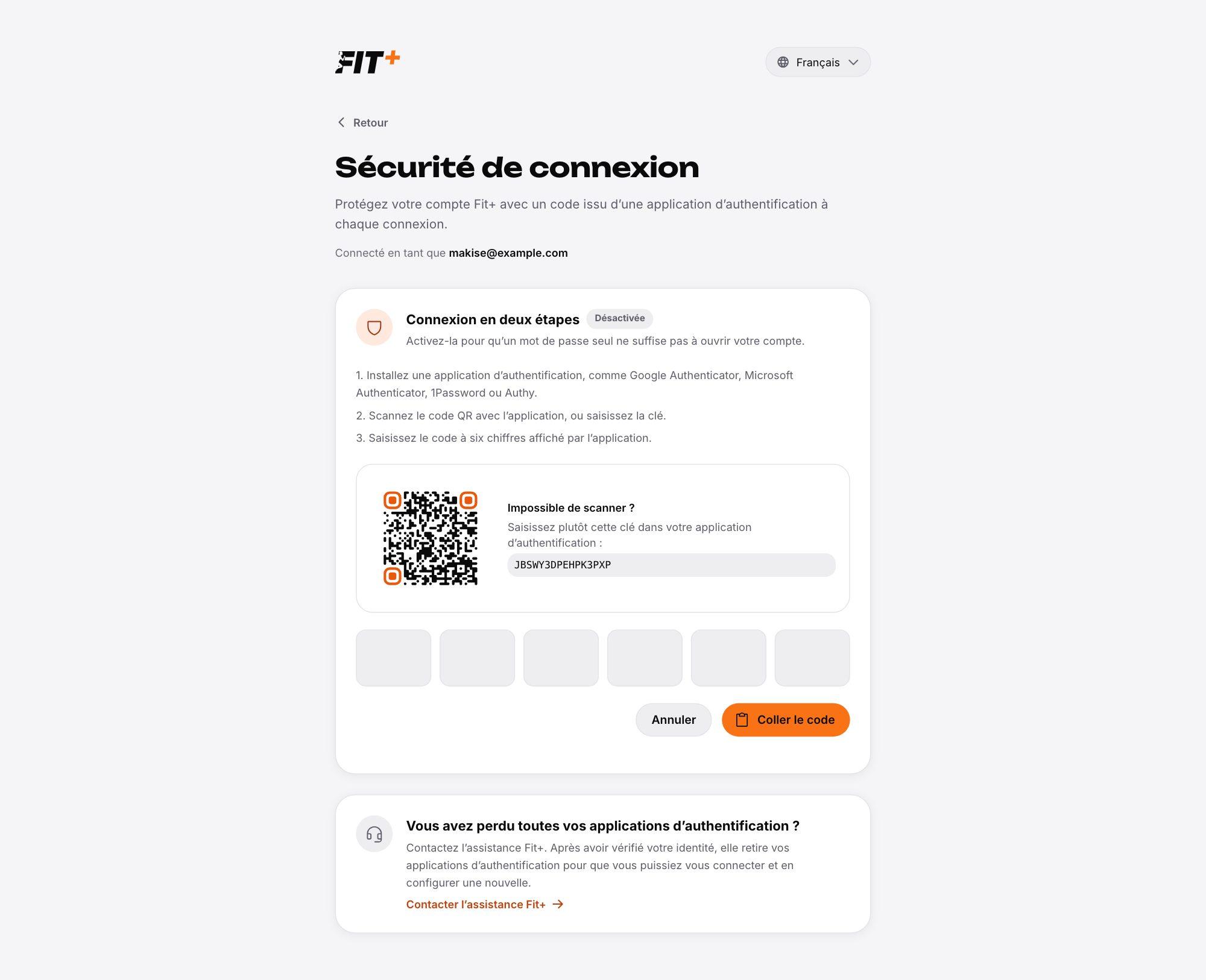
Saisissez le premier code
Sélectionnez Coller le code si vous avez copié le code dans votre application d’authentification, ou tapez les 6 chiffres qu’elle affiche. Sélectionnez ensuite Activer.
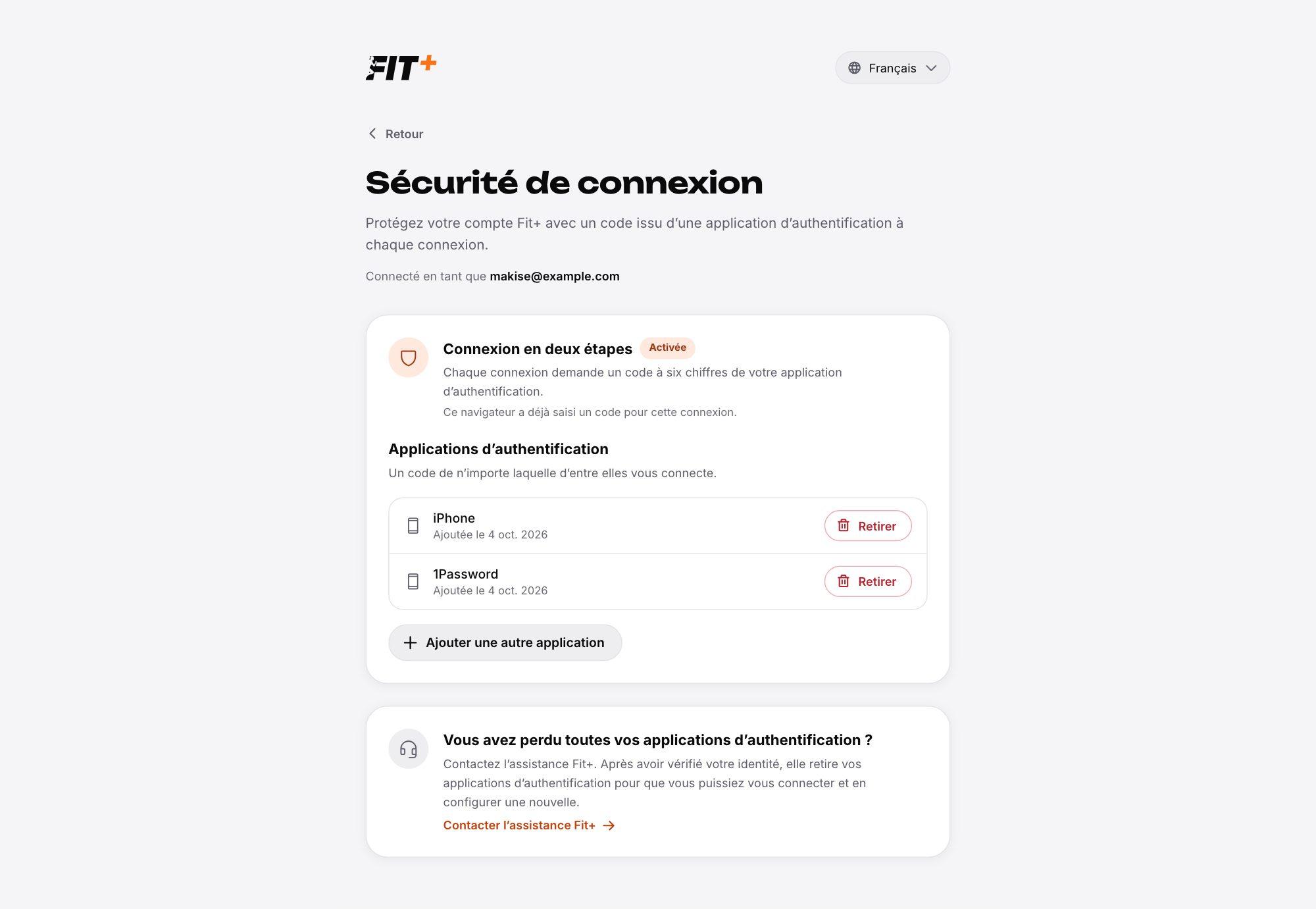
Vous voyez « La connexion en deux étapes est activée ». Ajoutez une seconde application de secours.
Se connecter avec un code
Après votre connexion avec votre mot de passe ou un lien par e-mail, Saisissez votre code s’ouvre.
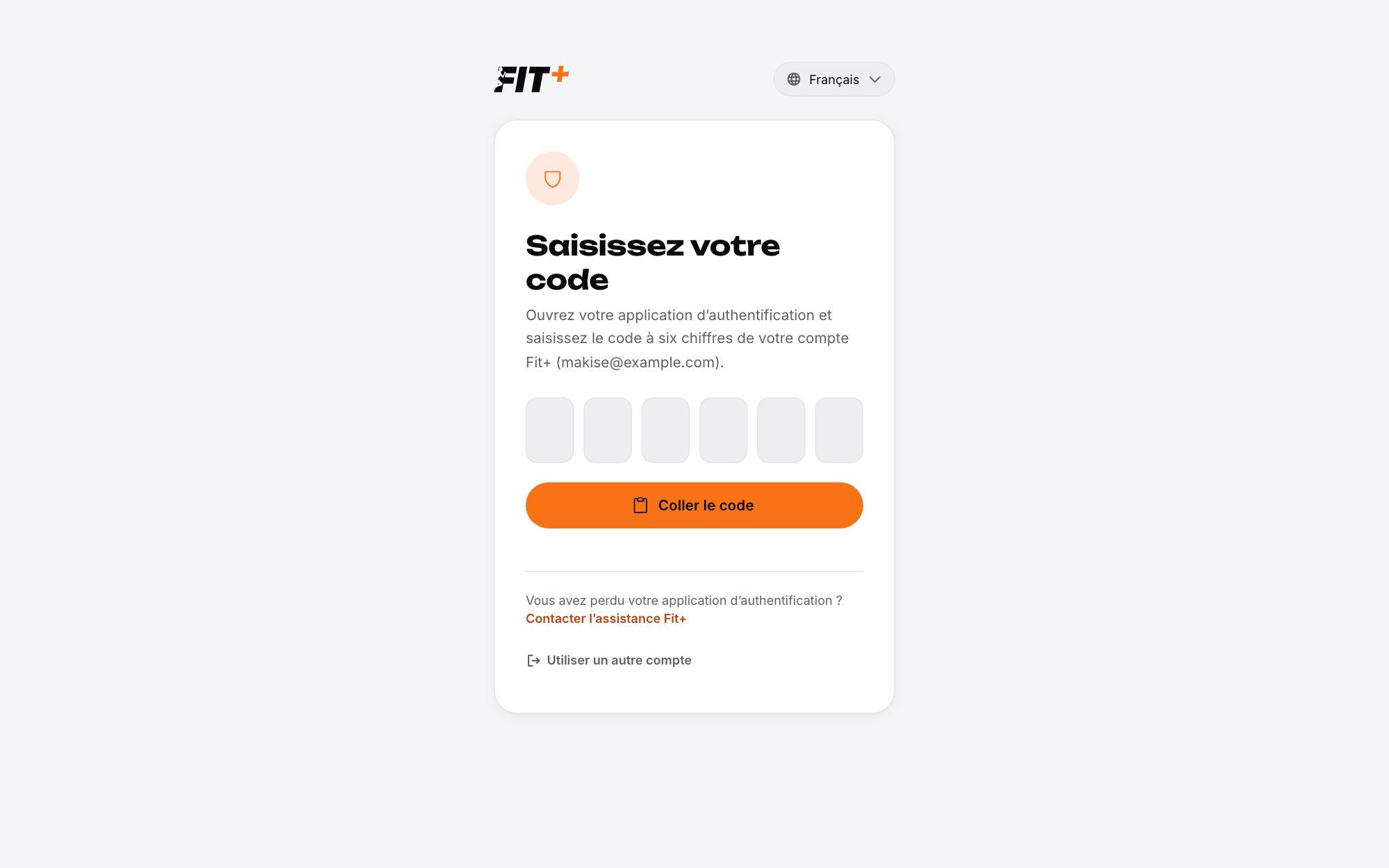
Ouvrez votre application d’authentification et copiez le code de Fit+.
Sélectionnez Coller le code. Le code se remplit et est vérifié tout de suite. Vous pouvez aussi le taper, ou le coller dans les cases avec Ctrl+V (Cmd+V sur Mac).
- Coller le code est le bouton principal tant que les cases sont vides. Dès que vous tapez un chiffre, il redevient Continuer.
- Si vous avez plusieurs applications, choisissez celle d’où vient votre code sous Application d’authentification.
- Si votre navigateur ne laisse pas Fit+ lire le presse-papiers, un message vous invite à coller le code dans les cases.
- Si le code ne marche pas, attendez le code suivant dans votre application et réessayez. Le même code n’est pas renvoyé, il n’utilise donc pas vos tentatives.
Ajouter une autre application
Ouvrez Connexion en deux étapes depuis le menu du compte et sélectionnez Ajouter une autre application. Si Fit+ le demande, saisissez un code d’une application que vous avez déjà et sélectionnez Continuer. Donnez-lui ensuite un nom, scannez le code QR, saisissez son premier code et sélectionnez Ajouter l’application.
Un code de n’importe laquelle de vos applications vous connecte.
Retirer une application
Sélectionnez Retirer à côté de l’application. Si Fit+ le demande, saisissez d’abord un code. Sélectionnez ensuite Retirer à nouveau pour confirmer. Retirer la dernière désactive la connexion en deux étapes : confirmez avec Désactiver, et votre mot de passe seul ouvre de nouveau votre compte.
Questions fréquentes
Une salle peut exiger la connexion en deux étapes pour son personnel. Tant que vous ne l’avez pas configurée, vous ne pouvez pas utiliser les outils du personnel de cette salle. Elle n’est jamais exigée des membres.
Sur Saisissez votre code, sélectionnez Contacter l’assistance Fit+ à côté de « Vous avez perdu votre application d’authentification ? ». Une fois que l’assistance a vérifié que c’est bien vous, elle retire vos applications pour que vous puissiez vous connecter et en configurer une nouvelle.
Oui. C’est un seul compte, donc l’app demande aussi un code. Voir Connexion en deux étapes dans l’app.