

Terminer et enregistrer une séance
Terminez et enregistrez votre séance, regardez votre fin de séance, lisez votre résumé et laissez-vous des notes pour la prochaine fois, y compris quoi faire sans connexion.
Quand vous terminez une séance, Fit+ l’enregistre aussitôt dans votre historique, affiche une courte fin de séance, puis un résumé de ce que vous avez fait. Vous indiquez la difficulté au fil de la séance, série par série, il n’y a donc rien à remplir à la fin.
Terminer et enregistrer votre séance
Touchez Terminer l’entraînement après votre dernière série, ou mettez en pause et touchez Terminer l’entraînement pour arrêter plus tôt.
S’il reste des séries à faire dans certains exercices, Fit+ vous le demande d’abord, par exemple « Terminer avec 3 exercices sur 5 ? », et indique ce qui ne sera pas enregistré. Touchez Terminer pour enregistrer ce que vous avez fait, ou Continuer l’entraînement pour revenir à la séance.
Fit+ affiche « Enregistrement de votre séance… », puis lance votre fin de séance.
La difficulté de chaque série vient de C’était difficile ? dans le lecteur : Facile, Bien, Dur ou Max. Avec l’affichage de séance Simple, Fit+ vous demande plutôt votre ressenti sur chaque exercice après sa dernière série. Pour ajouter une note pendant l’entraînement, touchez Remplacer ou passer, puis Ajouter une note. Elle est enregistrée avec cette séance. Consultez Faire une séance.
Si vous n’avez enregistré aucune série
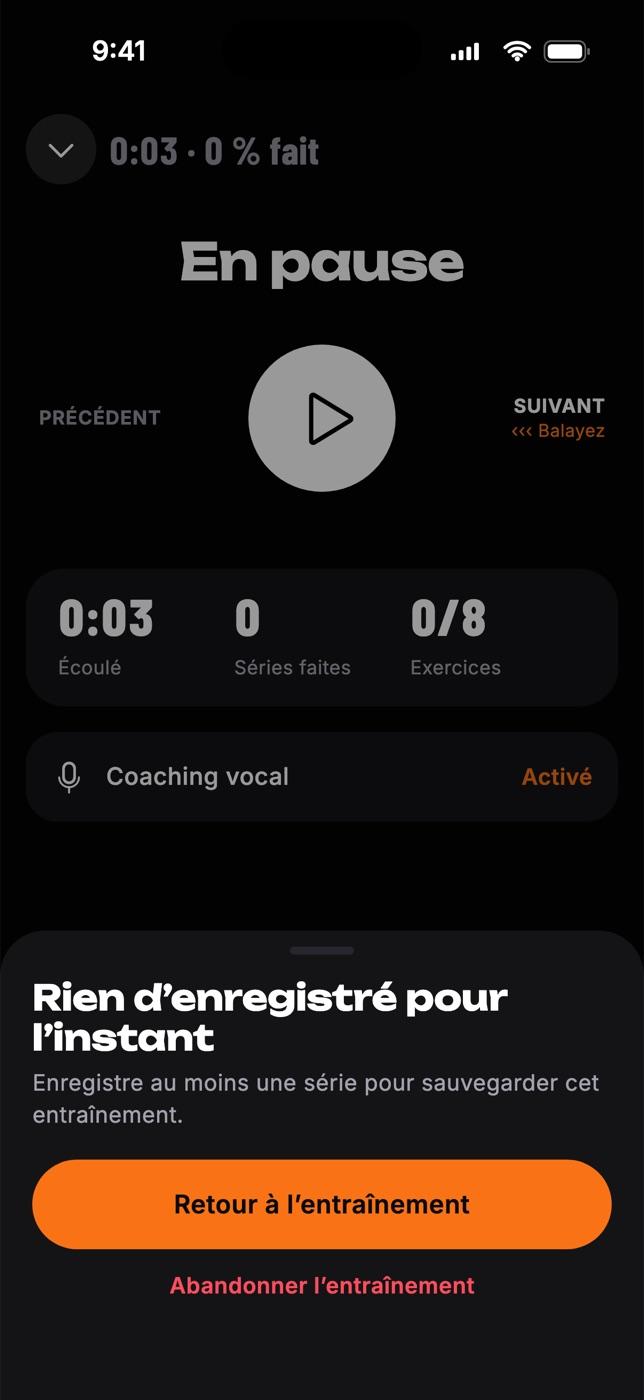
Si vous terminez avant d’avoir enregistré une série, il n’y a rien à enregistrer. Fit+ affiche Rien d’enregistré pour l’instant avec « Enregistre au moins une série pour sauvegarder cet entraînement. » Touchez Retour à l’entraînement pour continuer, ou Abandonner l’entraînement pour fermer la séance vide et revenir à Accueil. Fermer le message vous ramène aussi à votre séance.
Regarder votre fin de séance
Après l’enregistrement, Fit+ affiche une courte fin de séance, puis ouvre votre résumé. Elle compte jusqu’à quatre parties.
Poids
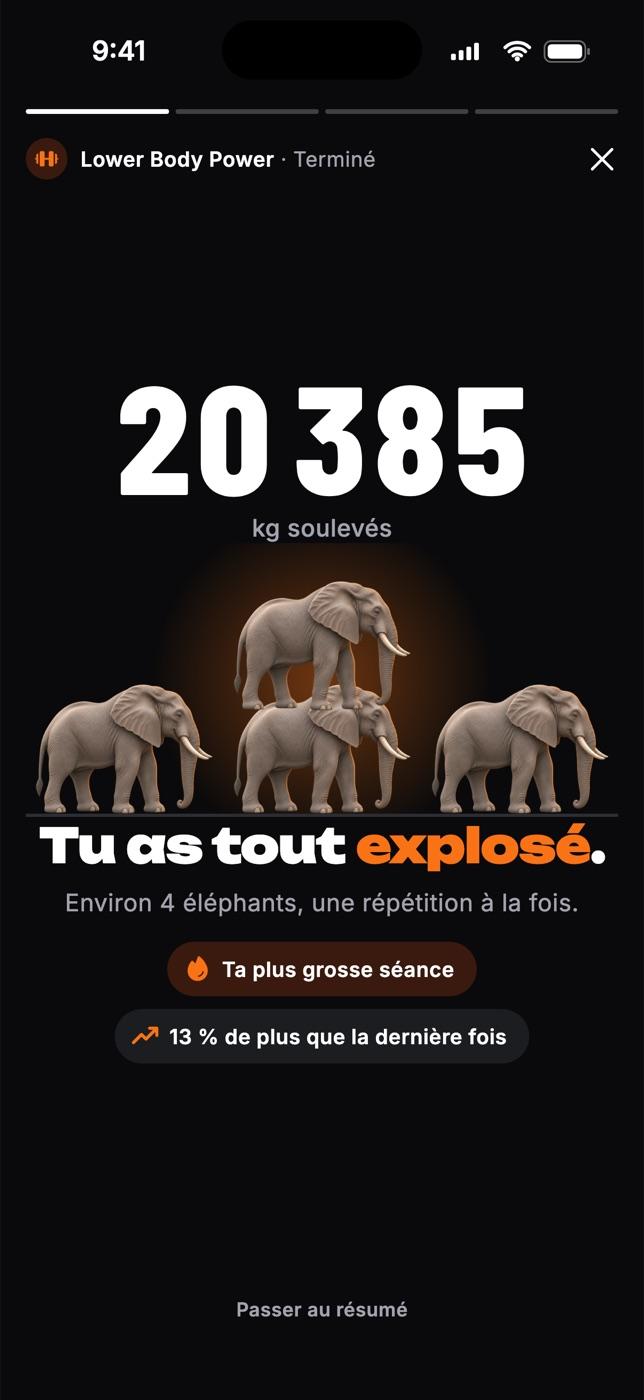
Le poids total soulevé défile jusqu’à son total, puis se transforme en quelque chose que vous pouvez imaginer : environ tant d’éléphants (5 000 kg chacun), de voitures (1 500 kg) ou de pianos à queue (400 kg). Une course, une marche ou une sortie à vélo s’affiche en tours d’une piste d’athlétisme de 400 m, et une séance de natation en longueurs d’un bassin de 25 m. Fit+ dit toujours « environ », arrondit à l’unité la plus proche et ne compare que si vous en avez déplacé au moins deux. Les séries d’échauffement ne comptent jamais.
Le titre dépend de ce que vous avez fait : Tu as tout explosé. quand vous battez un record perso, Tu as assuré. quand vous avez soulevé plus que la dernière fois, et Du beau travail. sinon. Pendant une semaine plus légère (décharge) du plan de votre coach, il indique Exactement comme votre coach l’avait prévu. Des réussites comme Ta plus grosse séance ou 13 % de plus que la dernière fois s’affichent en dessous.
Ce que vous avez travaillé
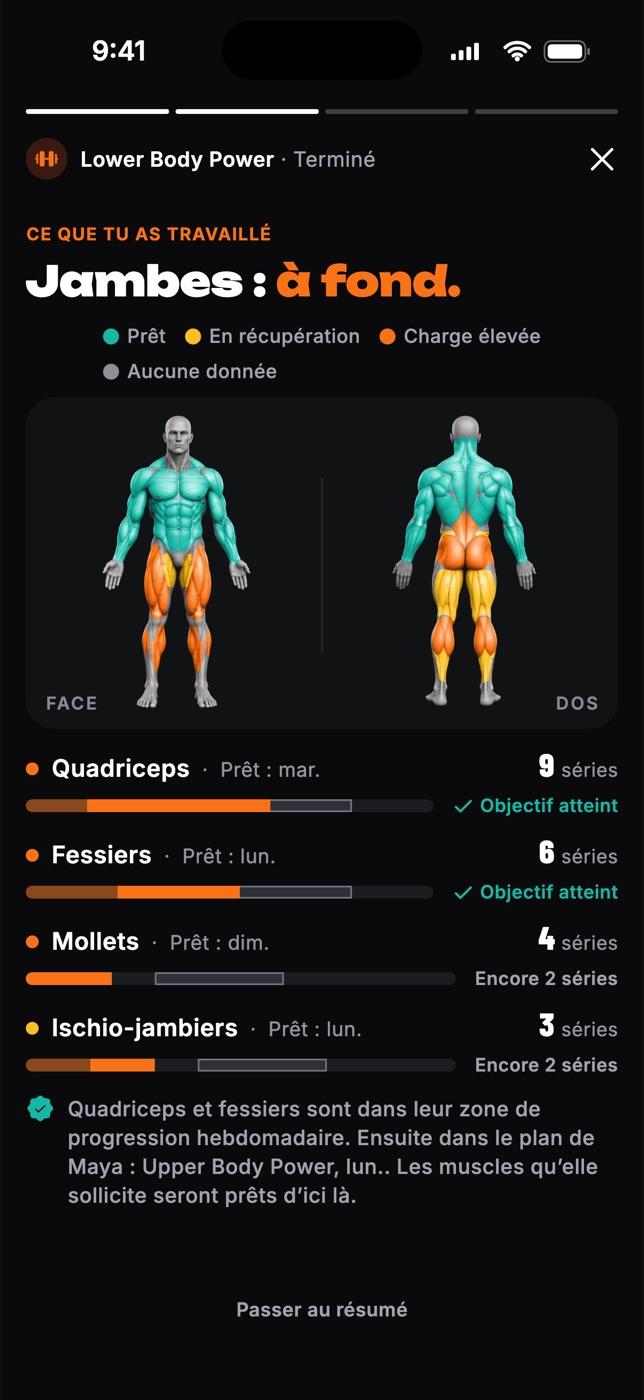
Chaque muscle de la carte montre son état actuel, et ceux que vous avez travaillés aujourd’hui s’allument groupe par groupe. La légende au-dessus de la carte est la même que dans votre résumé et dans Accueil : Prêt, En récupération, Charge élevée, Très courbaturé (seulement quand un muscle est très courbaturé) et Aucune donnée. Sous la carte, chaque groupe musculaire indique :
- les séries que vous avez faites pour lui aujourd’hui
- quand il pourra de nouveau être entraîné (Prêt)
- les séries de la semaine par rapport à la zone qui fait progresser la plupart des gens, comme dans Vérifier votre volume musculaire : Objectif atteint, ou le nombre de séries qu’il vous faut encore, par exemple Encore 2 séries
Une note sous la liste explique les barres : Barres : séries de la semaine. Cadre gris : l’objectif.
La prochaine séance de votre plan s’affiche en dernier, avec l’indication que les muscles qu’elle travaille seront prêts ou non d’ici là.
Records
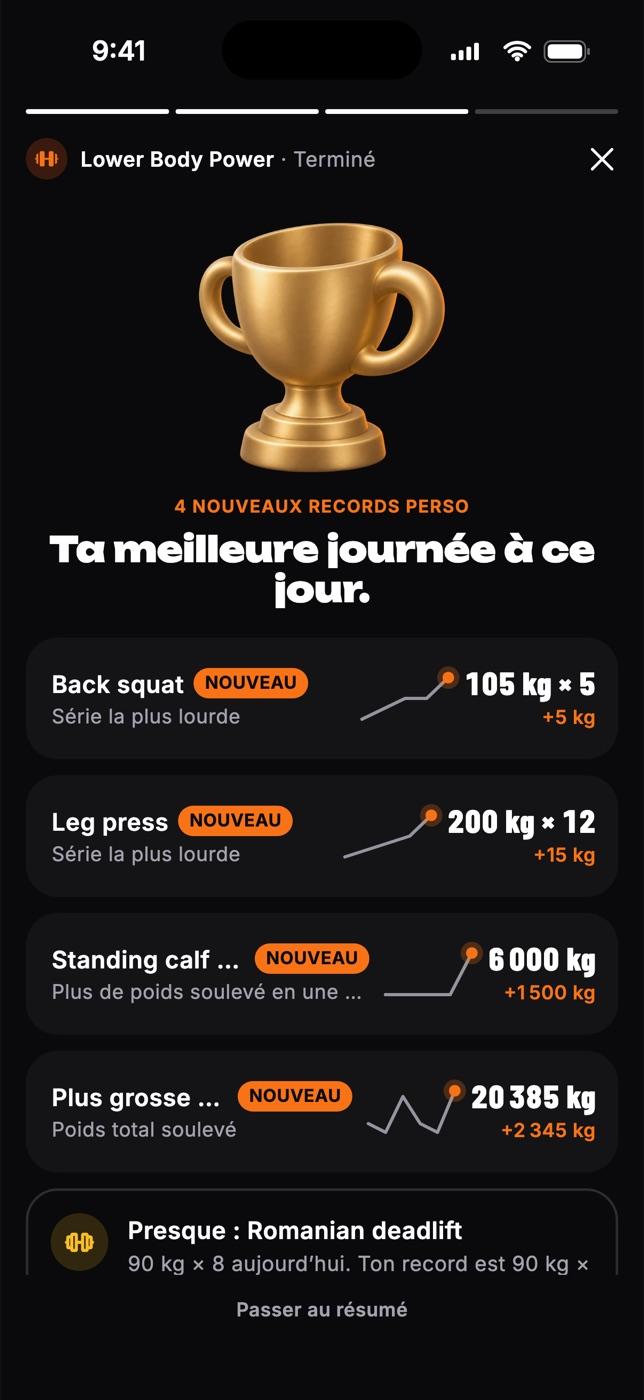
Cette partie ne s’affiche que si vous avez battu un record perso. Chaque nouveau record perso montre ce que vous avez fait et de combien il a progressé, par exemple votre Série la plus lourde, votre Meilleure charge (estimée), le Plus de poids soulevé en une séance ou votre Plus grosse séance au total. Presque signale un exercice pour lequel il vous a manqué une répétition pour égaler l’un de vos records, et combien de répétitions en plus le battraient.
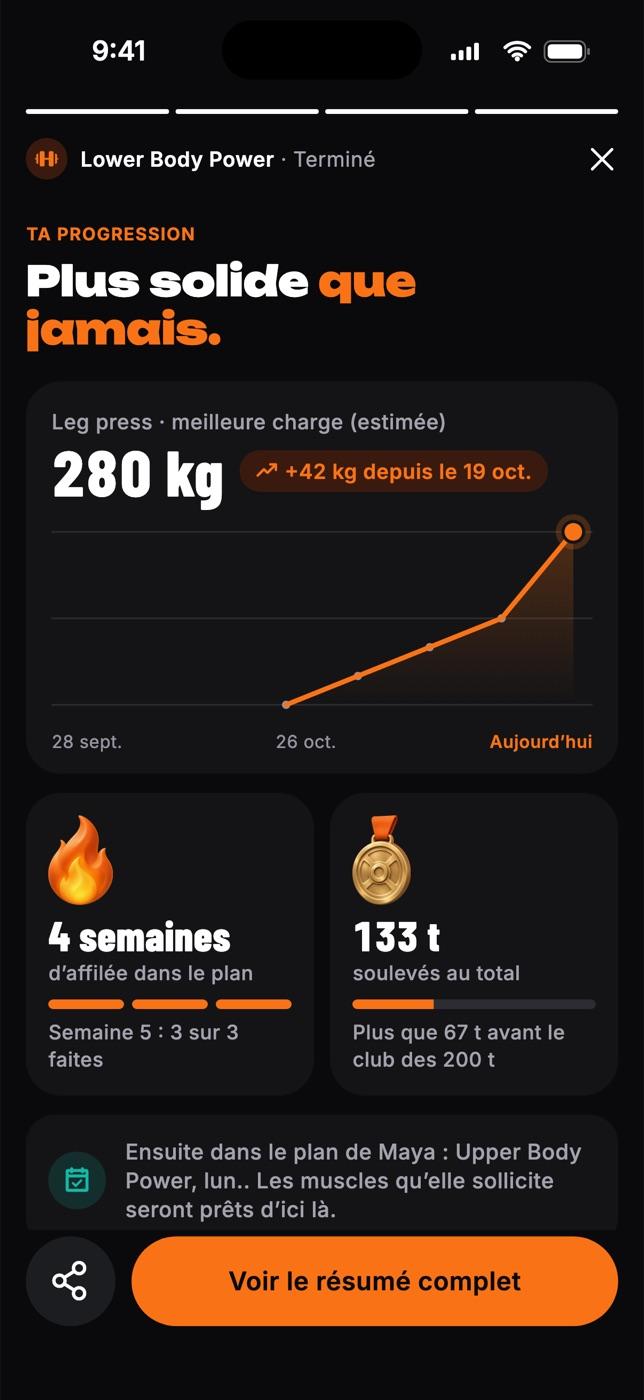
Votre progression
- la meilleure charge (estimée) de votre exercice principal sur les 8 dernières semaines
- le nombre de semaines d’affilée où vous avez fait toutes les séances prévues (d’affilée dans le plan), et où en est cette semaine
- tout le poids soulevé depuis vos débuts, et ce qu’il reste avant le prochain palier de 100 t, par exemple Plus que 67 t avant le club des 200 t
- la prochaine séance de votre plan
Touchez Voir le résumé complet pour ouvrir votre résumé, ou le bouton de partage pour publier votre séance dans la communauté.
Avancer dans votre fin de séance
- Touchez le côté droit de l’écran pour passer à la partie suivante, et le côté gauche pour revenir en arrière.
- Touchez Passer au résumé en bas de l’écran, ou le X en haut, pour aller directement à votre résumé. Dans la dernière partie, touchez Voir le résumé complet.
Choisir comment s’affiche votre fin de séance
Sur Moi, touchez l’icône de roue dentée, puis Célébrations sous Préférences :
- Complète : la fin de séance s’affiche avec des animations et avance toute seule. La dernière partie vous attend.
- Calme : les mêmes chiffres et les mêmes mots, sans animation. Touchez l’écran pour avancer.
- Désactivée : votre résumé s’ouvre directement.
Désactivez Retours haptiques si vous ne voulez pas de légère vibration quand les images apparaissent et que les muscles s’allument. Si votre téléphone est réglé pour réduire les animations, Complète s’affiche comme Calme.
Lire votre résumé
Votre résumé s’ouvre à la fin de votre fin de séance, ou directement si Célébrations est réglé sur Désactivée. Il affiche :
- où et quand vous vous êtes entraîné, le nom de la séance et le même titre
- votre temps total, le poids soulevé (dans votre unité, kg ou lb), les exercices faits, les séries et les répétitions, ainsi que l’énergie et la fréquence cardiaque quand une montre ou une app santé les a mesurées
- Tes muscles maintenant : votre carte complète de l’état musculaire, chaque groupe entraîné avec ses séries et sa zone, et la prochaine séance de votre plan
- vos nouveaux records perso, avec Presque quand vous avez failli en battre un
- Ta progression : votre courbe de force, vos semaines dans le plan et votre prochain palier
- ce que votre coach a prévu pour la semaine prochaine, s’il a défini une progression
- Note pour la prochaine fois (facultatif), avec une ligne pour chaque exercice enregistré
- un rappel Repas de récupération, qui ouvre Nutrition pour que vous enregistriez votre repas
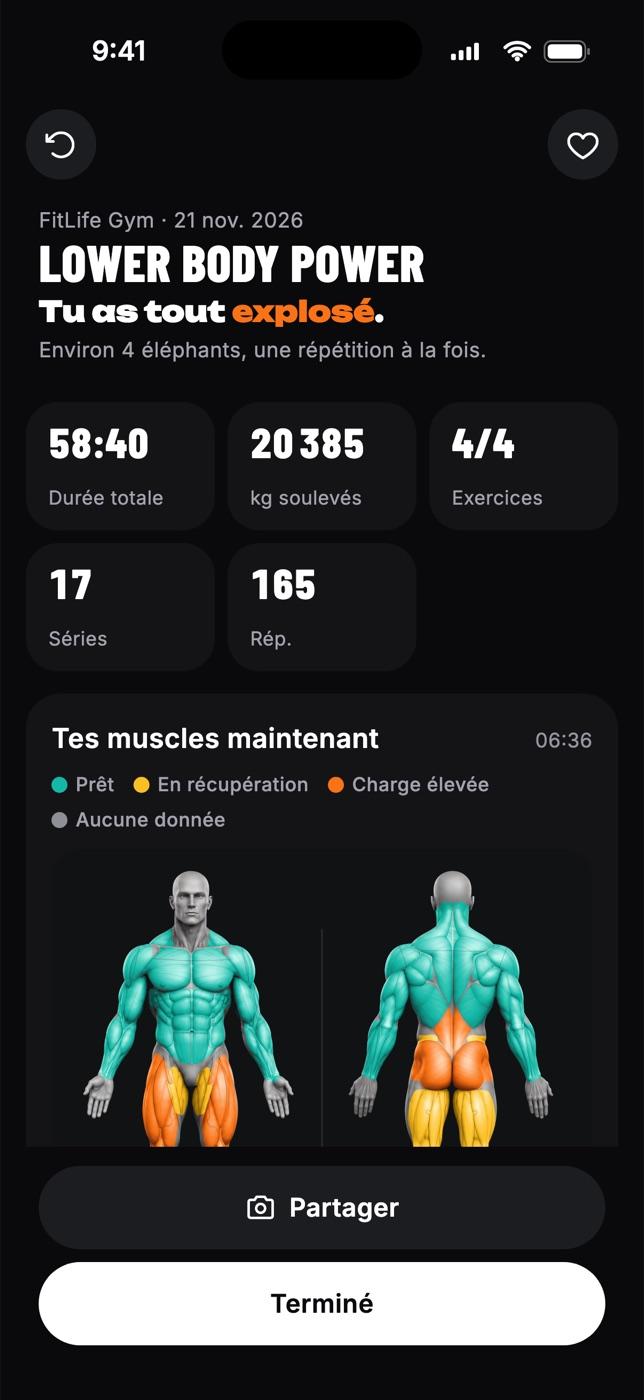
Touchez le bouton de relecture en haut à gauche pour revoir votre fin de séance, ou le cœur pour enregistrer la séance. En bas, touchez Partager pour publier votre séance dans la communauté, ou Terminé pour revenir à Accueil. Partager se trouve seulement en bas, pas en haut. Si vous avez gagné un badge, il s’affiche en premier.
Vous pouvez rouvrir le résumé du jour plus tard : touchez Voir le résumé sur la carte de la séance dans Accueil.
Laisser une note pour la prochaine fois
Sous Note pour la prochaine fois dans votre résumé, touchez Ajouter une note pour un exercice, écrivez un rappel comme « S’arrêter juste au-dessus de la parallèle » et touchez Enregistrer. La ligne est alors marquée Prochaine séance. C’est facultatif, vous pouvez passer cette étape.
La prochaine fois que vous faites cet exercice, le lecteur affiche « Votre note de la dernière fois » sous vos séries. Seuls vous et les personnes avec qui vous partagez votre entraînement pouvez voir vos notes.
Et ensuite
- Votre séance apparaît dans votre historique de séances, et le jour est coché dans Cette semaine.
- Les personnes avec qui vous partagez vos séances, comme votre coach, reçoivent une notification indiquant que vous avez terminé, avec la durée et votre effort. Les personnes avec qui vous ne partagez pas vos séances ne sont pas prévenues.
Si vous n’avez pas de connexion
Si vous terminez sans connexion, Fit+ enregistre automatiquement la séance sur votre téléphone et vous indique qu’elle sera synchronisée. Votre résumé s’ouvre comme d’habitude, et Fit+ envoie la séance la prochaine fois que vous ouvrez l’app en ligne.
Une séance enregistrée sur votre téléphone apparaît dans votre historique, vos jours d’affilée et vos records une fois synchronisée.
Si l’enregistrement échoue pour une autre raison, vous voyez « Votre entraînement est toujours là. » Touchez Réessayer, touchez Pas de connexion ? Enregistrez sur cet appareil et synchronisez plus tard, ou touchez Retour à l’entraînement.
Questions fréquentes
Vous n’avez enregistré aucune série, il n’y a donc rien à enregistrer. Touchez Retour à l’entraînement et enregistrez au moins une série, ou touchez Abandonner l’entraînement pour fermer la séance vide et revenir à Accueil.
Oui, avant de la terminer : mettez en pause et touchez Abandonner l’entraînement, puis confirmez. Une fois la séance terminée et enregistrée, vous pouvez plutôt la supprimer de votre historique. Consultez Modifier ou supprimer une séance passée.
Oui. Pendant l’entraînement, touchez Remplacer ou passer, puis Ajouter une note. Après la séance, ajoutez une Note pour la prochaine fois dans votre résumé, ou ajoutez des notes plus tard depuis la séance dans votre historique. Consultez Consulter votre historique de séances.
Oui. Touchez Passer au résumé ou le X pour aller à votre résumé, ou réglez Célébrations sur Désactivée dans vos réglages pour que le résumé s’ouvre directement. Consultez Choisir comment s’affiche votre fin de séance.
Oui. Ouvrez-la depuis Historique des entraînements et touchez Modifier. Consultez Modifier ou supprimer une séance passée.
Faire une séance
Utilisez le lecteur de séance pas à pas, du compte à rebours à l’enregistrement et la correction de chaque série, avec les outils de musculation, le repos entre les séries et la pause.
Si l’app se ferme en pleine séance
Comment Fit+ protège votre séance quand votre téléphone se verrouille, que l’app se ferme ou que vous perdez la connexion, et comment reprendre là où vous en étiez.