

Aperçu d’une séance
Voyez le contenu d’une séance avant de commencer, planifiez-la, lisez comment faire chaque mouvement et remplacez un mouvement qui ne vous convient pas.
Avant de commencer, vous pouvez examiner une séance aussi en détail que vous le voulez : les blocs qui la composent, chaque mouvement avec ses séries et ses poids, et des conseils pour faire chaque exercice.
Ouvrir l’aperçu de la séance
Dans Séances, touchez la carte de votre prochaine séance. Vous pouvez aussi toucher Aperçu sur la carte de la séance dans Accueil.
L’aperçu affiche le nom de la séance, la semaine et le jour de votre programme, sa durée et le matériel dont vous aurez besoin. Si la séance a sa propre photo, elle remplit le haut et se fond dans le titre. Sinon, le haut montre le mouvement du premier exercice.
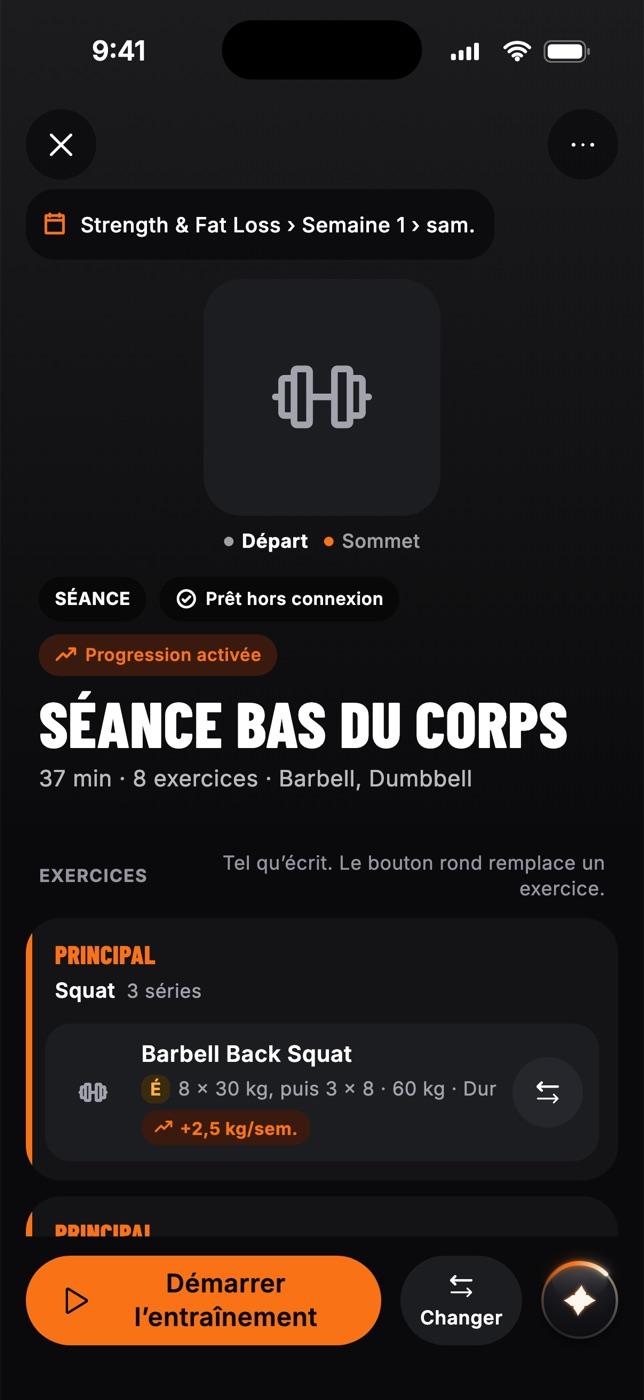
La carte de résumé liste les blocs de la séance, comme Principal, Superset, Circuit, Finisher et Retour au calme, avec la durée de chacun. « Progression activée » signifie que votre coach a prévu que vos charges augmentent de semaine en semaine.
Quand vous êtes prêt, touchez Démarrer l’entraînement.
Sous le résumé, vous trouvez quatre boutons :
- Favori enregistre la séance dans vos programmes enregistrés.
- Planifier vous permet de choisir un jour et une heure pour la faire (voir plus bas).
- Partager publie la séance dans la communauté.
- Inviter ouvre l’onglet Social pour que vous puissiez inviter des amis.
Voir chaque mouvement
Touchez le bouton Plus (trois points) en haut de l’aperçu pour ouvrir le déroulé complet. Chaque bloc liste ses mouvements avec ce qu’il faut faire, par exemple :
- « 4 × 8 · 60kg » signifie 4 séries de 8 répétitions à 60 kg (les poids s’affichent en livres si vous les utilisez)
- « 3 × 30 sec » signifie 3 maintiens de 30 secondes
- « 30 min » ou « 5 km » pour une course ou une marche, dans votre unité de distance
- un badge W signifie que votre coach a prévu des séries d’échauffement avant vos séries de travail
- une étiquette comme « +2.5 kg la semaine prochaine » montre comment votre coach fera progresser le mouvement
Dans un superset ou un circuit, les mouvements sont numérotés A1, A2 et ainsi de suite. Vous les faites l’un après l’autre.
Apprendre à faire un mouvement
Touchez n’importe quel mouvement dans le déroulé, ou le bouton i pendant une séance, pour ouvrir sa page de conseils. Elle comporte trois onglets :
- Technique : les muscles travaillés et jusqu’à six consignes clés. Si votre coach a écrit une consigne pour vous, elle apparaît en premier sous De votre coach.
- Historique : votre meilleure série jusqu’ici et vos séances récentes avec ce mouvement.
- Remplacer : demander un autre mouvement (voir plus bas).
Planifier une séance
Dans l’aperçu, touchez Planifier.
Choisissez un jour parmi les sept prochains jours.
Choisissez une heure. Les heures déjà passées aujourd’hui sont masquées.
Touchez Enregistrer. L’aperçu affiche maintenant le jour et l’heure choisis. Pour les retirer, rouvrez Planifier et touchez Retirer du planning.
La planification est un mémo pour vous-même. Fit+ n’envoie pas de rappel et ne l’ajoute pas au calendrier de votre téléphone.
Remplacer un mouvement
Si un mouvement ne vous convient pas aujourd’hui (il fait mal, le matériel est occupé ou vous ne l’avez tout simplement pas), vous pouvez le remplacer par un autre mouvement qui travaille les mêmes muscles. Les remplacements fonctionnent sur votre propre programme, y compris un programme de votre coach.
Ouvrez la séance de votre programme depuis Cette semaine dans Séances, puis touchez Changer à côté du mouvement. Vous pouvez aussi utiliser l’onglet Remplacer de la page de conseils du mouvement.
Indiquez le problème : Douleur ou gêne, Matériel occupé, Trop difficile pour l’instant, Pas le matériel nécessaire ou Je préfère un autre exercice. Vous pouvez ajouter une note pour votre coach.
Touchez Demander des options à l’IA et choisissez l’un des mouvements suggérés. Fit+ ne suggère que des mouvements qui épargnent vos articulations douloureuses et conviennent à votre matériel.
Touchez Remplacer l’exercice sur votre propre programme, ou Envoyer la demande de remplacement sur le programme de votre coach.
Et ensuite
- Votre propre programme : le remplacement est fait immédiatement.
- Le programme de votre coach : votre coach reçoit la demande et décide s’il garde le remplacement, pour combien de temps, ou s’il propose autre chose. Vous pouvez utiliser le nouveau mouvement dès aujourd’hui en attendant. Vous retrouvez la demande et son statut sous Demandes de modification dans Mon plan.
Votre coach ne peut voir une demande de remplacement que si vous partagez votre entraînement avec lui. Si vous avez arrêté le partage, le bouton indique Partager avec votre coach pour envoyer à la place.
Pour faire une séance qui inclut vos remplacements, ouvrez ce jour depuis Cette semaine dans Séances et démarrez-la depuis là.
Questions fréquentes
Non. Les remplacements s’appliquent à votre propre programme. Si vous faites une séance en plus, choisissez plutôt une autre séance dans Séances.
Pas dans le programme lui-même. Pendant la séance, vous pouvez enregistrer le poids et les répétitions que vous avez réellement faits. Pour modifier le programme, demandez à votre coach, ou remplacez le mouvement. Pour définir vous-même chaque série, répétition et temps de repos, créez votre propre séance. Consultez Créer votre propre séance.
Beaucoup d’exercices ont une vidéo de technique dans la bibliothèque d’exercices. La page de conseils d’une séance affiche une photo, les consignes clés et votre historique.
Modifier aujourd’hui ou cette semaine
Démarrez ou enregistrez la séance de sport du jour, allez plutôt à la salle, déplacez ou sautez un match, déplacez n’importe quelle séance de la semaine et choisissez ce qui vient à la fin de votre saison.
Créer votre propre séance
Créez vos propres séances, choisissez chaque série, répétition et temps de repos, regroupez des mouvements en supersets, rangez-les dans des dossiers et lancez une séance d’un seul geste.