

Parcourir la bibliothèque d’exercices
Consultez n’importe quel exercice, regardez sa vidéo de technique, voyez les muscles qu’il travaille et vos résultats jusqu’ici, et ajoutez-le à l’une de vos propres séances.
La bibliothèque d’exercices contient tous les exercices de Fit+. Utilisez-la pour apprendre un nouveau mouvement, vérifier votre technique, voir vos progrès et vos records, ou ajouter un mouvement à l’une de vos propres séances.
Trouver un exercice
Ouvrez Séances et touchez le bouton en forme de livre en haut.
Saisissez du texte dans Rechercher des exercices pour chercher par nom, muscle ou matériel, ou touchez une zone du corps : Tous, Jambes, Dos, Pectoraux, Abdos, Épaules ou Bras. Si vous saisissez le nom exact d’un exercice, cet exercice apparaît en premier, avant ses variantes (par exemple « Crunch » avant « Reverse Crunch »).
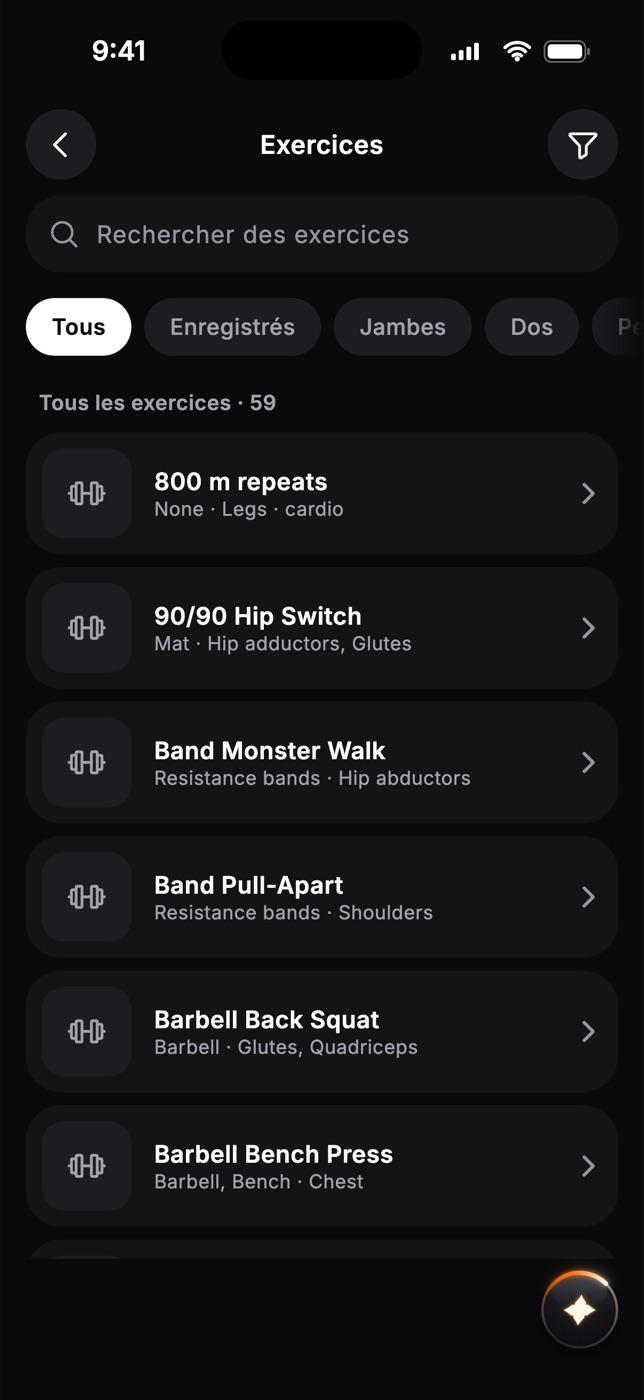
Touchez un exercice pour l’ouvrir.
Si un mouvement sollicite une articulation que vous avez signalée comme douloureuse à Fit+, un avertissement s’affiche, par exemple Sollicite : genoux. Les exercices qui ont une vidéo de technique affichent dans la liste une petite image qui alterne entre le début et le point culminant du mouvement.
Utiliser les filtres
Touchez Filtres pour affiner la liste par :
- Muscle, par exemple Quadriceps, Fessiers, Pectoraux ou Abdos
- Matériel, par exemple Aucun (poids du corps), Haltère, Barre ou Élastique
- Niveau : Débutant, Intermédiaire ou Avancé
- Type de mouvement : Polyarticulaire (plusieurs articulations) ou Isolation (une seule articulation)
- Ménager les articulations, si vous avez signalé des articulations douloureuses. Cette option masque les mouvements qui les sollicitent.
Touchez Afficher les exercices pour appliquer, ou Effacer les filtres pour recommencer.
Apprendre un exercice
Regarder la vidéo de technique
Beaucoup d’exercices ont une vidéo de technique en haut à la place d’une photo. Elle tourne en boucle, avec des lignes et des libellés dessinés sur la vidéo qui montrent les positions clés et les consignes.
- Touchez le bouton lecture ou pause en haut pour arrêter ou lancer la vidéo.
- Sous la vidéo, une barre affiche chaque étape du mouvement. Touchez une étape pour y aller directement.
- Sous la vidéo, l’étape en cours est décrite, par exemple « Étape 2 sur 3 », avec ce qu’il faut faire.
Si votre téléphone est réglé pour réduire les animations, la vidéo ne démarre pas toute seule. Touchez lecture pour la regarder.
Lire les détails
Chaque exercice comporte trois onglets.
La section Muscles commence par une petite carte du corps, de face et de dos, qui montre ce que le mouvement fait travailler : les muscles principaux en orange (Principal) et ceux qu’il sollicite aussi en ambre (Secondaire). Sous la carte, vous voyez les muscles travaillés, du plus sollicité au moins sollicité, les étapes numérotées sous Exécution et, quand elles existent, les Erreurs fréquentes. Si vous avez déjà fait le mouvement, Dernière séance affiche votre meilleure série.
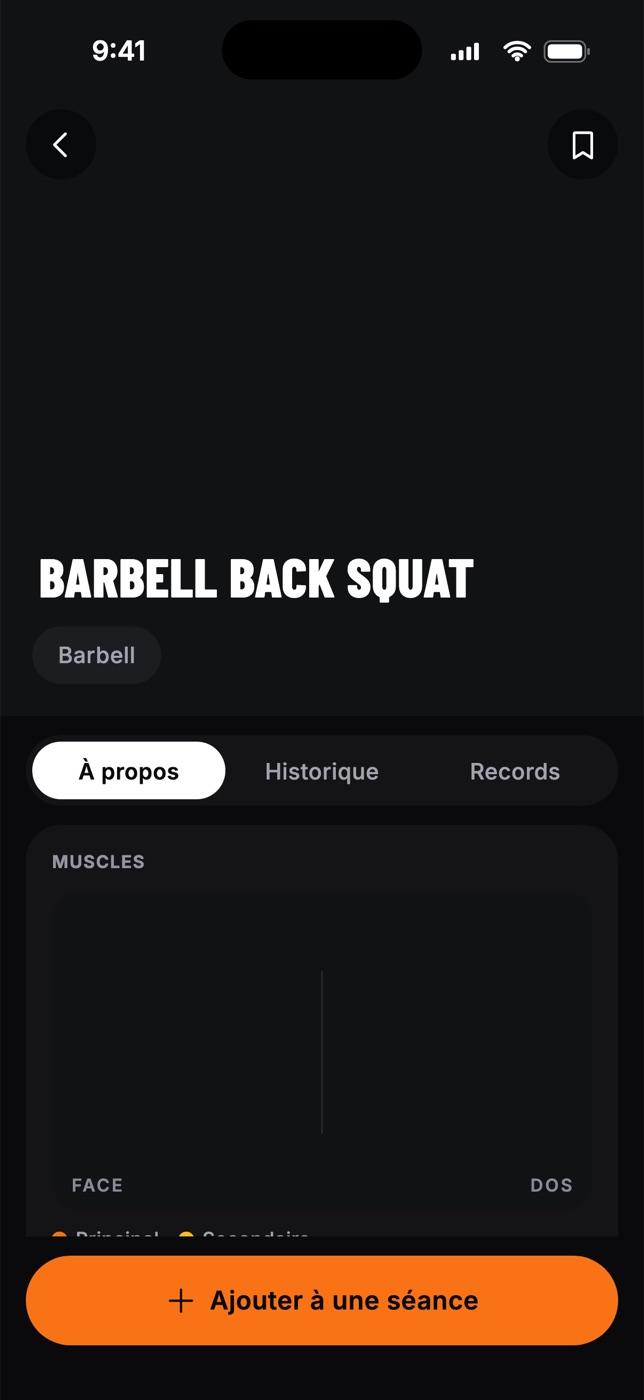
Le message « Aucun historique pour l’instant » s’affiche tant que vous n’avez pas enregistré l’exercice dans une séance.
Enregistrer un exercice ou l’ajouter à une séance
- Touchez le signet en haut pour enregistrer l’exercice.
- Touchez Ajouter à une séance, puis choisissez l’une de vos propres séances ou Nouvelle séance. L’éditeur s’ouvre avec l’exercice déjà ajouté : vous pouvez régler ses séries, ses répétitions et son repos avant de toucher Enregistrer le modèle. Consultez Créer votre propre séance.
Vous ne pouvez pas ajouter de mouvements à un programme de votre coach. Les programmes d’un coach changent par l’intermédiaire du coach : demandez un remplacement depuis la séance.
Questions fréquentes
La bibliothèque a besoin d’une connexion. Vérifiez votre connexion et touchez Réessayer.
Il n’existe pas encore de liste des exercices enregistrés. Le signet apparaît plein quand vous ouvrez un exercice enregistré.
Oui, pour beaucoup d’exercices. La vidéo de technique se lit en haut de l’exercice. Les exercices qui n’en ont pas ont une photo, des instructions étape par étape et, souvent, les erreurs fréquentes à éviter.
Oui. Dans l’éditeur de séance, touchez + Ajouter un exercice, puis Nouvel exercice. Vous seul pouvez voir les exercices que vous créez. Consultez Créer votre propre séance.
Modifier ou supprimer une séance passée
Corrigez la date, la durée, les séries, les répétitions et les poids d’une séance déjà enregistrée, ajoutez un mouvement oublié ou supprimez la séance.
Activités
Comptez un padel, une séance de natation, une course ou un match dans votre journée, avec ou sans montre.