

Trouver une séance ou un programme
Recherchez des programmes et des séances Fit+ avec vos propres mots, affinez avec des filtres et gardez ceux qui vous plaisent pour plus tard.
Vous cherchez une nouvelle façon de vous entraîner ? Cette page vous montre comment parcourir les programmes et les séances d’Entraînement, rechercher exactement ce que vous voulez et enregistrer des programmes pour y revenir.
Parcourir les programmes dans Séances
Dans Entraînement, touchez l’onglet Explorer :
- Rechercher des plans : tapez pour filtrer les plans, et touchez le bouton Filtres à côté pour les affiner.
- Créez votre propre plan : Fit+ AI prépare un plan pour vous, et vous pouvez tout changer.
- Plans pour votre objectif : des programmes sur plusieurs semaines, chacun avec un score de correspondance comme « Correspondance 82 % ». Touchez Tout voir pour ouvrir la liste complète dans la recherche.
- Plus de plans, puis Programmes enregistrés, les programmes que vous avez marqués d’un signet.
Si vous aimeriez qu’une personne vous guide, touchez Trouver un coach ou un nutritionniste en haut d’Entraînement (affiché quand vous n’avez pas de coach), ou sous Plus dans l’onglet Séances.
Le score de correspondance vient des réponses que vous avez données lors de la configuration de Fit+ : votre objectif, votre lieu d’entraînement, votre sport, votre expérience et vos éventuelles articulations douloureuses. Vous pouvez modifier ces réponses depuis l’onglet Moi. Un programme que votre coach vous a attribué n’affiche pas de score de correspondance : votre coach l’a choisi pour vous.
Trouver une séance seule
Dans Entraînement, touchez l’onglet Séances pour choisir une séance sans commencer de programme. Tout ce que vous y faites est une séance ponctuelle en plus et ne modifie jamais votre programme.
- Tapez dans le champ Rechercher des séances pour trouver une séance par son nom, ou touchez une puce pour affiner la liste. Touchez le bouton Filtres pour l’équipement.
- Commencer une séance vide lance tout de suite une séance sans exercices. Ajoutez les exercices au fur et à mesure.
- Mes séances affiche jusqu’à six des séances que vous avez créées. Touchez + Créer une séance pour en créer une nouvelle et l’enregistrer, ou Tout voir pour la liste complète. Consultez Créer votre propre séance.
- Les Séances Fit+ ne demandent aucun plan. Touchez-en une pour la voir et la commencer.
Rechercher une séance
Dans Entraînement, touchez le bouton de recherche en haut. Il se trouve dans chaque onglet sauf Séances, qui a son propre champ Rechercher des séances.
Saisissez ce que vous cherchez avec vos propres mots. Les résultats se mettent à jour pendant la saisie.
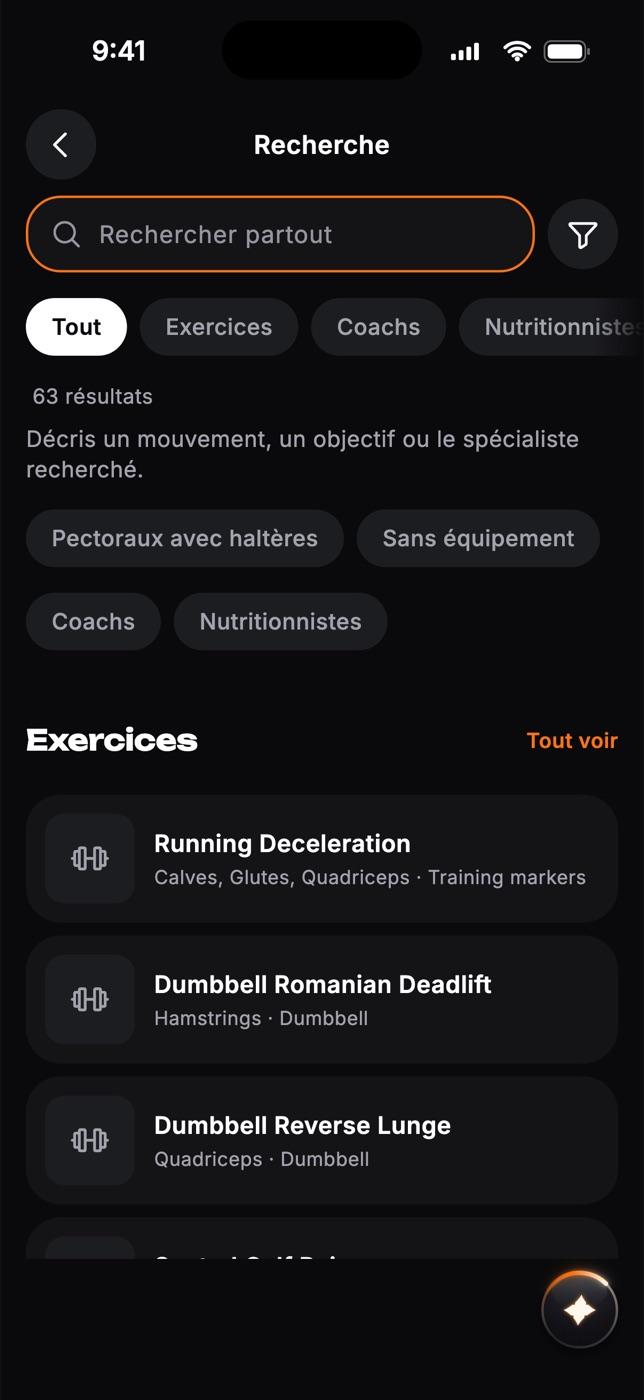
Touchez un résultat pour ouvrir ses détails.
Fit+ comprend les expressions courantes, que vous pouvez combiner librement :
| Essayez de saisir | Pour trouver |
|---|---|
| "20 min", "half an hour", "quick" | Des séances d’environ cette durée, ou des séances courtes |
| "strength", "mobility", "run", "football" | Des programmes pour cet objectif ou ce sport |
| "legs", "upper", "core", "full body" | Des séances qui travaillent cette zone |
| "no equipment", "dumbbell", "at home", "gym" | Des séances adaptées à votre espace et à votre matériel |
| "beginner", "intermediate", "advanced" | Des séances à votre niveau |
| Un nom d’exercice, comme "squat" | Tous les programmes qui l’incluent |
Pour changer l’ordre, touchez le lien de tri au-dessus de la liste et choisissez Meilleure correspondance ou De A à Z.
Affiner avec des filtres
Touchez le bouton Filtres à côté du champ de recherche.
Choisissez ce que vous voulez dans chaque liste.
- Type : Programmes ou Entraînements ponctuels
- Niveau : Débutant, Intermédiaire ou Avancé
- Lieu : Salle, Maison ou Sans matériel
- Coaching : En autonomie ou Avec un coach
- Durée de la séance : faites glisser les deux poignées pour définir la séance la plus courte et la plus longue que vous voulez
- Durée : le nombre de semaines du programme
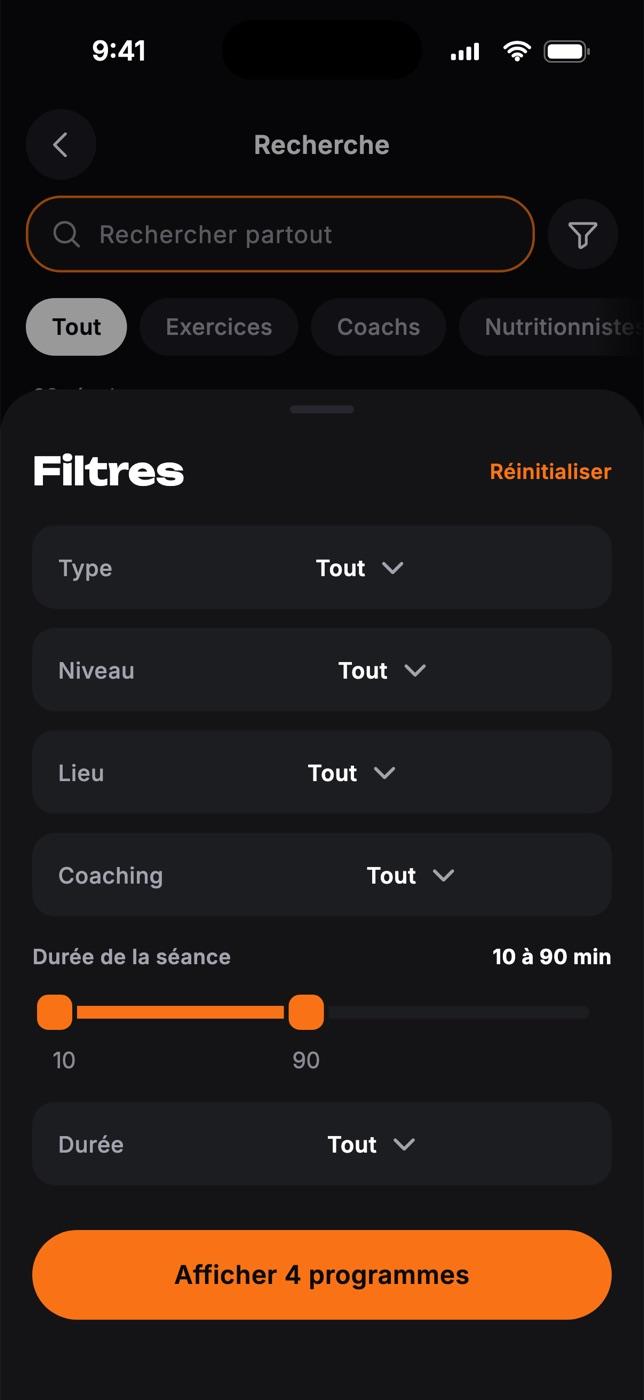
Touchez Afficher suivi du nombre de programmes (par exemple Afficher 12 programmes). Si rien ne correspond, le bouton indique Aucun programme ne correspond : assouplissez un filtre et réessayez.
Vos filtres apparaissent sous forme de puces orange sous le champ de recherche. Touchez le x d’une puce pour la retirer, ou ouvrez Filtres et touchez Réinitialiser pour tout effacer.
Le bouton Filtres suit la puce que vous choisissez dans la recherche. Sur Exercices, il filtre les exercices par muscle, équipement, niveau et mouvements doux pour les articulations, comme dans la bibliothèque d’exercices, et affiche ces filtres sur une ligne sous le champ de recherche avec Effacer les filtres. Sur Tout et Plans d’entraînement, il ouvre les filtres de plans ci-dessus. Coachs, Nutritionnistes et Plans de nutrition n’ont pas de filtres.
Examiner un programme avant de commencer
Toucher un programme ouvre ses détails. Vous voyez :
- le nombre de semaines, de séances par semaine, la durée de chaque séance et son niveau
- Pourquoi il vous convient : les raisons de la correspondance, et tout ce que Fit+ a changé pour vous (par exemple « Jump Squat retiré pour ménager vos genoux »)
- La semaine 1 en un coup d’œil : chaque jour d’entraînement et sa séance
- Coaché par, si un coach a créé le programme
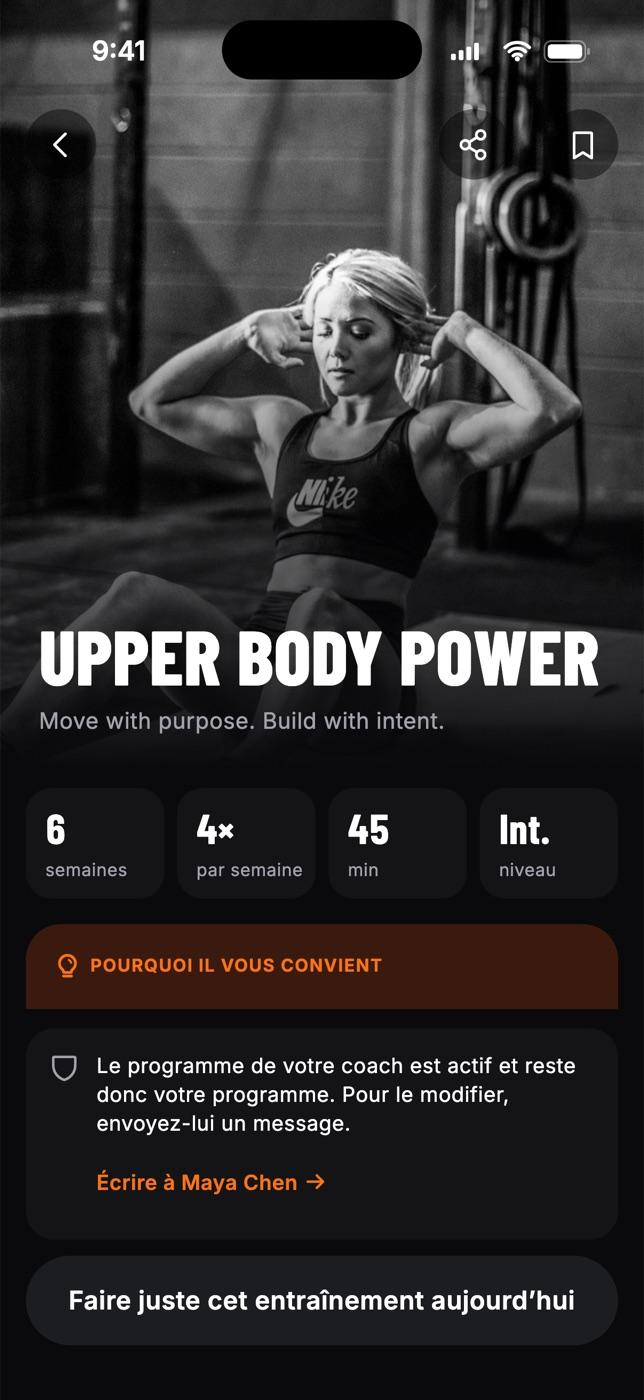
Quand vous êtes prêt, touchez Démarrer ce programme. Consultez Démarrer et suivre un programme.
Enregistrer des programmes pour plus tard
Touchez le signet sur un résultat de recherche, sur les détails d’un programme ou sur l’aperçu d’une séance (Favori). Pour voir ce que vous avez enregistré, ouvrez Entraînement, touchez l’onglet Explorer, puis Programmes enregistrés.
Les programmes enregistrés restent sur ce téléphone. Ils n’apparaissent pas sur vos autres appareils ni sur le site Fit+.
Questions fréquentes
Essayez un autre mot, ou retirez un filtre. Si vous avez défini une durée de séance, les programmes sans durée fixe en minutes sont masqués : touchez Réinitialiser dans les filtres pour l’effacer.
Une fois démarré, un programme devient votre programme. Vous le trouverez dans l’onglet Séances et dans Mon plan, pas dans la recherche. Les programmes terminés sont listés sous Plans passés dans Mon plan.
Oui. La recherche fonctionne sur les programmes déjà présents sur votre téléphone.