

Guide de l’équipe Fit+
Comment l’équipe Fit+ gère la plateforme depuis le site d’administration, et comment les lecteurs financiers consultent les données financières.
Cette partie du guide s’adresse à l’équipe Fit+. Elle vous montre comment vous connecter au site d’administration, examiner les nouvelles salles et les nouveaux professionnels, prendre soin des comptes des utilisateurs, suivre les paiements et garder en bon état le catalogue d’exercices, les signalements et les demandes d’assistance. Un court guide est aussi prévu pour les lecteurs financiers, qui reçoivent un accès temporaire en lecture seule aux données financières.
Ce que vous pouvez faire
- Examiner les nouveaux partenaires. Approuvez les salles, clubs, académies et équipes avant leur mise en ligne, ou demandez-leur des modifications.
- Vérifier les professionnels. Contrôlez l’identité et les qualifications d’un coach ou d’un nutritionniste avant qu’il puisse accepter des clients, ou ajoutez vous-même un compte professionnel.
- Aider les utilisateurs. Retrouvez n’importe qui sur Fit+, consultez les détails de son compte, réinitialisez sa connexion, suspendez un compte ou supprimez-le à la demande du membre.
- Suivre les paiements. Consultez les paiements d’abonnement, relancez ceux qui ont échoué, vérifiez les versements et fixez les frais Fit+.
- Garder le contenu sûr. Ajoutez des exercices au catalogue partagé, traitez les publications et les profils signalés, et répondez aux demandes d’assistance.
- Répondre aux messages des réseaux sociaux. Répondez aux messages et commentaires Instagram, Facebook, WhatsApp et TikTok dans la Boîte de réception, avec Fit+ AI qui répond en premier et votre équipe qui prend le relais.
- Gérer l’équipe. Invitez des admins, choisissez leur rôle et accordez un accès supplémentaire temporaire quand quelqu’un en a besoin.
Les données de santé restent privées
Personne dans l’équipe Fit+ ne peut voir les données de santé d’un membre, quel que soit son rôle. Vous pouvez voir avec quels coachs et nutritionnistes un membre partage ses données, mais jamais les données elles-mêmes.
Vous repérer
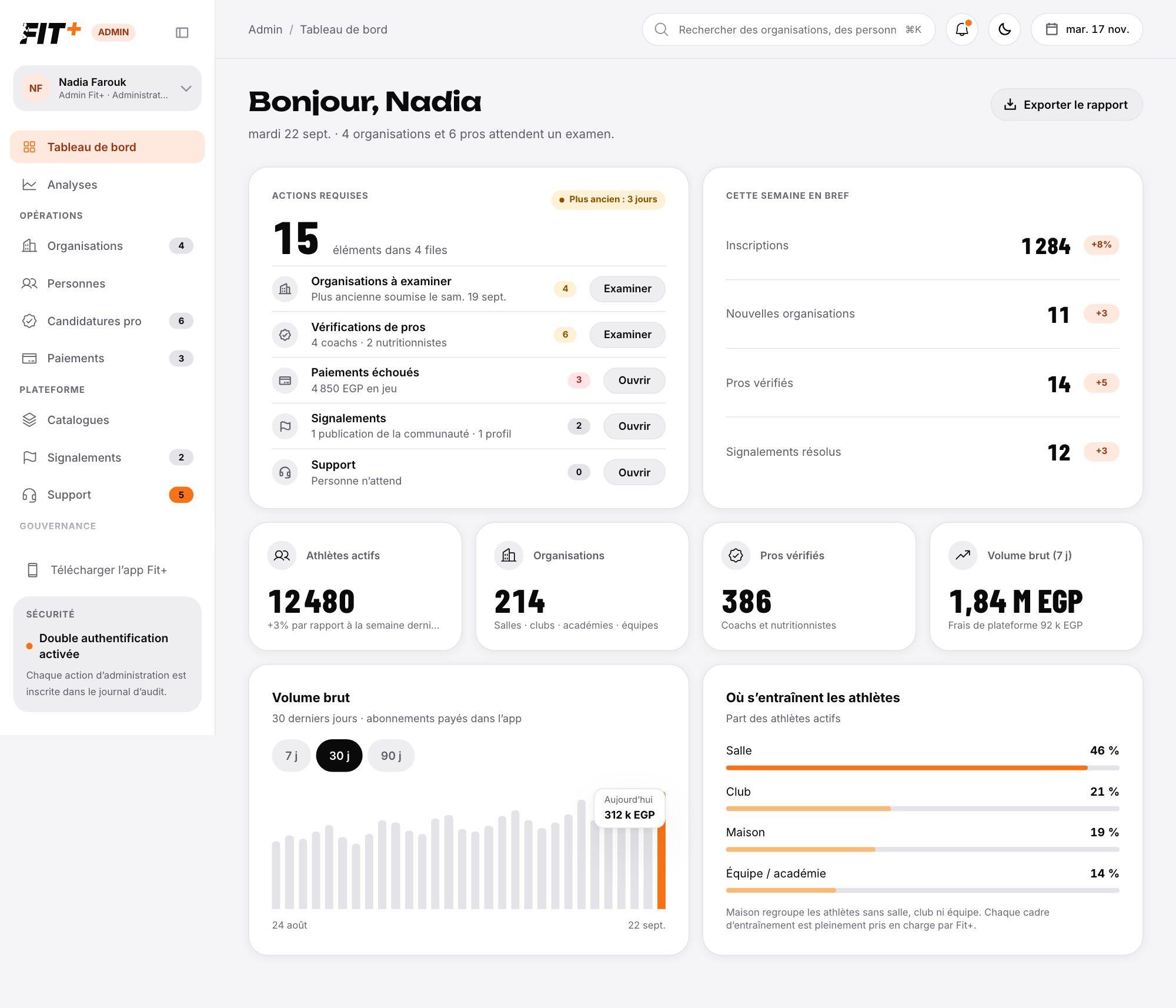
La barre latérale à gauche regroupe tout ce dont vous avez besoin :
- Tableau de bord : ce qui demande votre attention aujourd’hui.
- Analyses : activité, croissance et fidélisation, si votre rôle l’inclut.
- Opérations : Organisations, Personnes, Candidatures pro, Vérifications des pages et Paiements.
- Plateforme : Catalogues, Pros à la une, Signalements, Support, Parrainages et Contenu.
- Croissance : Boîte de réception, Aujourd’hui, À examiner, Prêts à envoyer, Pipeline, Campagnes et Analyses. Croissance n’apparaît qu’avec un accès complet aux organisations. La Boîte de réception a son propre accès, donc le Support peut aussi l’utiliser. Voir Qui peut utiliser la boîte de réception.
- Gouvernance : Accès et rôles, Journal d’audit, Modèles d’e-mail et Fit+ AI.
Un petit nombre à côté d’un élément de la barre latérale indique combien d’éléments y attendent. La barre du haut contient la recherche de la plateforme, la cloche des notifications et un sélecteur de thème clair ou sombre. Si vous possédez aussi une salle ou êtes coach sur Fit+, passez d’un espace de travail à l’autre depuis le menu du compte en haut de la barre latérale.
Ce que vous voyez dépend de votre rôle admin. Si un bouton décrit dans ce guide n’apparaît pas chez vous, votre rôle ne permet pas cette action. Consultez Rôles admin et équipe.
Commencer ici
Se connecter avec la double authentification
Connectez-vous, configurez votre application d’authentification et saisissez votre code.
Accepter une invitation admin
Rejoignez l’équipe Fit+ depuis votre e-mail d’invitation.
Utiliser le tableau de bord
Voyez ce qui est en attente, les chiffres de la semaine et vos notifications.
Examiner et approuver les organisations
Approuvez ou refusez une salle, un club ou une équipe, ou demandez-lui des modifications.
Suspendre ou rétablir une organisation
Mettez en pause une organisation en ligne, puis réactivez-la.
Retrouver une personne et gérer son compte
Recherchez quelqu’un, ajoutez un professionnel, réinitialisez sa connexion, suspendez-le ou rétablissez-le.
Vérifier les coachs et les nutritionnistes
Examinez les candidatures, demandez plus d’informations, approuvez ou refusez.
Vérifier les paiements
Transactions, paiements échoués, versements, frais Fit+ et abonnements.
Ajouter et modifier des exercices
Tenez à jour le catalogue d’exercices partagé.
Mettre en avant un coach ou un nutritionniste
Choisissez qui les membres voient en premier dans Trouver un coach.
Traiter le contenu signalé
Classez, avertissez, suspendez ou retirez ce que les utilisateurs ont signalé.
Répondre aux demandes d’assistance
Répondez aux questions et aux retours, et finalisez les demandes de fermeture de compte.
Rechercher sur la plateforme
Trouvez des organisations, des personnes, des candidatures et des exercices.
Configurer la boîte de réception
Répondez aux messages et commentaires des réseaux sociaux avec Fit+ AI et votre équipe.
Rôles admin et équipe
Ce que chaque rôle peut faire, inviter des admins et changer les rôles.
Accorder un accès temporaire
Ajoutez une permission supplémentaire pour une durée limitée, y compris l’accès aux finances.
Consulter le journal d’audit
Voyez qui a fait quoi, quand et pourquoi.
Consulter les données financières
Pour les lecteurs financiers disposant d’un accès temporaire en lecture seule.