

Ajouter et modifier des exercices
Tenez à jour le catalogue d’exercices partagé pour que les coachs puissent créer des programmes et que les membres trouvent des exercices.
Catalogues contient la bibliothèque d’exercices partagée à partir de laquelle les coachs et les nutritionnistes créent leurs programmes. Les exercices que vous publiez ici apparaissent aussi dans la bibliothèque d’exercices des membres. Cette page vous montre comment trouver, ajouter et modifier des exercices.
Avant de commencer
- Seuls les administrateurs de la plateforme peuvent ajouter, modifier et publier des exercices. Le rôle Support peut parcourir le catalogue. Le rôle Finance ne peut pas l’ouvrir.
Parcourir le catalogue
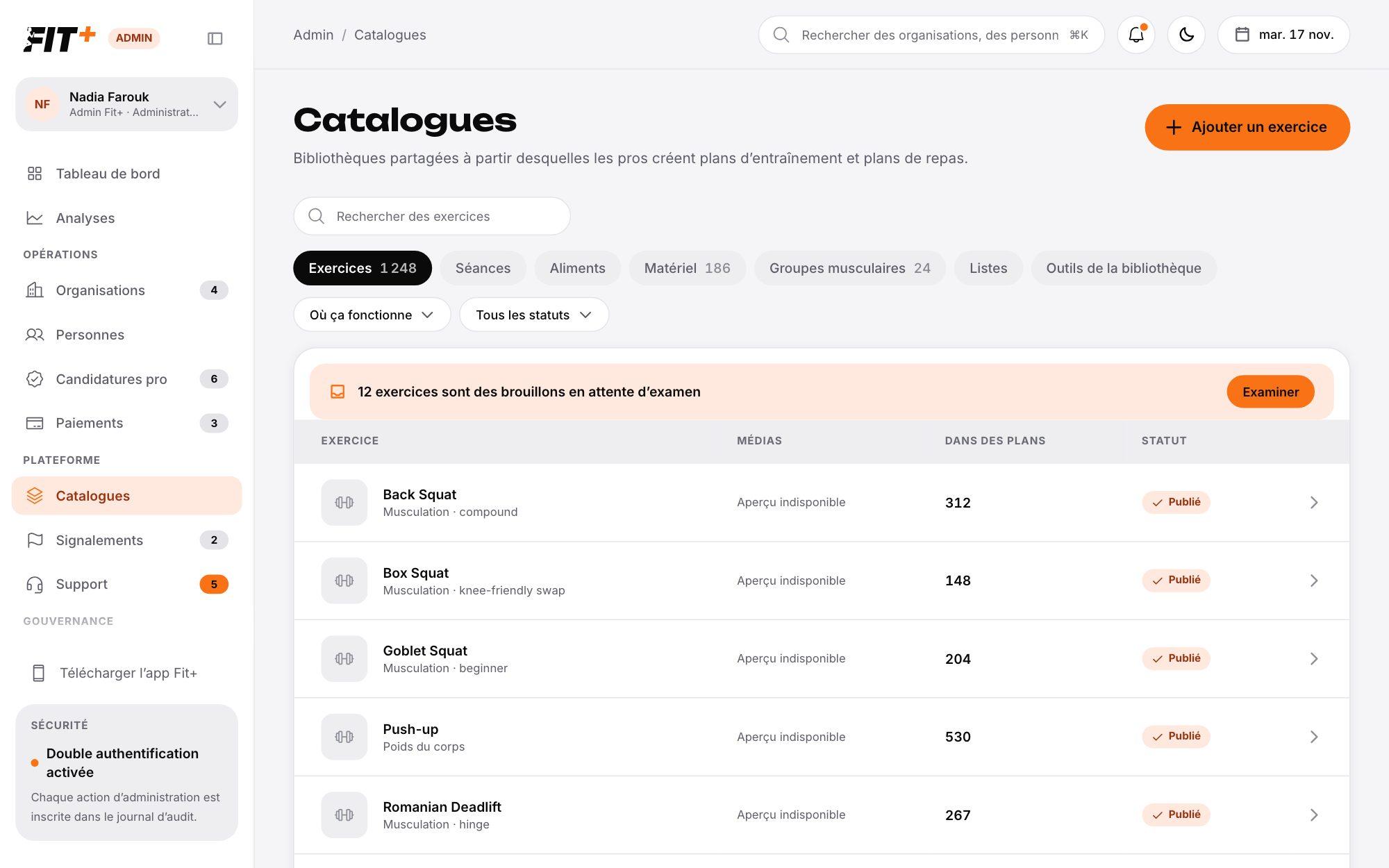
Ouvrez Catalogues
Choisissez Catalogues dans la barre latérale.
Choisissez un onglet
Exercices liste tous les exercices. Séances liste les séances Fit+ que les membres peuvent choisir ou échanger, avec leurs tags. Matériel et Groupes musculaires listent les termes que vous pouvez associer aux exercices. Choisissez-y Modifier cette liste pour les changer dans Listes. Outils de la bibliothèque contient les outils pour toute la bibliothèque (voir plus bas). Aliments contient la bibliothèque d’aliments Fit+, et Listes les listes Fit+ de matériel, de muscles, de sports, de régimes et d’allergènes. Consultez Corriger un aliment de la bibliothèque et Modifier les listes Fit+.
Filtrez la liste
Utilisez Où ça fonctionne (salle, maison ou extérieur) et le menu des statuts (Tous les statuts, Publié, En attente de revue ou Archivé). En attente de revue affiche les nouveaux brouillons et les exercices publiés dont des modifications ne sont pas encore publiées.
Chaque exercice indique combien d’images et de vidéos il a (Médias), ses muscles, son matériel, où il fonctionne, combien de programmes l’utilisent et son statut. Modifications en brouillon signifie qu’un exercice publié a des modifications qui ne sont pas encore publiées.
Quand des brouillons attendent, une bannière en haut de la liste vous indique combien. Choisissez Examiner pour n’afficher que les exercices en attente de revue.
Ajouter un exercice
Choisissez Ajouter un exercice
Le bouton se trouve en haut de Catalogues. L’éditeur complet s’ouvre sur un nouvel exercice vide.
Renseignez le contenu
Commencez par Contenu avec le nom et la description en anglais, puis passez la Langue du contenu en arabe et ajoutez-les aussi dans cette langue.
Parcourez les autres onglets
Ajoutez les Étapes, la Classification (muscles, matériel, niveau et lieu de pratique), les Données probantes, les Relations et les Médias. L’éditeur liste ce qu’il reste à faire.
Enregistrez le brouillon
Enregistrez au fur et à mesure. Les pros ne voient l’exercice qu’une fois publié.
Avant la publication
Un exercice doit avoir un contenu en anglais et en arabe, des données probantes et une revue par un examinateur qualifié. Consultez Modifier un exercice pour les étapes de revue et de publication.
Archiver ou restaurer plusieurs exercices
Les administrateurs de la plateforme peuvent changer le statut de 50 exercices maximum à la fois.
Sélectionnez les exercices
Dans l’onglet Exercices, cochez la case au début de chaque ligne, ou la case de l’en-tête pour sélectionner tous les exercices de la page.
Choisissez Changer le statut
Le bouton apparaît dans la barre au-dessus de la liste dès que vous avez sélectionné un élément.
Choisissez Archiver ou Restaurer et indiquez un motif
Les exercices archivés sortent de la bibliothèque où les pros choisissent. Les plans qui les utilisent déjà les gardent. Le motif est enregistré dans le journal d’audit.
Choisissez Changer le statut
Fit+ indique combien d’exercices ont changé et combien ont été ignorés.
Modifier un exercice
Ouvrez l’exercice
Choisissez-le dans la liste du catalogue. L’éditeur complet s’ouvre.
Choisissez la langue
Passez la Langue du contenu de l’anglais à l’arabe et inversement.
Parcourez les sections
Utilisez les onglets : Contenu, Étapes, Classification, Données probantes, Relations, Médias et Examen et historique. L’éditeur liste ce qu’il reste à faire avant de pouvoir publier l’exercice.
Enregistrez vos modifications
Choisissez Enregistrer le brouillon. Pour un exercice publié, le bouton indique Enregistrer comme nouveau brouillon : les membres continuent de voir la version publiée jusqu’à ce que vous publiiez la nouvelle.
Faites-le examiner
Dans l’onglet Examen et historique, ouvrez Attribuer à un examinateur qualifié pour enregistrer la qualification vérifiée d’un examinateur, puis choisissez Attribuer l’examen. L’examinateur choisit une Spécialité de l’examen, ajoute des Notes d’examen et choisit Approuver la version enregistrée ou Demander des modifications. Un examen ne couvre que la version enregistrée : enregistrer une autre modification nécessite donc une nouvelle approbation.
Publiez
Une fois la version enregistrée approuvée, choisissez Publier la version examinée dans l’onglet Examen et historique. Les coachs peuvent l’ajouter immédiatement à leurs programmes.
Historique des révisions liste toutes les versions de l’exercice. Choisissez Comparer pour voir ce qui a changé, ou Restaurer la publication pour revenir à une version publiée antérieure.
Pour retirer un exercice du catalogue, choisissez Archiver l’exercice. Choisissez Remettre au catalogue pour le rétablir.
Vidéos techniques
De nombreux exercices ont une courte vidéo technique. Les membres la voient dans la bibliothèque d’exercices de l’app et du site web, et les professionnels la voient dans Bibliothèque d’exercices sur le site Fit+. Des lignes et des repères s’affichent sur la vidéo pendant la lecture, et les légendes proviennent des étapes de l’exercice, elles apparaissent donc dans la langue de la personne qui regarde.
Dans l’éditeur complet, l’onglet Médias liste chaque photo et vidéo avec son Adresse HTTPS, l’étape à laquelle elle se rattache, une description et les Droits et attribution. Une vidéo qui comporte des lignes et des repères techniques indique combien de phases et de repères elle contient. Pour modifier une légende, modifiez les étapes de l’exercice : la vidéo elle-même ne contient aucun texte.
Utiliser les outils de la bibliothèque d’exercices
Choisissez l’onglet Outils de la bibliothèque. Vous y voyez les domaines qui manquent encore d’exercices, trouvez les doublons possibles, ajoutez des termes de matériel et de muscles, et importez ou téléchargez le catalogue. La liste des exercices elle-même reste dans l’onglet Exercices.
Questions fréquentes
Oui. Ouvrez l’aliment dans l’onglet Aliments et choisissez Corriger cet aliment. Un autre administrateur publie la correction. Consultez Corriger un aliment de la bibliothèque.
Il lui manque encore les deux langues, des données probantes ou une revue. Ouvrez-le dans l’éditeur complet pour voir ce qui manque.
Non. Vos modifications sont enregistrées comme un nouveau brouillon. Les membres continuent de voir la version publiée jusqu’à ce que la nouvelle soit examinée et publiée.
Régler les versements et enregistrer les remboursements
Lisez les écrans financiers une devise à la fois, marquez un versement comme payé avec sa référence de virement, enregistrez un remboursement et exportez ce que vous voyez.
Corriger un aliment de la bibliothèque
Corrigez un aliment de la bibliothèque d’aliments Fit+, ses noms, nutriments ou portions, faites publier ou refuser la correction par un autre administrateur, et vérifiez les nombres et poids avec lesquels les membres le notent.