

Répondre aux demandes d’assistance et aux chats
Répondez aux demandes et aux chats en direct que les membres envoient depuis l’app Fit+, prenez-les en charge pour que personne ne réponde deux fois, et finalisez les demandes de fermeture de compte.
Les membres peuvent contacter Fit+ depuis l’app de deux façons. Ils peuvent envoyer une demande (un problème, une question, une suggestion, un remerciement, une question sur les données de leur compte ou une demande de fermeture de compte), ou démarrer un chat en direct. Les demandes apparaissent dans Support, et les chats en direct dans la Boîte de réception du support. Cette page vous montre comment traiter les deux et comment supprimer un compte quand un membre vous demande de le fermer.
Voir ce qui attend
- Le Tableau de bord comporte une ligne Support sous Actions requises. Elle indique combien de demandes sont encore ouvertes, combien de chats en direct n’ont encore été pris par personne et quand le plus ancien a été envoyé. Choisissez Ouvrir pour y accéder directement.
- Support dans la barre latérale affiche le même nombre, pour voir d’un coup d’œil quand des membres attendent.
Trouver une demande
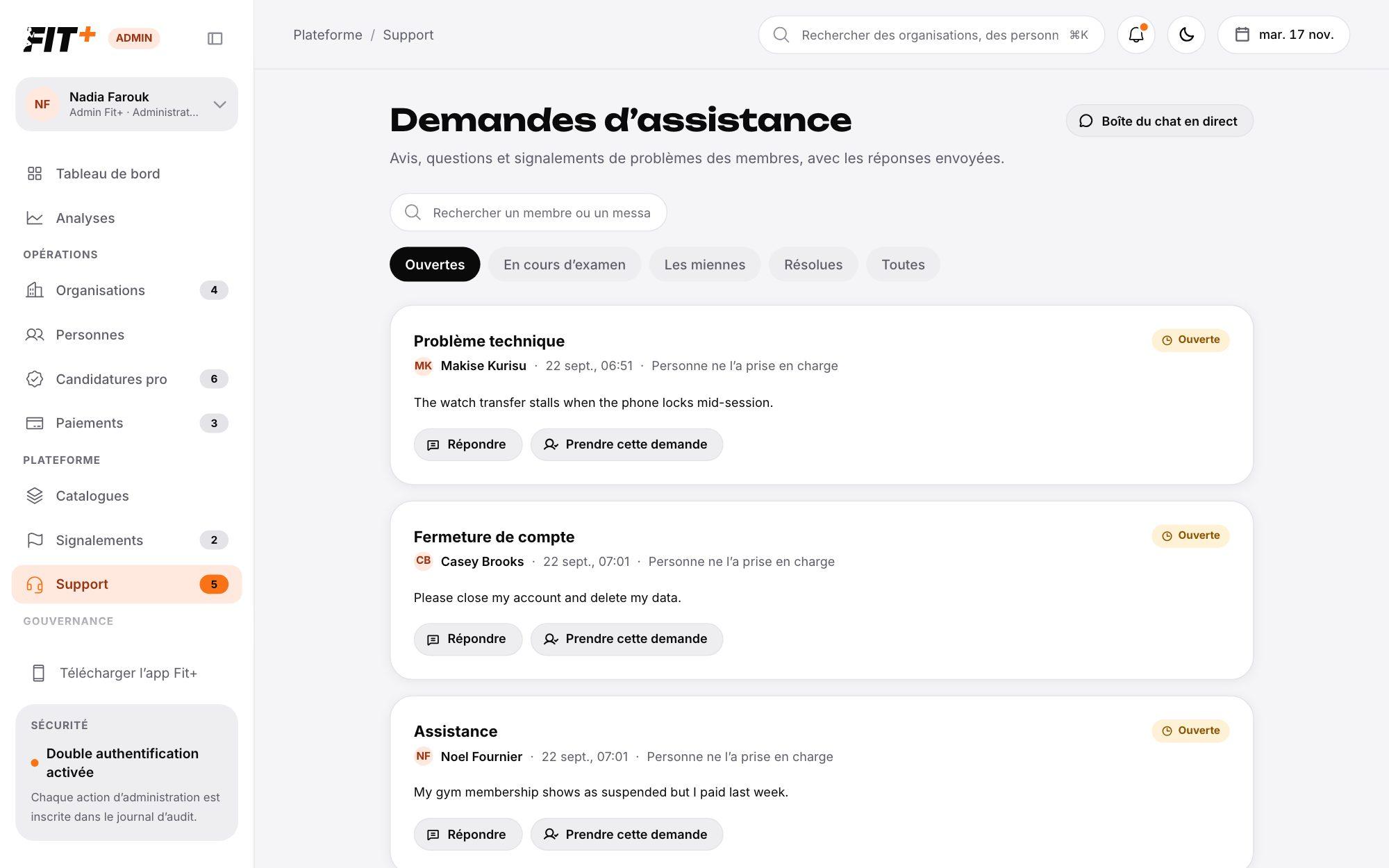
Ouvrez Support
Choisissez Support dans la barre latérale. Vous arrivez sur Ouvertes, avec en haut la demande qui attend depuis le plus longtemps.
Filtrez la liste
Choisissez Ouvertes, En cours d’examen, Les miennes, Résolues ou Toutes. Les miennes affiche les demandes que vous avez prises. Ouvertes, En cours d’examen et Les miennes affichent les plus anciennes en premier ; Résolues et Toutes affichent les plus récentes en premier.
Recherchez
Saisissez le nom d’un membre ou un mot de son message dans le champ de recherche et appuyez sur Entrée. Choisissez la puce de recherche pour l’effacer.
Passez d’une page à l’autre
Chaque page affiche 20 demandes. Utilisez les numéros de page en bas pour en voir plus.
Chaque demande indique sa catégorie (Problème technique, Suggestion, Compliment, Assistance, Données du compte, Fermeture de compte ou Note de l’app avec son score), le nom du membre, la date d’envoi, qui l’a prise en charge, son statut, le message et le fil en dessous : les réponses au membre sous Réponse de la plateforme et les notes de l’équipe sous Note interne. Choisissez le nom du membre pour ouvrir sa page dans Personnes.
Prendre une demande
Prendre une demande indique au reste de l’équipe que vous vous en occupez, pour que deux personnes ne répondent pas au même membre.
Choisissez Prendre cette demande
La demande passe dans En cours d’examen et affiche Attribuée à vous. Si un collègue l’a déjà prise, le bouton indique Reprendre.
Rendez-la si nécessaire
Choisissez Rendre pour libérer une demande que vous avez prise, afin que quelqu’un d’autre puisse s’en charger.
Seuls les administrateurs de la plateforme et le rôle Support peuvent prendre des demandes.
Répondre à une demande
Choisissez Répondre
Le message d’origine est affiché pour que vous puissiez vous y référer.
Choisissez réponse ou note
Choisissez Réponse au membre pour répondre au membre, ou Note interne pour laisser une note que seule l’équipe Fit+ voit. Le membre n’est pas informé des notes.
Rédigez votre réponse
Restez aimable et clair. Le membre la lit dans l’app, juste sous son message.
Choisissez un statut
Choisissez Ouverte, En cours d’examen ou Résolue. Utilisez En cours d’examen pendant que vous examinez un point.
Enregistrez
Choisissez Enregistrer la réponse, ou Enregistrer la note pour une note. Le membre voit votre réponse la prochaine fois qu’il ouvre ses demandes dans l’app.
Vous ne pouvez marquer une demande comme Résolue qu’une fois qu’elle a au moins une réponse au membre : chaque membre reçoit ainsi une réponse avant la clôture de sa demande.
Chaque changement de statut, chaque demande prise ou rendue et chaque réponse ou note sont enregistrés dans le journal d’audit sous Support.
Et ensuite
Le membre voit votre dernière réponse et le statut dans le centre d’aide de l’app, à côté de son message d’origine. Il ne voit jamais les notes internes. Il ne reçoit ni e-mail ni notification push pour la réponse.
Répondre aux chats en direct dans la boîte de réception du support
Les chats en direct sont des conversations que les membres démarrent depuis le centre d’aide de l’app. Tant que vous avez la boîte de réception ouverte, les membres voient que l’équipe est en ligne.
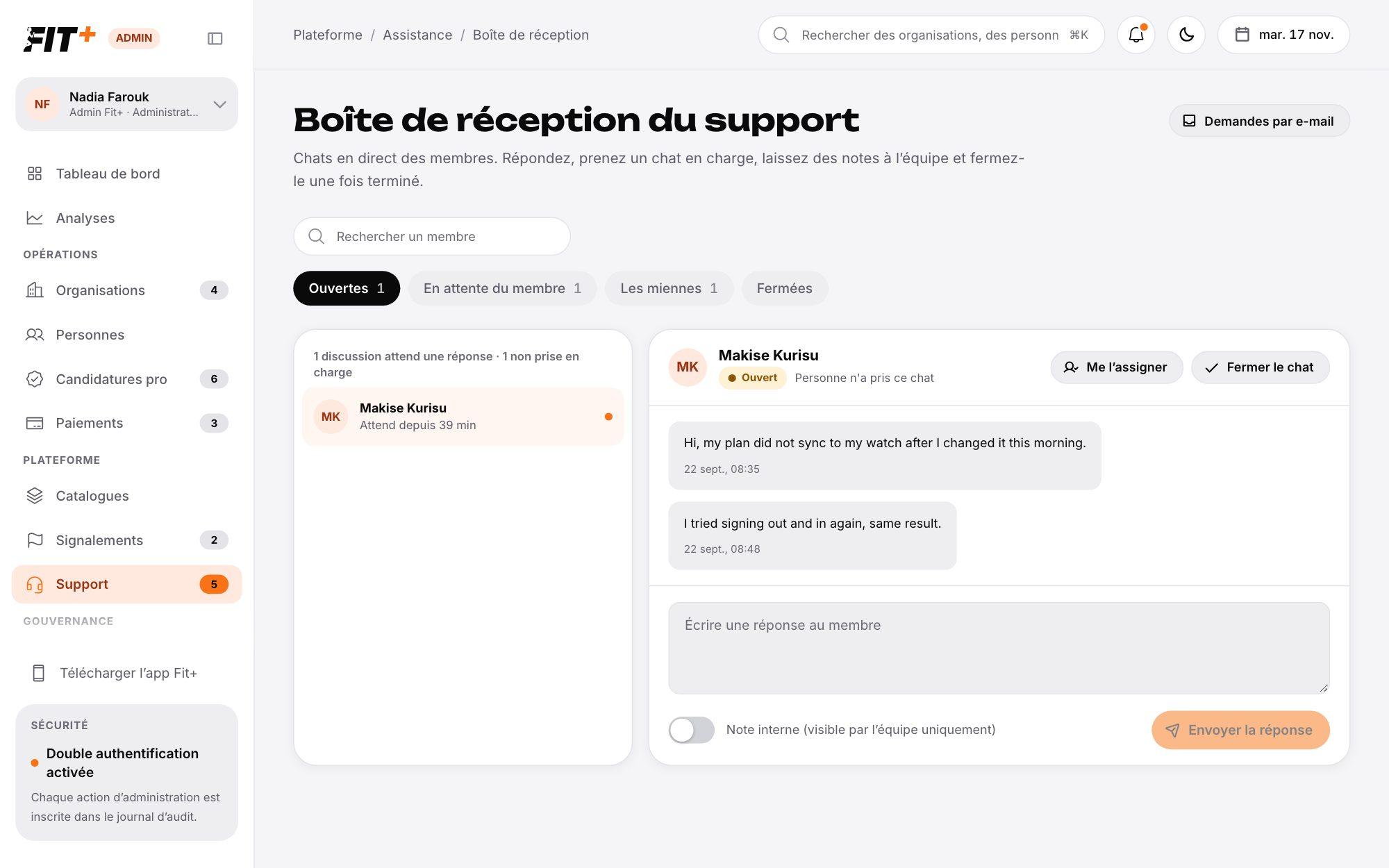
Ouvrez la boîte de réception
Dans Support, choisissez Boîte du chat en direct. Pour revenir aux demandes, choisissez Demandes par e-mail.
Choisissez un onglet
- Ouvertes : les chats qui attendent une réponse de l’équipe, l’attente la plus longue en premier.
- En attente du membre : les chats auxquels l’équipe a répondu et où le membre n’a pas encore répondu.
- Les miennes : les chats qui vous sont attribués et sont toujours en cours.
- Fermées : les chats terminés, avec la note du membre s’il en a donné une.
La ligne au-dessus de la liste indique combien de chats attendent et combien n’ont encore été pris par personne.
Recherchez
Saisissez une partie du nom d’un membre dans le champ de recherche et appuyez sur Entrée. Chaque onglet affiche 25 chats par page.
Choisissez un chat
La conversation s’ouvre à droite. Un point à côté d’un nom signale un message que vous n’avez pas lu.
Prenez le chat
Choisissez Me l’assigner. Le chat affiche Assigné à vous et passe dans Les miennes. Si un collègue l’a déjà, choisissez Reprendre et confirmez. Choisissez Libérer pour le rendre.
Répondez ou laissez une note
Rédigez votre réponse et choisissez Envoyer la réponse. Pour laisser un message que seule l’équipe peut lire, activez Note interne (visible par l’équipe uniquement) et choisissez Enregistrer la note.
Fermez le chat
Une fois la question réglée, choisissez Fermer le chat. Le membre est invité à noter le chat. Un chat se ferme automatiquement quand le membre n’a pas répondu depuis 24 heures.
La prise en charge, la libération et la fermeture des chats sont enregistrées dans le journal d’audit sous Support.
Fermer le compte d’un membre
Les membres suppriment généralement eux-mêmes leur compte dans l’app ou sur le site Fit+, et la suppression est immédiate. Consultez les Questions fréquentes pour savoir comment les membres procèdent. Certains comptes ne peuvent pas être supprimés automatiquement, par exemple quand la personne possède une salle ou une entreprise, ou quand un autre enregistrement dépend encore de son compte. Le partage de ses données s’arrête aussitôt, et une demande Fermeture de compte apparaît dans Support pour que l’équipe la finalise. Les membres peuvent aussi envoyer eux-mêmes une demande Fermeture de compte.
Avant de commencer
- Seuls les administrateurs de la plateforme et le rôle Support peuvent supprimer des comptes. Les autres admins ne voient pas le bouton Supprimer le compte.
- La suppression d’un compte est irréversible. Lisez d’abord la demande et assurez-vous qu’elle vient bien de la personne titulaire du compte.
- Si la personne possède une salle ou une entreprise, la salle doit d’abord être transférée ou fermée. Si elle fait partie de l’équipe Fit+, retirez d’abord son accès admin dans Accès et rôles.
Trouvez la demande
Ouvrez Support et trouvez la demande Fermeture de compte. Recherchez le nom du membre si la liste est longue.
Choisissez Supprimer le compte
Le bouton se trouve à côté de Répondre sur la demande. La fenêtre indique le nom du membre et affiche son e-mail, pour que vous vérifiiez qu’il s’agit du bon compte.
Indiquez un motif
Expliquez pourquoi vous supprimez le compte (au moins 5 caractères), par exemple « Demande du membre par e-mail le 3 octobre ». Le motif est enregistré dans le journal d’audit.
Saisissez le nom du membre
Saisissez le nom du membre exactement comme il est affiché (ou son e-mail, si le compte n’a pas de nom). Supprimer le compte ne devient disponible que lorsque la saisie correspond.
Confirmez
Choisissez Supprimer le compte. Une fois l’opération terminée, vous voyez Le compte a été supprimé. S’il se connectait avec Apple et que Fit+ n’a pas pu le déconnecter, le message vous demande aussi de lui dire de retirer Fit+ de Se connecter avec Apple dans les réglages de son compte Apple.
Et ensuite
- Le compte et ses données sont supprimés immédiatement, comme lorsque les membres le suppriment eux-mêmes. Le membre ne peut plus se connecter, et les coachs, nutritionnistes et salles perdent l’accès à ce qui était partagé.
- Les données de paiement des abonnements de salle sont conservées sans le nom de la personne, car la loi l’exige.
- La demande disparaît de la liste Support en même temps que le compte.
- La suppression et votre motif sont enregistrés dans le journal d’audit.
Si le compte ne peut pas encore être supprimé, la raison s’affiche à la place, par exemple que le compte possède une salle ou une entreprise, ou que d’autres enregistrements en dépendent encore. Réglez d’abord ce point, puis choisissez à nouveau Supprimer le compte. Les membres sont informés que l’équipe Fit+ finalise ces suppressions sous 30 jours.
Questions fréquentes
Les administrateurs de la plateforme et le rôle Support. Les autres admins peuvent lire les demandes, mais pas les modifier.
Les administrateurs de la plateforme et le rôle Support. Les autres admins voient un message expliquant que la boîte de réception est réservée à l’équipe de support.
Non. Les comptes sont supprimés depuis une demande Fermeture de compte dans Support. Pour empêcher quelqu’un de se connecter sans rien supprimer, suspendez plutôt son compte. Consultez Retrouver une personne et gérer son compte.
Oui. Choisissez Répondre, rédigez une réponse ou une note interne et remettez le statut sur Ouverte ou En cours d’examen.
Traiter le contenu signalé
Examinez ce que les utilisateurs ont signalé dans la Communauté, sur les profils, dans les conversations et dans les avis sur les salles et les coachs, puis classez le signalement, avertissez l’auteur, suspendez-le ou retirez le contenu.
Parrainages
Voyez comment se passent les invitations et les cadeaux des liens de coachs, modifiez les règles du programme, retrouvez un parrain, signalez un ami qui ne doit pas compter et retirez un mois gratuit.