

Examiner et approuver les organisations
Vérifiez une nouvelle salle, un club, une académie ou une équipe, puis approuvez-la, demandez des modifications ou refusez-la.
Chaque salle, club, académie ou équipe sur Fit+ est une organisation. Une nouvelle organisation reste en examen jusqu’à ce qu’un membre de l’équipe Fit+ l’approuve. Cette page vous montre comment trouver les organisations en attente d’examen, vérifier ce que le propriétaire a envoyé et prendre une décision.
Avant de commencer
- Seuls les administrateurs de la plateforme peuvent approuver ou refuser. Le rôle Support peut tout vérifier et demander des modifications. Le rôle Finance peut consulter, mais rien modifier.
Trouver les organisations en attente d’examen
Ouvrez Organisations
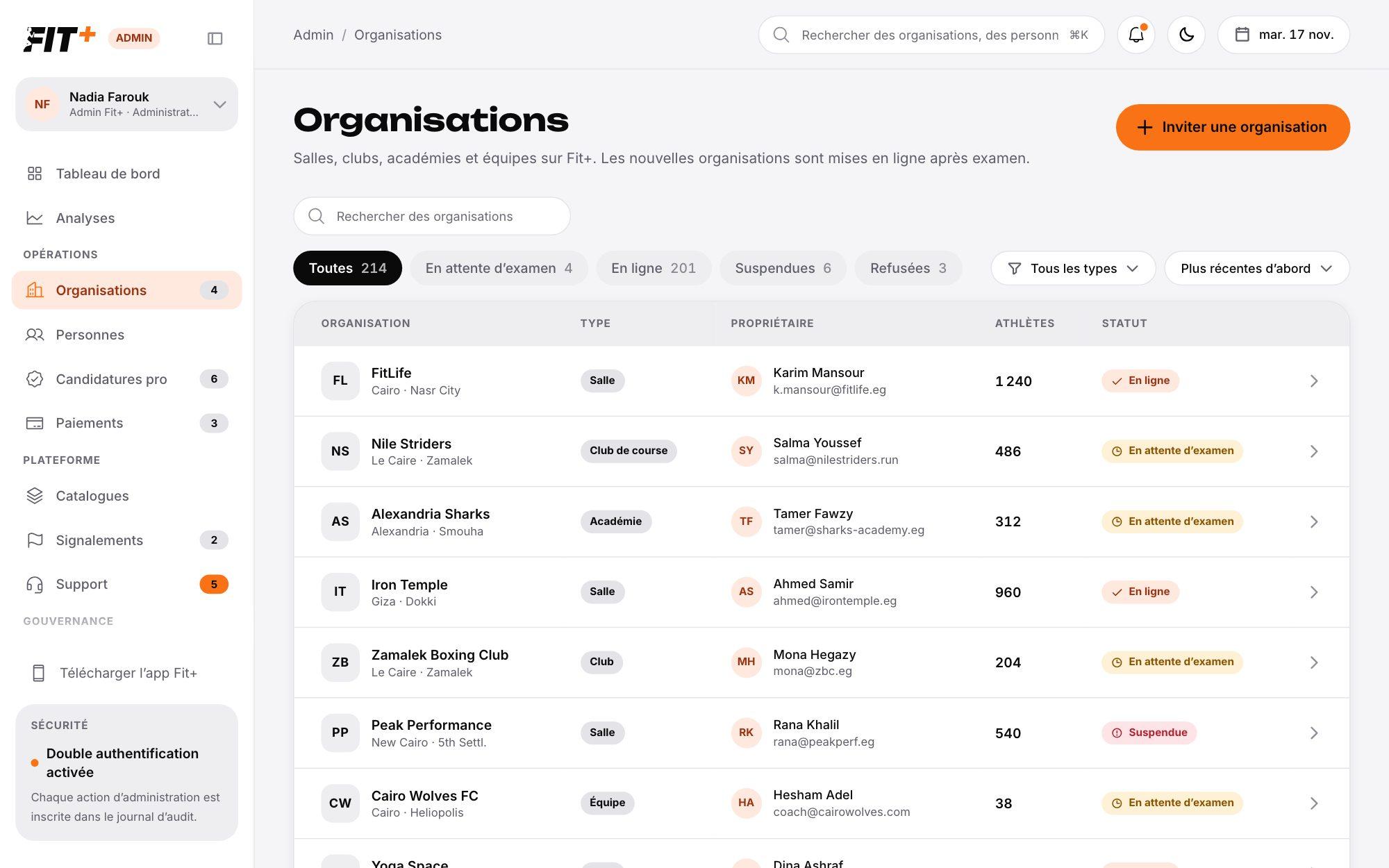
Choisissez Organisations dans la barre latérale. Le nombre à côté indique combien attendent un examen. Vous pouvez aussi choisir Examiner à côté de Organisations à examiner sur le tableau de bord.
Choisissez En attente d’examen
Les onglets répartissent les organisations par statut : Toutes, En attente d’examen, Pas encore envoyées, En ligne, Suspendues et Refusées. Pas encore envoyées liste les salles que leurs gérants ont inscrites eux-mêmes sans encore les envoyer en examen.
Affinez la liste si besoin
Filtrez par type (salle, club, académie, équipe, etc.), triez par Plus récentes d’abord, Plus anciennes d’abord, Nom ou Plus d’athlètes, ou recherchez par nom.
Ouvrez une organisation
Choisissez une ligne pour ouvrir sa page d’examen.
Vérifier le dossier
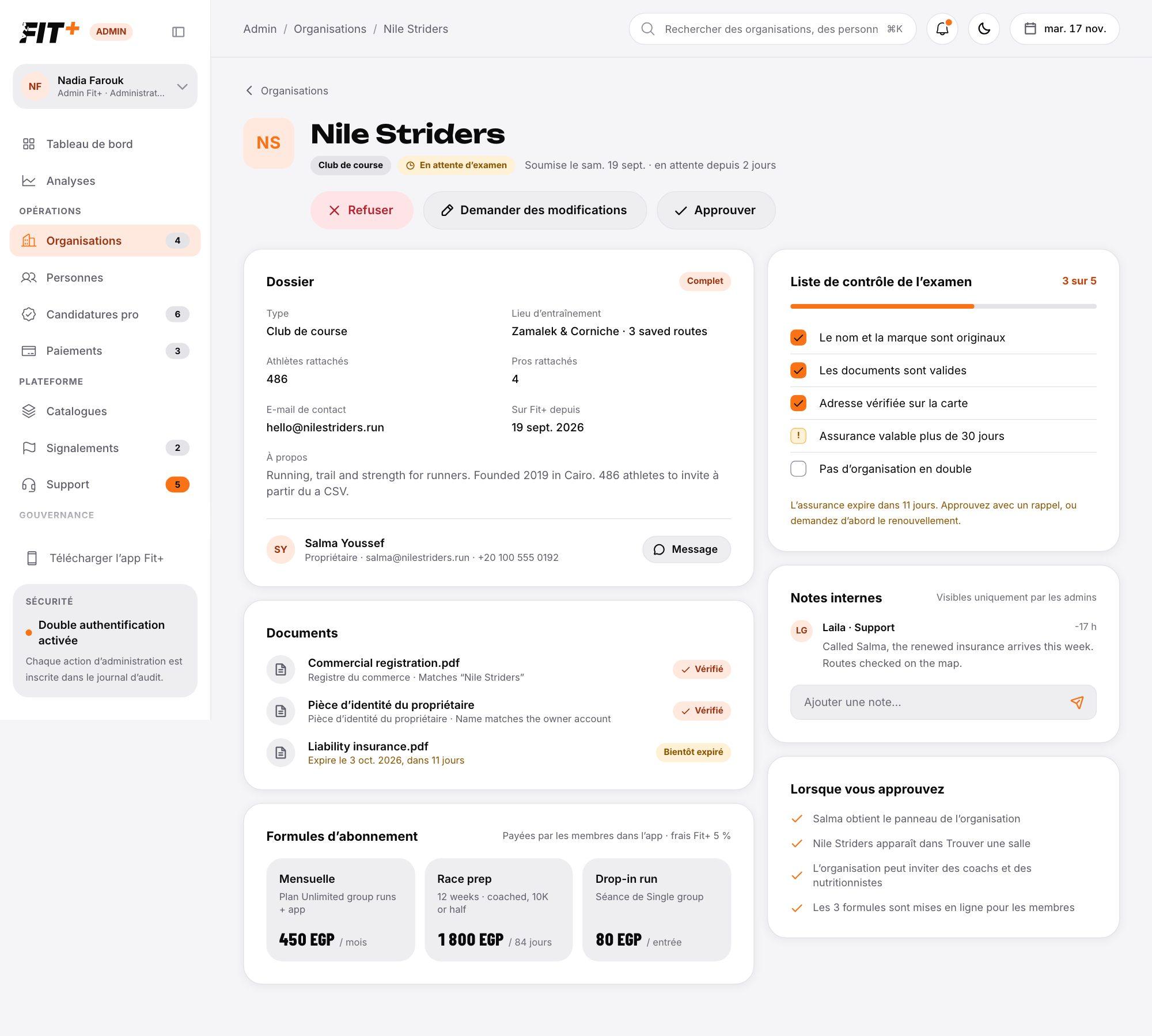
La page d’examen affiche tout ce que le propriétaire a envoyé :
- Dossier : le type, le lieu d’entraînement, le nombre d’athlètes et de pros rattachés, l’e-mail de contact et un texte de présentation. Il est marqué Complet lorsqu’il contient une description et au moins un document.
- Propriétaire : son nom et ses coordonnées. Choisissez Message pour lui écrire un e-mail.
- Inscription du gérant : pour une salle que le gérant a inscrite lui-même, les informations qu’il a données, comme son téléphone et son rôle dans la salle.
- Documents : le registre du commerce, la pièce d’identité du propriétaire, l’assurance responsabilité civile et tout autre document importé. Ouvrez un document pour le lire, puis choisissez Vérifier ou Refuser. Une assurance sur le point d’expirer affiche Bientôt expiré.
- Formules d’abonnement : les formules que le propriétaire veut vendre.
- Lorsque vous approuvez : un rappel de ce que l’approbation va activer.
Parcourez la liste de contrôle de l’examen
La Liste de contrôle de l’examen comporte cinq points : Le nom et la marque sont originaux, Les documents sont valides, Adresse vérifiée sur la carte, Assurance valable plus de 30 jours et Pas d’organisation en double. Choisissez un point pour le marquer comme validé. Choisissez-le à nouveau pour le signaler, puis une fois de plus pour l’effacer.
Laissez une note à l’équipe
Saisissez votre texte dans Ajouter une note… sous Notes internes et choisissez Enregistrer la note. Seuls les admins voient ces notes, jamais le propriétaire.
Surveillez la date de l’assurance
La liste de contrôle vous avertit quand l’assurance a expiré, expire dans les 30 jours, ou quand aucun document n’a été importé. Demandez un renouvellement au propriétaire avant d’approuver.
Prendre une décision
- Choisissez Approuver.
- Si certains points de contrôle ne sont pas encore validés, remplissez Pourquoi approuver avec des points ouverts (au moins 10 caractères). Le propriétaire ne le voit pas.
- Ajoutez une Note pour le propriétaire si vous le souhaitez.
- Confirmez.
L’organisation est mise en ligne. Le propriétaire obtient le panneau de son organisation, celle-ci apparaît dans Trouver une salle, il peut inviter des coachs et des nutritionnistes, et ses formules sont mises en vente.
Et ensuite
- Sauf si vous décochez Prévenir le propriétaire dans l’app, le propriétaire reçoit une notification dans l’app Fit+ avec votre décision et votre note.
- La décision est enregistrée dans l’Historique de l’examen sur la page de l’organisation et dans le journal d’audit.
- Si un autre admin a pris une décision au même moment, un message vous indique que l’organisation a déjà ce statut. Actualisez la page pour voir sa décision.
Salles approuvées automatiquement
Quand l’approbation automatique est active, une salle inscrite par son gérant sur le site Fit+ est approuvée dès son envoi. Aucun document n’est nécessaire pour l’envoyer.
- Vous recevez une notification comme « Iron Temple a été approuvée automatiquement ».
- L’onglet Approuvées automatiquement liste ces salles. Chaque ligne affiche Approuvée automatiquement et l’avancement de la configuration, par exemple Configuration 2 sur 4, puis Visible par les membres.
- Sur la page de la salle, Inscription du gérant montre ce qui manque : une photo ou un logo, une adresse, des horaires, une formule d’abonnement et un document de l’entreprise.
- Les membres ne trouvent pas la salle tant qu’elle n’a pas de photo, d’adresse, d’horaires et de formule. Elle ne peut ni encaisser de paiements en ligne ni enregistrer de coordonnées de versement sans document.
- Fit+ ne demande pas de modifications à une salle en ligne. Gardez vos notes dans Notes internes, et pour mettre la salle en pause, voir Suspendre ou rétablir une organisation.
- Une salle n’est pas approuvée automatiquement si elle est renvoyée après une demande de modifications, si son gérant a eu une autre salle approuvée automatiquement ces 30 derniers jours, ou si l’une de ses salles est refusée, suspendue ou l’a déjà été. Elle arrive alors dans En attente d’examen avec un document.
Inviter une organisation
Les administrateurs de la plateforme peuvent créer une organisation pour un propriétaire, qu’il ait déjà un compte Fit+ ou non.
Choisissez Inviter une organisation
Le bouton se trouve en haut de la page Organisations.
Renseignez les détails
Saisissez le Nom de l’organisation, choisissez le Type, ajoutez la Ville ou quartier et saisissez l’E-mail du propriétaire.
Choisissez Envoyer l’invitation
Si le propriétaire a déjà un compte Fit+ avec un e-mail confirmé, l’organisation est créée en examen sous son compte et il est invité dans l’app à ajouter ses documents et ses formules. Vous l’examinez ensuite comme n’importe quelle autre.
Si le propriétaire n’a pas encore de compte Fit+, l’invitation est enregistrée. Demandez-lui de s’inscrire sur Fit+ avec le même e-mail. L’organisation apparaît alors dans son compte et dans En attente d’examen.
Questions fréquentes
Dans les deux cas, une décision est attendue. Modifications demandées signifie qu’un admin a demandé au propriétaire de corriger quelque chose.
Oui. Le propriétaire peut envoyer un nouveau dossier, qui revient dans En attente d’examen. Un administrateur de la plateforme peut aussi choisir Rouvrir l’examen sur sa page pour la remettre en examen.
Suspendez-la. Consultez Suspendre ou rétablir une organisation.
Utiliser le tableau de bord et les notifications
Voyez ce qui attend une décision, les chiffres de la semaine et l’état de la plateforme, téléchargez un rapport et suivez vos notifications.
Suspendre ou rétablir une organisation
Mettez en pause une salle, un club, une académie ou une équipe en ligne, choisissez qui est prévenu et réactivez-la quand c’est sans risque.