

Accorder un accès temporaire
Ajoutez une autorisation supplémentaire à un membre de l’équipe pour une durée limitée, ou donnez un accès en lecture seule aux données financières, même à une personne extérieure à l’équipe.
Il arrive qu’un membre de l’équipe ait besoin d’une autorisation supplémentaire pour une courte durée : remplacer un collègue en congé, aider lors d’un audit ou examiner un problème de paiement. Au lieu de changer son rôle, accordez-lui un accès temporaire. Il prend fin automatiquement, et chaque utilisation est journalisée.
Avant de commencer
- Seuls les administrateurs de la plateforme peuvent accorder des accès.
- Vous pouvez accorder un accès à un autre membre de l’équipe Fit+, mais pas à vous-même. L’accès en lecture seule aux finances (Espace finance · lecture) peut aussi être accordé à une personne extérieure à l’équipe, comme un comptable, si elle a un compte Fit+ avec une adresse e-mail confirmée.
- Un accès peut durer jusqu’à 90 jours.
Choisir la bonne autorisation
| Accès supplémentaire | Ce qu’il ajoute |
|---|---|
| Versements · lecture | Voir les paiements et les versements |
| Paiements · remboursements | Accès complet aux paiements, y compris résilier des abonnements et modifier les frais |
| Organisations · suspension | Accès complet aux organisations, y compris approuver, suspendre et rétablir |
| Signalements · traitement | Traiter les signalements : classer, avertir, suspendre ou retirer |
| Journal d’audit · lecture seule | Consulter le journal d’audit |
| Espace finance · lecture | Accès en lecture seule aux données financières dans la consultation financière, ainsi qu’aux paiements |
Un accès accordé ne peut qu’ajouter des autorisations. Il ne retire jamais ce que le rôle de la personne permet déjà.
Accorder un accès
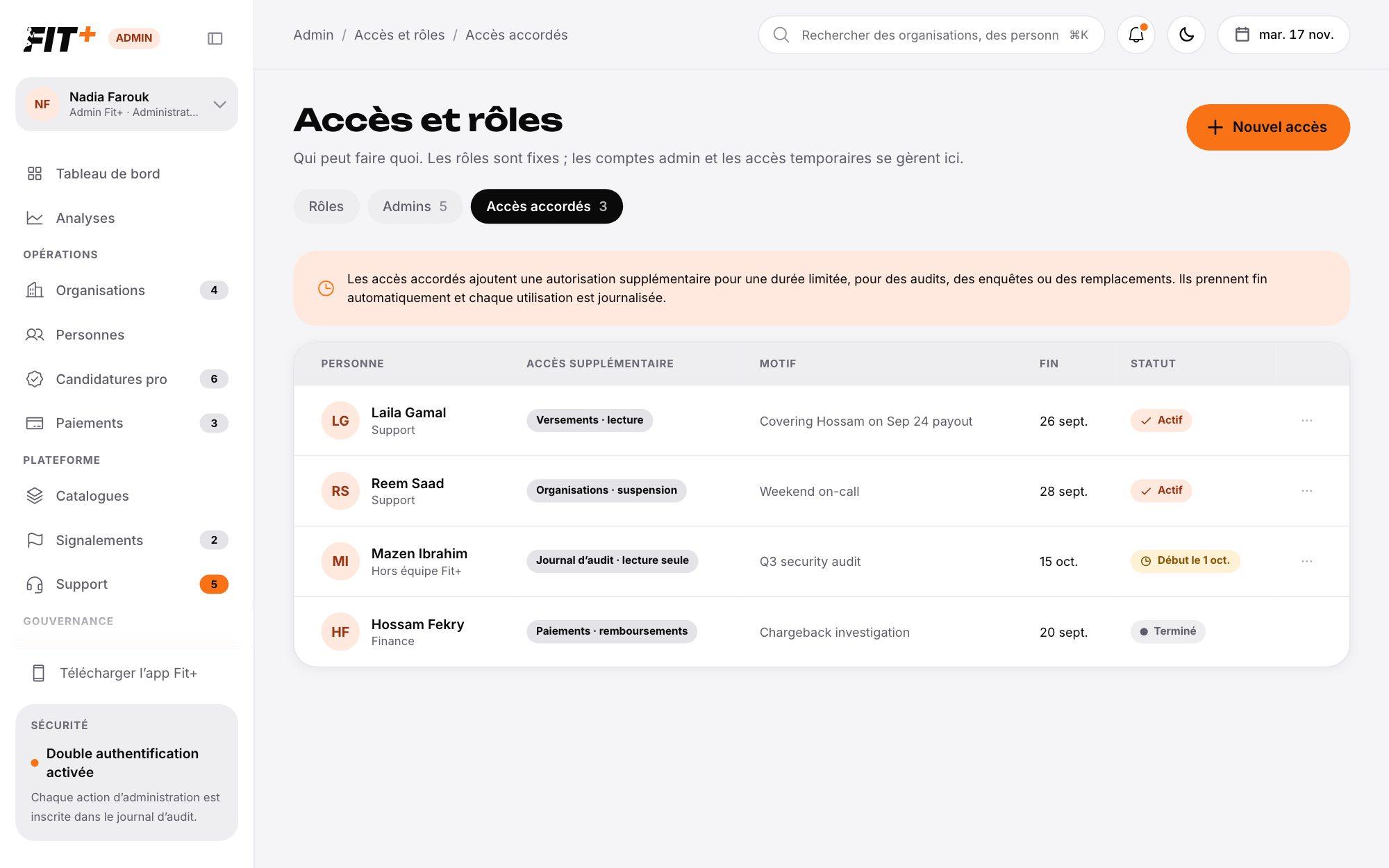
Ouvrez Accès accordés
Choisissez Accès et rôles dans la barre latérale, puis l’onglet Accès accordés.
Choisissez Nouvel accès
La page Accorder un accès s’ouvre.
Choisissez la personne
Sous Personne, choisissez un membre de l’équipe Fit+ dans la liste. Pour trouver quelqu’un d’autre, tapez au moins trois caractères de son e-mail ou de son nom dans Rechercher par e-mail ou nom. Une personne marquée Hors de l’équipe ne peut recevoir que Espace finance · lecture.
Choisissez l’accès supplémentaire
Choisissez une autorisation sous Accès supplémentaire. Pour un accès en lecture seule aux données financières, choisissez Espace finance · lecture. Avec Espace finance · lecture, choisissez sous Organisation s’il couvre Toutes les organisations ou une seule.
Indiquez le motif
Expliquez pourquoi la personne en a besoin, par exemple « Remplacement de Hossam pour le versement du 24 sept. ». Le motif est enregistré avec l’accès.
Fixez les dates
Choisissez quand il commence (Début) et quand il se termine (Fin). La fin doit se situer dans les 90 jours suivant le début.
Enregistrez
Choisissez Accorder l’accès. L’accès apparaît dans la liste. Il commence à la date choisie et prend fin automatiquement.
Et ensuite
- L’accès s’affiche comme Actif, ou Début le suivi d’une date s’il commence plus tard. Quand il prend fin, il affiche Terminé et reste dans la liste.
- L’accès est enregistré dans le journal d’audit avec le motif et la date de fin.
- Avec Espace finance · lecture, la personne obtient un espace de travail Consultation financière dans le menu de son compte. Elle reçoit une notification dans l’app et dispose de 14 jours pour configurer la validation en deux étapes. Ensuite, l’espace finance demande un code à chaque connexion. Un rappel lui est envoyé trois jours avant la fin de l’accès. Consultez Consulter les données financières.
Mettre fin à un accès plus tôt
Dans l’onglet Accès accordés, choisissez ... sur la ligne de l’accès, puis Mettre fin à l’accès maintenant. Vous pouvez ajouter un motif. L’accès supplémentaire s’arrête immédiatement. Avec Espace finance · lecture, le même menu propose Réinitialiser la validation en deux étapes si la personne a perdu son téléphone ou son application d’authentification.
Questions fréquentes
Oui. Choisissez Espace finance · lecture et recherchez la personne sous Personne par e-mail ou nom. Elle doit d’abord avoir un compte Fit+ avec une adresse e-mail confirmée. Les personnes extérieures à l’équipe ne reçoivent qu’un accès en lecture seule aux finances.
Non. Accordez un nouvel accès quand le premier prend fin, ou changez le rôle de la personne si elle a besoin de cet accès de façon permanente.
Rôles admin et équipe
Ce que chaque rôle admin peut faire, comment inviter quelqu’un dans l’équipe Fit+, et comment changer un rôle ou retirer un accès.
Consulter le journal d’audit
Voyez chaque action d’un admin ou automatique sur Fit+, qui l’a effectuée, pourquoi, ce qui a changé et qui a été prévenu.