

Utiliser le tableau de bord et les notifications
Voyez ce qui attend une décision, les chiffres de la semaine et l’état de la plateforme, téléchargez un rapport et suivez vos notifications.
Le tableau de bord est la première page que vous voyez après vous être connecté. Il place en haut ce qui attend votre décision et, en dessous, l’état de la plateforme. Vos notifications sont à un clic dans la barre du haut.
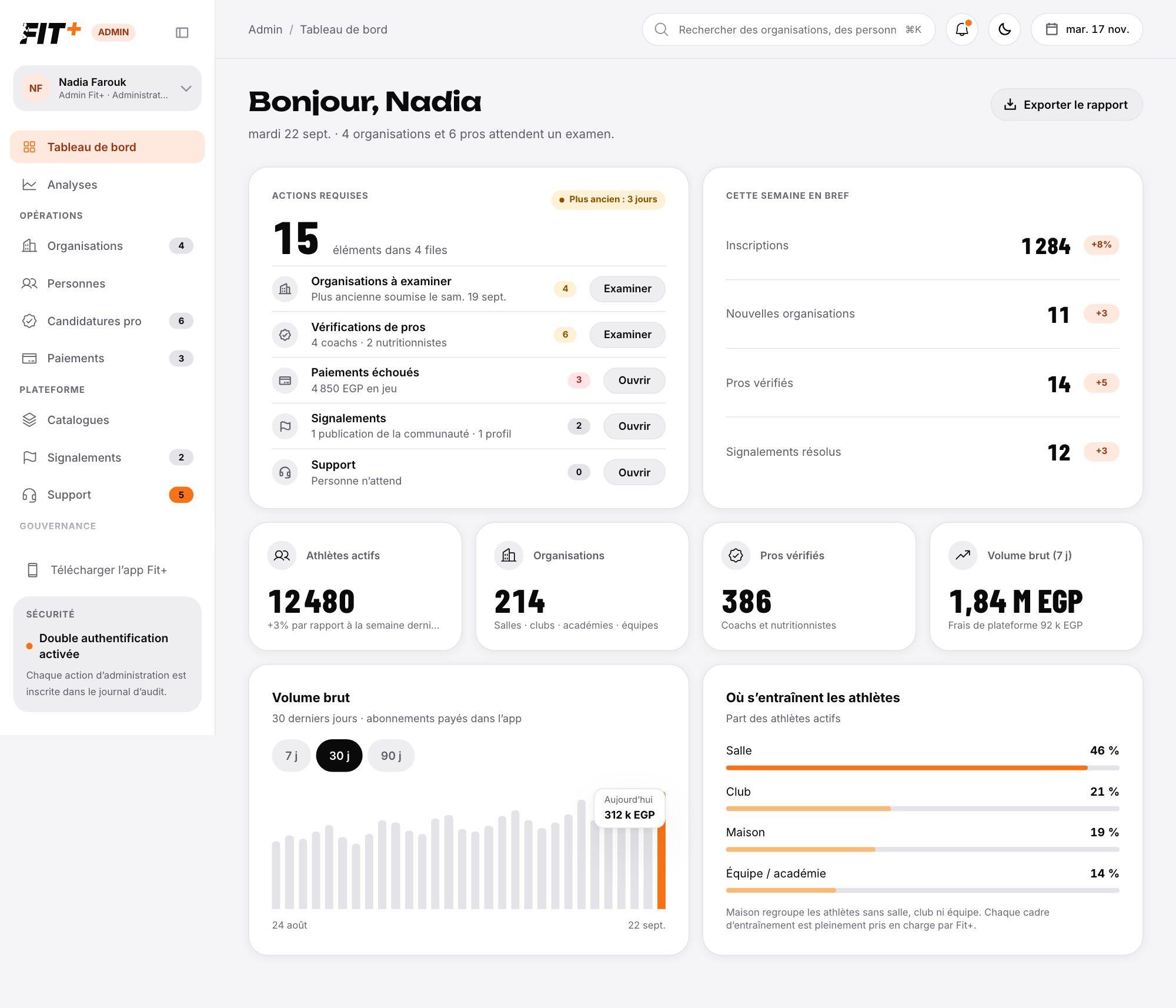
Ce que contient le tableau de bord
Actions requises indique combien d’éléments attendent dans cinq files, et depuis combien de temps attend le plus ancien. Chaque ligne a un bouton qui vous mène directement à la liste :
| File | Ce qu’elle vous indique | Bouton |
|---|---|---|
| Organisations à examiner | Quand la plus ancienne a été soumise | Examiner |
| Vérifications de pros | Combien de coachs et de nutritionnistes attendent | Examiner |
| Paiements échoués | Combien d’argent est en jeu | Ouvrir |
| Signalements | Quel type de contenu a été signalé | Ouvrir |
| Support | Combien de demandes de support sont ouvertes et combien de discussions n’ont pas encore été prises | Ouvrir |
Cette semaine en bref compare les inscriptions, les nouvelles organisations, les pros vérifiés et les signalements résolus avec la semaine précédente.
Les quatre tuiles affichent les athlètes actifs, les organisations en ligne, les pros vérifiés et le volume brut des 7 derniers jours avec les frais Fit+.
Volume brut représente les paiements d’abonnement effectués dans l’app chaque jour. Choisissez 7 j, 30 j ou 90 j pour changer la période.
Où s’entraînent les athlètes montre la part des athlètes actifs dans une salle, un club, une équipe ou une académie, ou qui s’entraînent à la maison.
Les montants sont toujours affichés dans une seule devise à la fois. Des montants dans des devises différentes ne sont jamais additionnés.
Télécharger un rapport
Choisissez Exporter le rapport en haut du tableau de bord. Vous obtenez une feuille de calcul avec le nombre d’éléments dans chaque file, les chiffres de la semaine, les tuiles, la répartition des lieux d’entraînement des athlètes et le volume brut quotidien pour la période choisie.
Consulter vos notifications
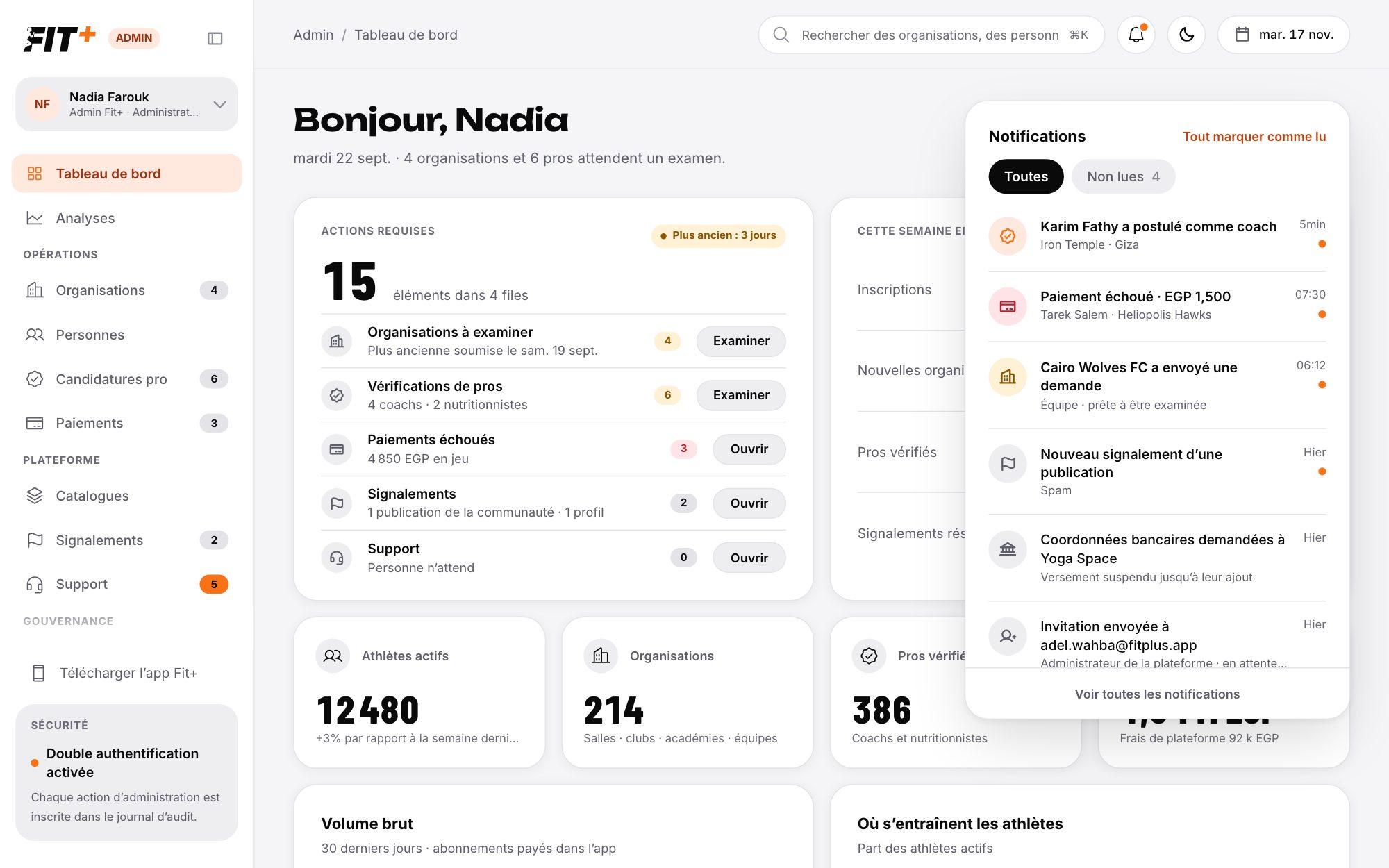
La cloche de la barre du haut affiche un point quand vous avez des notifications non lues. Vous êtes prévenu quand :
- une nouvelle organisation est soumise pour examen,
- un coach ou un nutritionniste postule,
- un paiement échoue,
- quelqu’un signale du contenu,
- un admin demande ses coordonnées bancaires au propriétaire d’une salle,
- un admin invite quelqu’un dans l’équipe.
Ouvrez la cloche
Choisissez la cloche dans la barre du haut.
Filtrez la liste
Passez de Toutes à Non lues.
Ouvrez une notification
Choisissez une notification pour accéder directement à ce qu’elle concerne. Elle est marquée comme lue.
Effacez le reste
Choisissez Tout marquer comme lu quand vous êtes à jour. Choisissez Voir toutes les notifications pour ouvrir la liste complète sur sa propre page.
Questions fréquentes
Oui, toute l’équipe partage un même fil. Le statut lu ou non lu est personnel : marquer un élément comme lu ne le change que pour vous.
Vous êtes dans votre délai de grâce et n’avez pas encore configuré d’application d’authentification. Consultez Se connecter avec la double authentification.
Rien n’y attend, ou le nombre n’a pas pu être chargé. Ouvrez la page pour vérifier.
Accepter une invitation admin
Rejoignez l’équipe Fit+ depuis votre e-mail d’invitation, choisissez un mot de passe et configurez la double authentification.
Examiner et approuver les organisations
Vérifiez une nouvelle salle, un club, une académie ou une équipe, puis approuvez-la, demandez des modifications ou refusez-la.