

Consulter les données financières
Pour les lecteurs financiers disposant d’un accès temporaire en lecture seule aux paiements, au partage des revenus, aux pass d’abonnement et aux versements.
Si un administrateur de la plateforme vous a accordé un accès aux finances, vous pouvez consulter les données financières de Fit+ pendant une durée limitée : les paiements, le partage des revenus avec les salles, les pass d’abonnement et ce que chaque salle reçoit en versement. Vous pouvez consulter, mais rien modifier. Cette page vous montre comment ouvrir vos données et ce que vous y voyez.
Avant de commencer
- Vous avez besoin d’un accès aux finances actif. Un administrateur de la plateforme vous l’accorde. Consultez Accorder un accès temporaire.
- Votre accès a une date de fin. Ensuite, les données disparaissent de votre compte.
- L’accès aux finances demande un code d’une application d’authentification. Tant que vous ne l’avez pas configurée, l’avis Configurez la validation en deux étapes indique à partir de quelle date elle est requise. Choisissez La configurer maintenant dans cet avis. Une fois activée, Fit+ vous demande un code de l’application à chaque connexion.
Ouvrir vos données financières
Connectez-vous au site Fit+
Utilisez votre e-mail et votre mot de passe Fit+ habituels, puis le code de votre application d’authentification une fois la validation en deux étapes activée.
Ouvrez Données financières
Vous arrivez sur Données financières. Si vous utilisez aussi d’autres espaces de travail Fit+, choisissez Consultation financière dans le menu du compte en haut de la barre latérale.
Vérifiez votre accès
Le panneau Votre accès affiche chaque accès dont vous disposez, ce qu’il couvre, le motif, le nombre de jours restants et la date de fin.
Consulter les données
Choisissez une vue
Choisissez Transactions, Partage des revenus, Abonnements ou Versements.
Choisissez une devise
Pour Transactions, Partage des revenus et Versements, choisissez une Devise. Les totaux ne mélangent jamais plusieurs devises.
Choisissez une période
Choisissez le bouton de période (il affiche d’abord Depuis le début). Vous pouvez choisir :
- Depuis le début, 7 derniers jours, 30 derniers jours ou 90 derniers jours
- Ce mois-ci ou Le mois dernier
- n’importe quel mois, sous Un mois
- vos propres dates, sous Période personnalisée : choisissez le premier et le dernier jour, puis Appliquer. Une période peut couvrir jusqu’à 400 jours.
Les jours et les mois suivent l’heure UTC.
Lisez les totaux
Sur Transactions et Partage des revenus, les tuiles affichent Brut (ce qui a été payé), Frais de plateforme et Net pour les salles.
| Vue | Ce que vous voyez |
|---|---|
| Transactions | Chaque paiement avec la date de paiement, le membre, la salle, le montant, les frais et le statut. Filtrez par Payés, En attente, Échoués, Remboursés ou Contesté, ou recherchez par description, référence Fit+ (par exemple TX-26-3F8A1C) ou identifiant du prestataire. Choisissez un paiement pour voir son organisation, sa référence Fit+, l’identifiant du prestataire, le moyen de paiement et l’heure. |
| Partage des revenus | Les transactions payées regroupées par organisation, avec le nombre de transactions, le brut, les frais de plateforme et le net pour la salle. |
| Abonnements | Les pass d’abonnement avec le membre, la salle, l’offre, la date de début, la date d’expiration et le statut. |
| Versements | Ce que chaque salle couverte par votre accès a gagné sur la période et ce qui lui est dû après remboursements et frais Fit+, avec son statut de versement (Planifié, Coordonnées bancaires manquantes ou En attente), ainsi que les versements déjà planifiés ou payés. Vous voyez si une salle a enregistré ses coordonnées bancaires, jamais le compte bancaire lui-même. |
Exporter vers une feuille de calcul
Sur Transactions ou Partage des revenus, choisissez Exporter en CSV à côté de la devise. Le fichier contient chaque paiement pour la devise, la période, le filtre de statut et la recherche choisis, avec la référence Fit+ et l’identifiant du prestataire pour chacun. Si trop de paiements correspondent pour un seul fichier, Fit+ vous demande d’affiner votre sélection. Chaque export est enregistré dans le journal d’audit de Fit+.
Sur votre téléphone
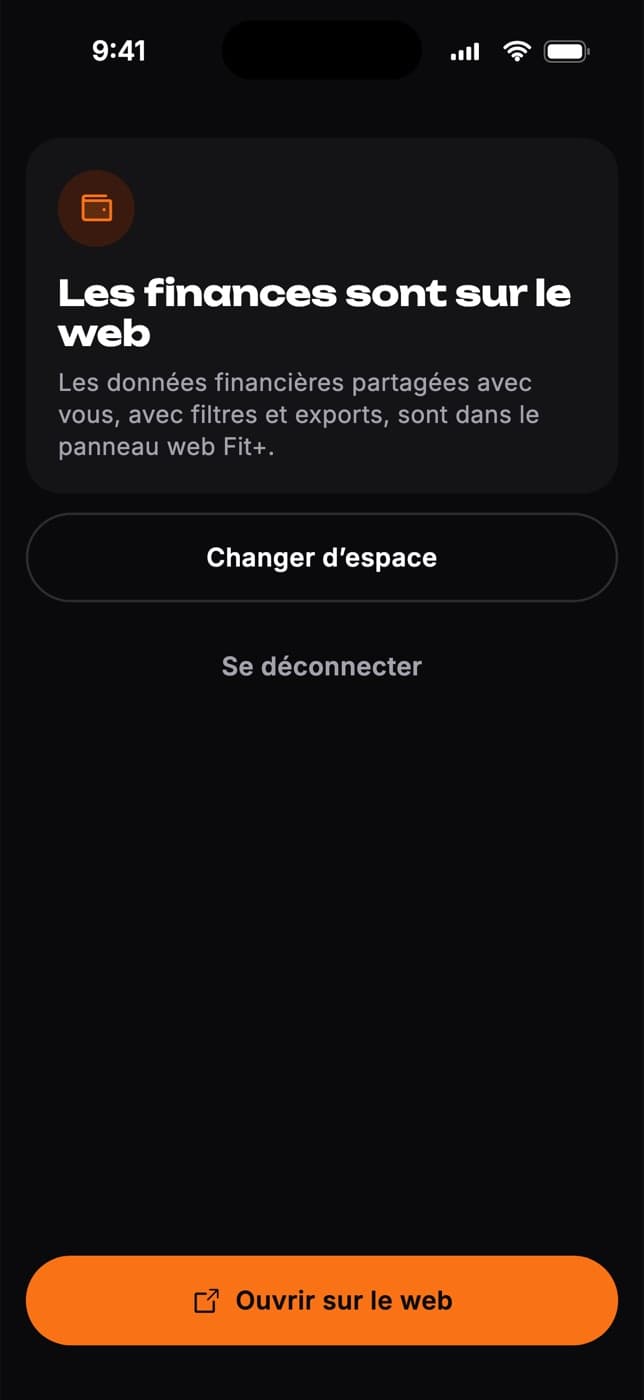
L’app Fit+ n’affiche pas les données financières. Touchez le nom de l’espace de travail en haut de l’écran et choisissez Lecteur financier : vous voyez Les finances sont sur le web. Choisissez Ouvrir sur le web pour ouvrir vos données dans le navigateur.
Ce que vous ne pouvez pas faire
- Modifier, rembourser ou ajouter des paiements, ou modifier un versement.
- Voir les coordonnées bancaires.
- Voir les données de santé, les listes de membres ou les messages.
- Ouvrir le site d’administration.
Questions fréquentes
Votre accès couvre les données financières, pas l’identité des membres. Vous voyez une référence de membre marquée (nom masqué), ou Nom non visible pour vous.
Certains paiements anciens n’ont pas enregistré les frais Fit+ au moment du paiement. Leurs frais sont estimés selon le taux en vigueur à ce moment et marqués est., et la tuile Frais de plateforme indique sur combien de paiements ils ont été enregistrés.
Les données cessent immédiatement de s’afficher et l’espace de travail Consultation financière disparaît de votre compte. Demandez à un administrateur de la plateforme si vous avez besoin de plus de temps.