

Rôles admin et équipe
Ce que chaque rôle admin peut faire, comment inviter quelqu’un dans l’équipe Fit+, et comment changer un rôle ou retirer un accès.
Accès et rôles indique qui, dans l’équipe Fit+, peut faire quoi. Toute l’équipe peut consulter les rôles. Seuls les administrateurs de la plateforme peuvent inviter des admins, changer les rôles ou accorder un accès temporaire.
Les rôles admin et ce que chacun peut faire
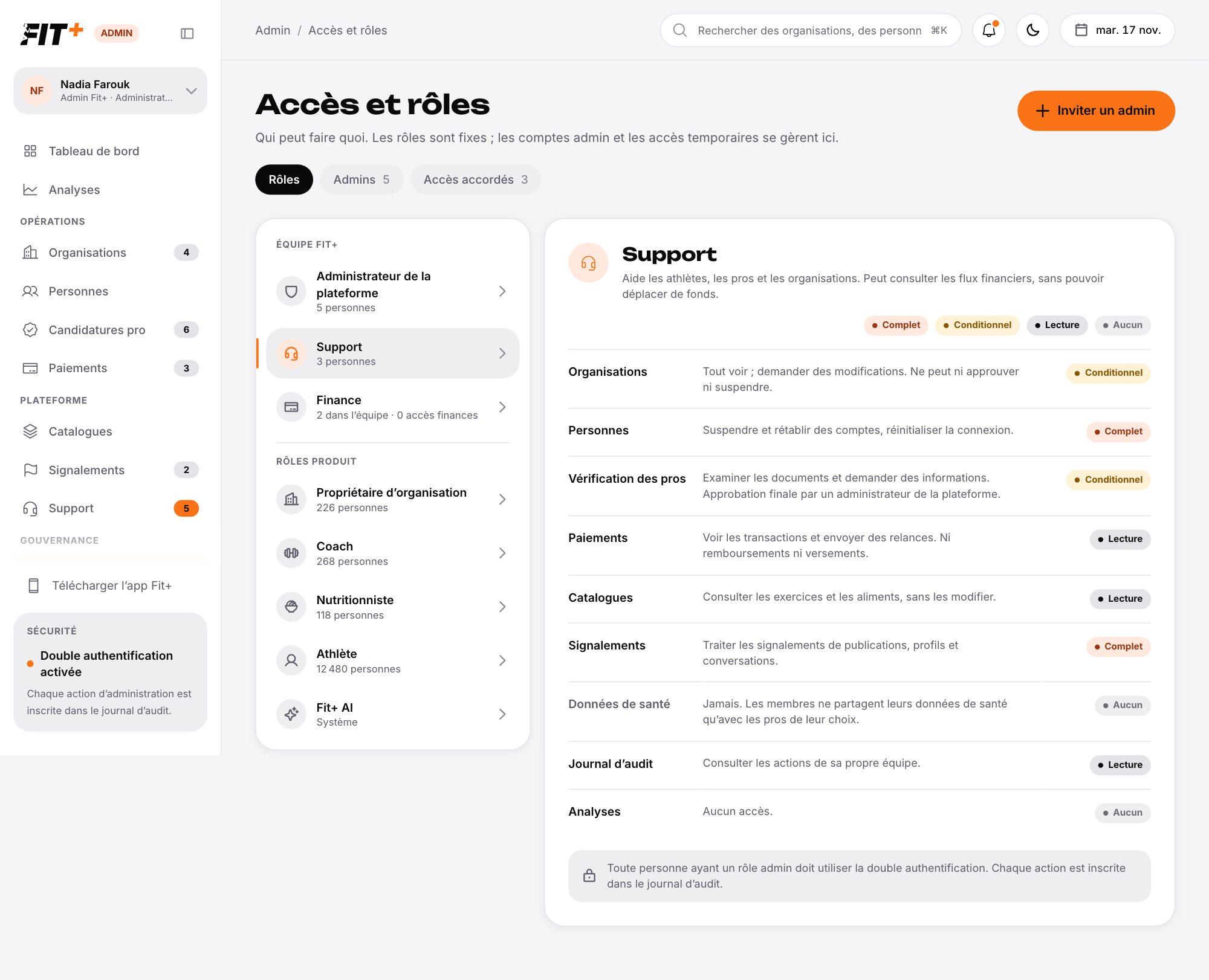
Il existe trois rôles admin. Ils sont fixes, vous ne pouvez donc pas en créer de nouveaux.
- Administrateur de la plateforme : tout, y compris les approbations.
- Support : aide les athlètes, les pros et les organisations. Peut consulter les flux financiers, sans pouvoir déplacer d’argent.
- Finance : paiements, versements et frais.
| Domaine | Administrateur de la plateforme | Support | Finance |
|---|---|---|---|
| Organisations | Approuver, demander des modifications, refuser, suspendre, rétablir | Tout voir et demander des modifications | Consultation uniquement |
| Personnes | Réinitialiser la connexion, suspendre, rétablir, ajouter des professionnels, supprimer des comptes sur demande | Réinitialiser la connexion, suspendre, rétablir, ajouter des professionnels, supprimer des comptes sur demande | Consultation uniquement |
| Vérification des pros | Approbation ou refus final | Effectuer les vérifications et demander des infos | Aucun accès |
| Paiements | Tout, y compris résilier un abonnement et modifier les frais | Voir les paiements et envoyer des relances | Tout, y compris résilier un abonnement et modifier les frais |
| Catalogues | Ajouter, modifier et publier des exercices | Consultation uniquement | Aucun accès |
| Signalements | Retirer, avertir, suspendre, classer | Retirer, avertir, suspendre, classer | Aucun accès |
| Données de santé | Jamais | Jamais | Jamais |
| Journal d’audit | Lecture | Lecture | Lecture |
| Analyses | Chiffres d’activité, de croissance et de rétention, sans données personnelles | Aucun accès | Aucun accès |
| Accès et rôles | Gérer l’équipe et les accès accordés | Consulter les rôles | Consulter les rôles |
Quelques règles s’appliquent à tout le monde :
- Personne ne voit les données de santé. Les membres ne partagent leurs données de santé qu’avec les coachs et les nutritionnistes de leur choix.
- Personne ne peut modifier le journal d’audit, y compris les administrateurs de la plateforme.
- Vous ne pouvez pas changer votre propre rôle ni retirer votre propre accès. Adressez-vous à un autre administrateur de la plateforme.
- Tout le monde utilise la double authentification. Consultez Se connecter avec la double authentification.
L’onglet Rôles liste aussi les rôles produit (Propriétaire d’organisation, Coach, Nutritionniste, Athlète et Fit+ AI) avec le nombre de personnes qui ont chacun d’eux. Ces rôles découlent des organisations, de la vérification des pros et des choix de partage des membres, vous ne les gérez donc pas ici. Choisissez un rôle produit, puis Voir les personnes pour ouvrir Personnes filtré sur ce rôle.
Les coachs et les nutritionnistes rejoignent Fit+ via une candidature que Fit+ approuve. Les administrateurs de la plateforme et le rôle Support peuvent aussi créer un compte pour l’un d’eux : choisissez Coach ou Nutritionniste dans l’onglet Rôles, puis Ajouter un professionnel. Le rôle choisi est déjà sélectionné dans le formulaire. Consultez Ajouter un professionnel. Pour inviter quelqu’un d’autre, ou pour suivre chaque invitation, utilisez Inviter quelqu’un dans Personnes. Consultez Inviter des personnes sur Fit+.
Voir l’équipe Fit+
Choisissez l’onglet Admins. Chaque admin affiche son rôle, si sa double authentification est Activée ou Non configurée, sa dernière connexion et la date de fin de son accès. Les invitations en attente sont listées en dessous. Choisissez un nom pour ouvrir la page de la personne dans Personnes.
Inviter un admin
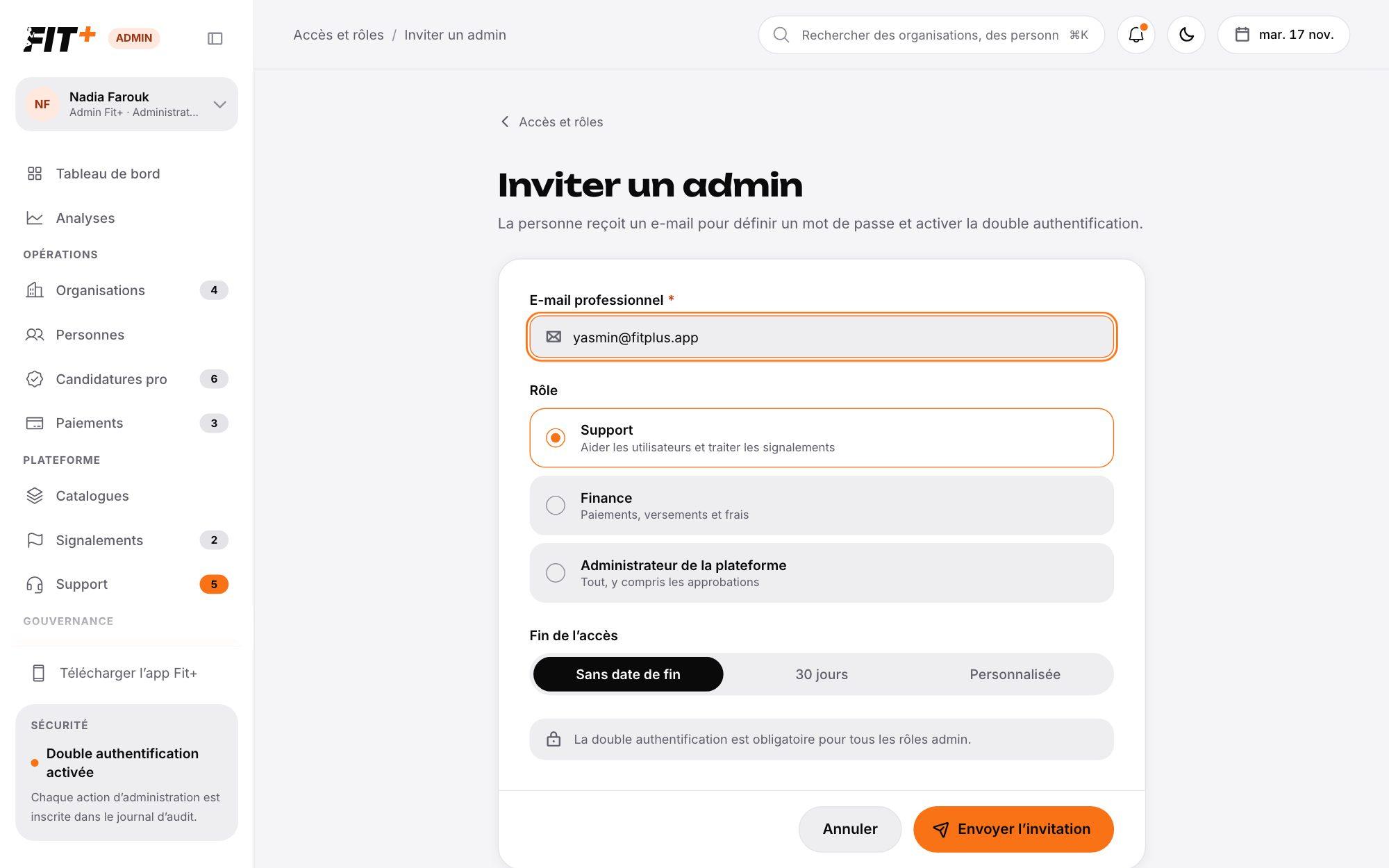
Choisissez Inviter un admin
Le bouton se trouve en haut de Accès et rôles.
Saisissez son e-mail professionnel
Saisissez-le sous E-mail professionnel.
Choisissez un rôle
Choisissez Support, Finance ou Administrateur de la plateforme. Donnez à chacun le rôle le plus restreint qui lui permet de faire son travail.
Choisissez la fin de l’accès
Choisissez Sans date de fin, 30 jours ou Personnalisée pour choisir une date.
Choisissez Envoyer l’invitation
La personne reçoit un e-mail pour définir un mot de passe et configurer la double authentification.
Et ensuite
- L’invitation apparaît sous l’onglet Admins avec Invitation envoyée jusqu’à ce qu’elle soit acceptée. Elle est valable 7 jours.
- L’équipe reçoit une notification indiquant que vous avez invité quelqu’un.
- Une fois l’invitation acceptée, la personne apparaît dans la liste avec son rôle. Consultez Accepter une invitation admin pour savoir ce qu’elle doit faire.
Pour annuler une invitation qui n’a pas été acceptée, choisissez Retirer sur sa ligne. Si l’e-mail n’a pas pu être envoyé, un message s’affiche. Retirez l’invitation et envoyez-la à nouveau.
Changer un rôle ou retirer un accès
Trouvez l’admin
Choisissez l’onglet Admins.
Ouvrez le menu
Choisissez ... sur sa ligne.
Choisissez quoi faire
- Modifier le rôle, puis choisissez l’un des deux autres rôles. Ses accès suivent immédiatement le nouveau rôle.
- Retirer l’accès admin. La personne quitte l’équipe Fit+, mais son compte Fit+ est conservé.
- Réinitialiser la validation en deux étapes si la personne a perdu son téléphone ou son application d’authentification. Elle est déconnectée partout et configure une nouvelle application d’authentification avant sa prochaine page admin. L’option n’apparaît qu’une fois la validation en deux étapes configurée.
Chaque modification vous demande une raison et est enregistrée dans le journal d’audit. Le menu n’apparaît pas sur votre propre ligne.
Questions fréquentes
Seuls les administrateurs de la plateforme peuvent voir la liste de l’équipe. Les rôles Support et Finance peuvent consulter les rôles.
Ne changez pas son rôle. Accordez-lui plutôt un accès temporaire. Consultez Accorder un accès temporaire.
La personne ne peut plus ouvrir le site d’administration. Quand elle se connecte, un message lui indique que son accès a pris fin et qu’elle doit demander à un administrateur de la plateforme de le renouveler.
Lire les résultats de la boîte de réception
Voyez ce qui est arrivé dans la boîte de réception, la rapidité des réponses, la part traitée par Fit+ AI et ce que cela a donné, ainsi que la façon dont chaque chiffre est calculé.
Accorder un accès temporaire
Ajoutez une autorisation supplémentaire à un membre de l’équipe pour une durée limitée, ou donnez un accès en lecture seule aux données financières, même à une personne extérieure à l’équipe.