

Se connecter avec la double authentification
Connectez-vous au site d’administration, configurez votre application d’authentification la première fois et saisissez votre code à six chiffres.
Tous les membres de l’équipe Fit+ se connectent avec leur e-mail professionnel, leur mot de passe et un code à six chiffres issu d’une application d’authentification. Cette page vous montre comment vous connecter, comment configurer la double authentification la première fois et que faire en cas de problème.
Avant de commencer
- Vous devez faire partie de l’équipe Fit+. Si vous n’avez pas encore de compte admin, demandez à un administrateur de la plateforme de vous inviter. Consultez Accepter une invitation admin.
- Installez une application d’authentification sur votre téléphone, comme Google Authenticator ou 1Password.
Se connecter
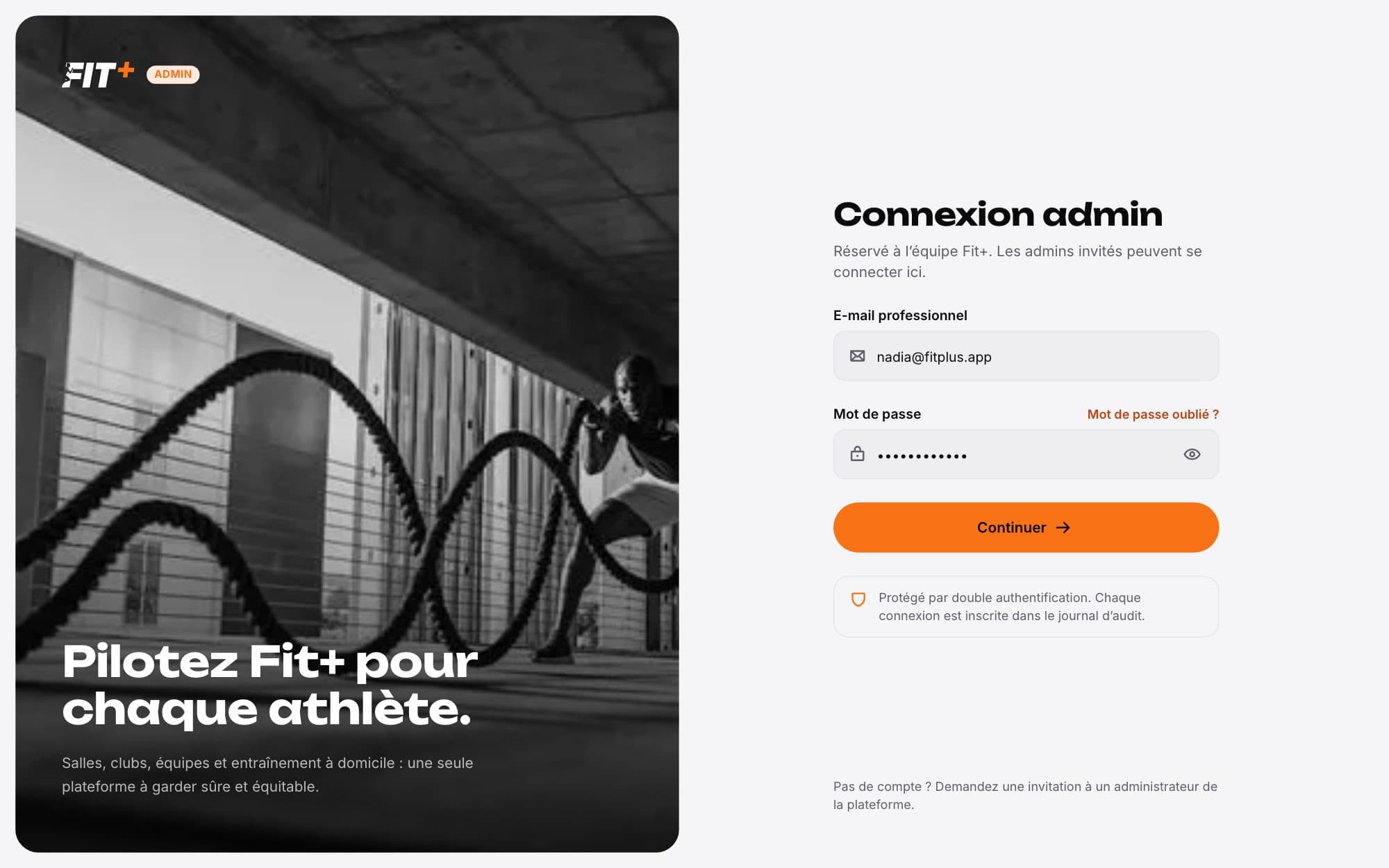
Ouvrez la page de connexion admin
Rendez-vous sur le site d’administration Fit+. Vous voyez Connexion admin. Vous pouvez aussi vous connecter depuis la page de connexion principale de Fit+ ; vous serez dirigé vers la bonne étape dans les deux cas.
Saisissez votre e-mail professionnel et votre mot de passe
Saisissez votre E-mail professionnel et votre Mot de passe. Utilisez le bouton en forme d’œil pour afficher ou masquer votre mot de passe.
Choisissez Continuer
Si vous avez déjà configuré la double authentification, votre code vous est ensuite demandé. Sinon, il vous est demandé de la configurer.
Mot de passe oublié ? Choisissez Mot de passe oublié ? au-dessus du champ du mot de passe, saisissez votre e-mail et choisissez Envoyer le code. Saisissez le code à 6 chiffres reçu par e-mail (il est valable une heure) et choisissez Vérifier le code. Saisissez ensuite un Nouveau mot de passe, retapez-le dans Confirmer le mot de passe et choisissez Enregistrer le mot de passe. Vous êtes connecté, et Fit+ vous demande votre code de double authentification comme d’habitude.
Saisir votre code
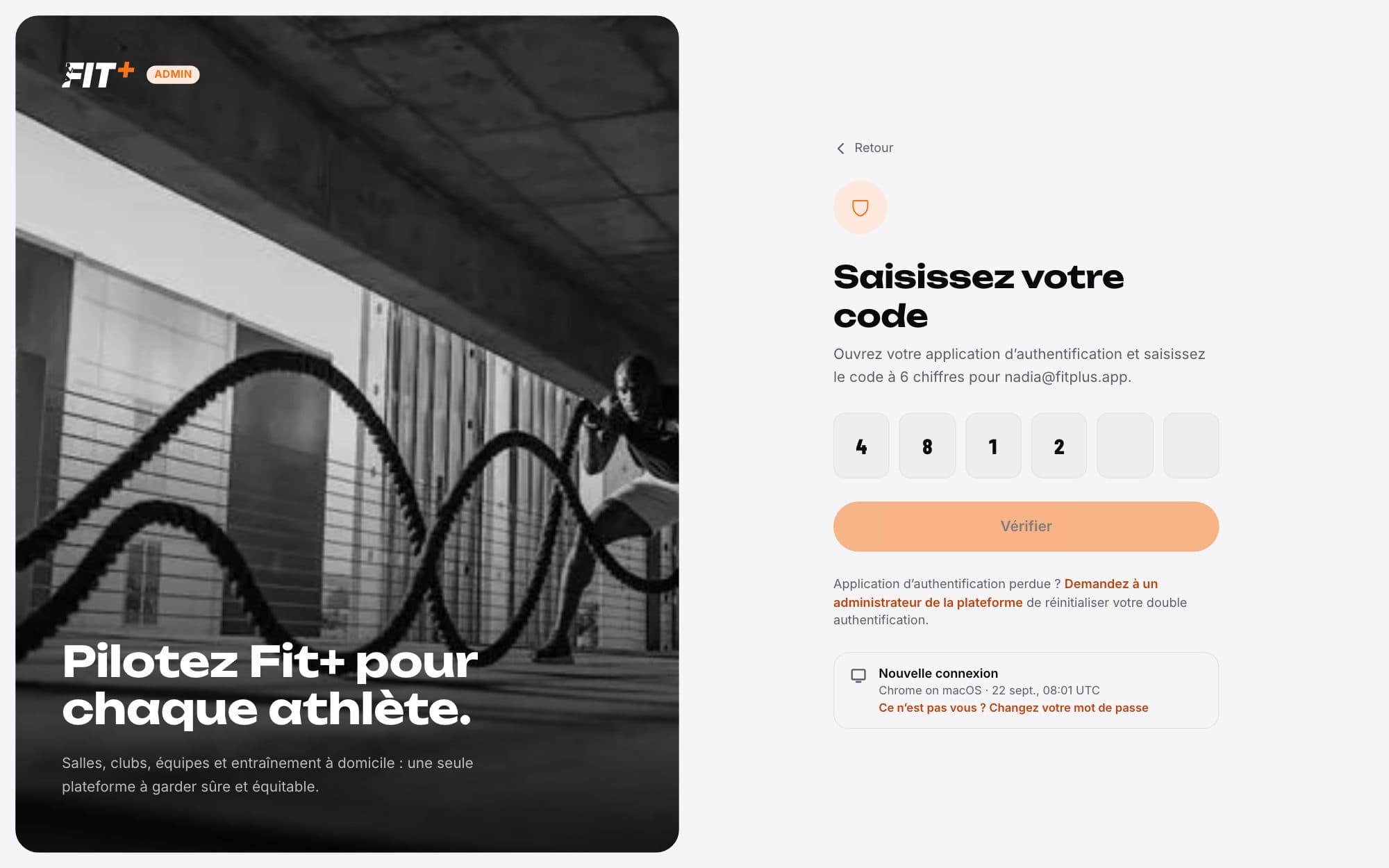
Ouvrez votre application d’authentification
Trouvez le code de votre compte admin Fit+.
Saisissez les six chiffres
Le code est vérifié dès que vous saisissez le sixième chiffre. Vous pouvez aussi choisir Vérifier.
Si vous avez copié le code dans votre application d’authentification, choisissez Coller le code pour le saisir.
Commencez à travailler
Vous arrivez sur la page que vous vouliez ouvrir, ou sur le tableau de bord.
Si le code ne correspond pas, les cases se vident pour que vous puissiez réessayer avec le code le plus récent. La carte Nouvelle connexion indique le navigateur, l’ordinateur et l’heure de cette connexion. Si ce n’était pas vous, choisissez Ce n’est pas vous ? Changez votre mot de passe. Choisissez Retour pour vous déconnecter et recommencer.
Configurer la double authentification la première fois
Ouvrez l’écran de configuration
Après votre mot de passe, vous voyez Activer la double authentification avec un QR code et une clé secrète.
Scannez le QR code
Ouvrez votre application d’authentification, ajoutez un nouveau compte et scannez le QR code. Si vous ne pouvez pas le scanner, saisissez plutôt la clé secrète.
Saisissez le premier code
Saisissez le code à six chiffres que votre application affiche maintenant, puis choisissez Activer la double authentification.
Si vous avez copié le code dans votre application d’authentification, choisissez Coller le code pour le saisir.
Désormais, un code vous sera demandé à chaque connexion au site d’administration.
La configurer plus tard
Certains admins bénéficient d’un court délai de grâce avant que la double authentification devienne obligatoire. Pendant ce délai, vous voyez Me le rappeler plus tard sur l’écran de configuration, ainsi qu’un rappel avec la date limite sur votre tableau de bord et dans la barre latérale. Une fois la date limite passée, vous devez la configurer avant de pouvoir ouvrir une page admin. Si vous avez rejoint l’équipe par une invitation, vous la configurez tout de suite.
Questions fréquentes
Demandez à un autre administrateur de la plateforme de réinitialiser votre double authentification. Il ouvre Accès et rôles, ouvre le menu de votre ligne et choisit Réinitialiser la validation en deux étapes. Vous êtes déconnecté partout et vous configurez une nouvelle application d’authentification à votre prochaine connexion. Un administrateur de la plateforme ne peut pas réinitialiser la sienne.
Votre compte n’est pas un compte admin. Utilisez la connexion principale de Fit+ pour votre espace de travail habituel, ou demandez à un administrateur de la plateforme de vous inviter.
Votre accès admin vous a été accordé jusqu’à une date précise, et cette date est passée. Demandez à un administrateur de la plateforme de le renouveler.
Patientez un instant et réessayez.
Oui. Chaque connexion admin est ajoutée au journal d’audit, avec le navigateur utilisé.
Guide de l’équipe Fit+
Comment l’équipe Fit+ gère la plateforme depuis le site d’administration, et comment les lecteurs financiers consultent les données financières.
Accepter une invitation admin
Rejoignez l’équipe Fit+ depuis votre e-mail d’invitation, choisissez un mot de passe et configurez la double authentification.