

Vérifier les coachs et les nutritionnistes
Contrôlez l’identité, les qualifications et le lieu d’exercice d’un professionnel, demandez plus d’informations, et approuvez ou refusez sa candidature.
Les coachs et les nutritionnistes postulent depuis l’app ou le site Fit+. Celles qui nécessitent un examen manuel apparaissent dans Candidatures de professionnels, où vous pouvez vérifier l’identité et les qualifications de la personne et prendre une décision. Fit+ peut approuver automatiquement les nouvelles candidatures individuelles envoyées avec un e-mail confirmé. Les candidatures d’équipe, celles concernant un rôle précédemment retiré et celles envoyées avant la confirmation de l’e-mail sont toujours examinées par l’équipe. Les candidatures envoyées depuis le site web n’indiquent que le rôle, la ville et les qualifications ; la personne ajoute son expérience et sa présentation à son profil.
Avant de commencer
- Les administrateurs de la plateforme peuvent approuver et refuser. Le rôle Support peut effectuer les vérifications et demander plus d’informations. Le rôle Finance ne peut pas ouvrir Candidatures pro.
- Prévoyez un moyen de voir la pièce d’identité du candidat, par exemple un court appel vidéo.
Ouvrir la file
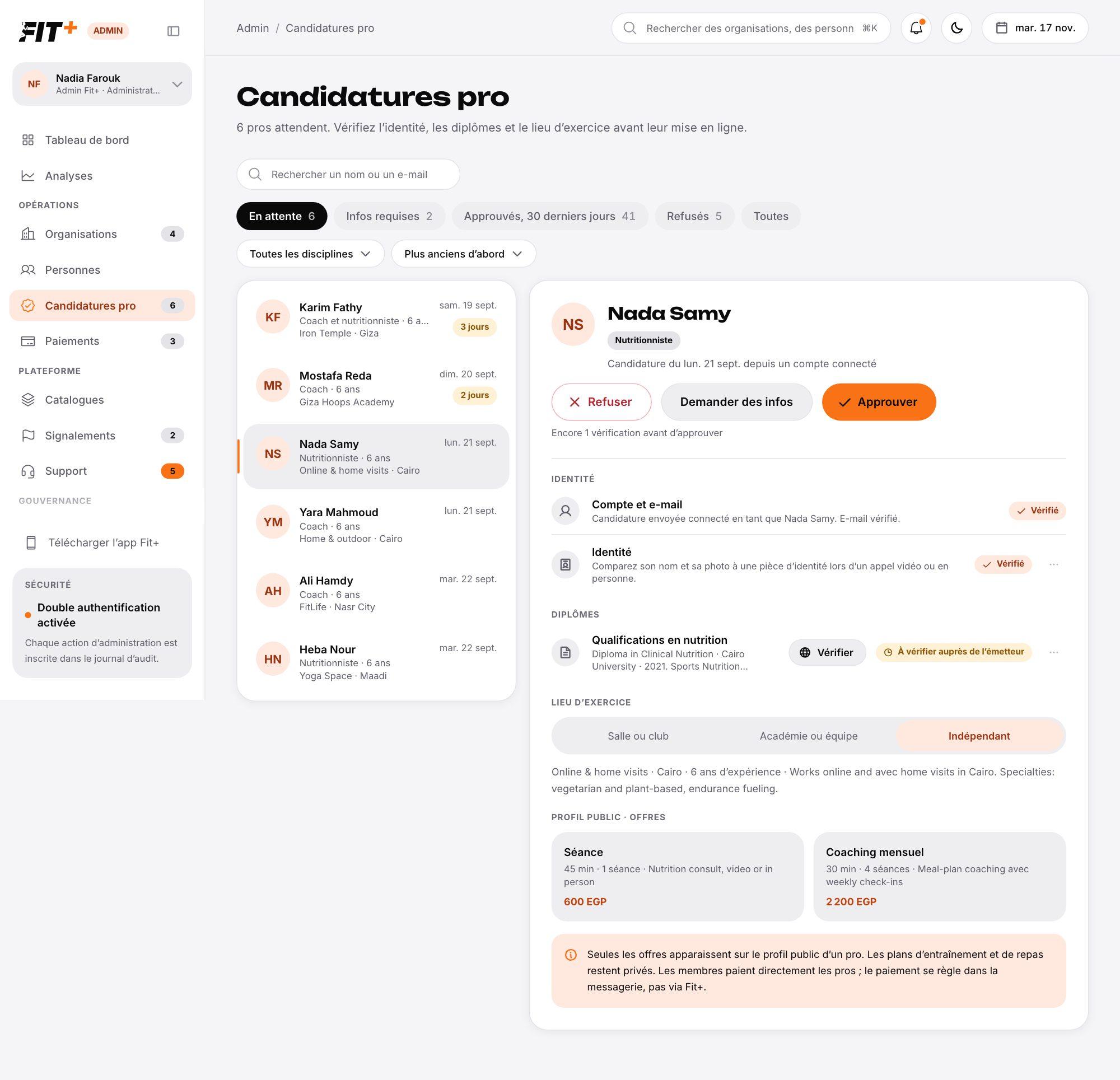
Choisissez Candidatures pro
Choisissez Candidatures pro dans la barre latérale. Le nombre à côté indique combien de candidatures attendent. Pour trouver quelqu’un, saisissez son nom ou son e-mail dans le champ de recherche au-dessus de la liste, ou choisissez une discipline. Utilisez Toutes pour rechercher dans toutes les candidatures, y compris celles déjà décidées. Les nouvelles candidatures apparaissent aussi dans vos notifications.
Choisissez un onglet
En attente affiche les nouvelles candidatures, Infos requises celles pour lesquelles vous avez demandé des compléments, Approuvés, 30 derniers jours les approbations des 30 derniers jours, et Refusés les candidatures refusées. Triez par Plus anciens d’abord ou Plus récents d’abord.
Choisissez un candidat
Ses détails s’ouvrent à droite. Les candidatures en attente depuis 2 jours ou plus portent un badge d’ancienneté, pour voir qui attend depuis le plus longtemps.
Examiner un candidat
La page du candidat indique s’il postule en tant que coach, nutritionniste ou les deux, et s’il a postulé connecté à Fit+ ou sans compte. Passez chaque section en revue :
- Identité : comparez son nom et sa photo à une pièce d’identité lors d’un appel vidéo ou en personne. Compte et e-mail indique le compte depuis lequel il a postulé, ou l’e-mail qu’il utilisera pour s’activer.
- Diplômes : ses qualifications en coaching ou en nutrition. Choisissez Vérifier pour rechercher l’organisme émetteur en ligne. S’il a envoyé des fichiers, choisissez Voir sous Certificats pour en ouvrir un.
- Équipe : pour une candidature d’équipe, le nom de l’équipe et chaque coéquipier avec son rôle et ses qualifications. L’approbation crée l’équipe, et chaque coéquipier reçoit une invitation par e-mail.
- Lieu d’exercice : s’il travaille dans une salle ou un club, une académie ou une équipe, ou en indépendant.
- Profil public · offres : les séances et formules de coaching qu’il prévoit de proposer, avec leurs prix.
Marquez chaque vérification
Choisissez Marquer comme vérifié sur la ligne de la vérification, à côté de Vérifier. Pour À vérifier auprès de l’émetteur ou Marquer comme échoué, choisissez le menu ... à côté de la vérification. Tant que toutes ne sont pas marquées, une ligne sous les boutons indique combien il en reste, par exemple Encore 1 vérification avant d’approuver. Choisissez Effacer pour recommencer cette vérification. Seuls les admins voient ces vérifications.
Les membres paient directement les coachs et les nutritionnistes, selon ce qui est convenu dans la conversation. Fit+ n’encaisse pas les paiements des services des pros, les offres sont donc affichées uniquement à titre d’information.
Demander plus d’informations
Choisissez Demander des infos
Le bouton se trouve en haut de la page du candidat.
Indiquez ce dont vous avez besoin
Saisissez-le sous De quoi avez-vous besoin ?, par exemple une photo de son certificat délivré par l’organisme émetteur.
Envoyez la demande
Choisissez Envoyer la demande. La candidature passe dans Infos requises.
S’il a postulé connecté, le candidat voit votre message dans l’app. S’il a postulé sans compte, personne n’est prévenu automatiquement. La confirmation affiche son e-mail pour que vous puissiez lui écrire vous-même.
Approuver une candidature
Choisissez Approuver
Le bouton se trouve en haut de la page du candidat.
Ajoutez une note
Ajoutez si vous le souhaitez une Note pour le journal d’audit sur ce que vous avez vérifié. Quand chaque vérification est marquée comme vérifiée, il n’y a rien d’autre à cocher.
Si une vérification reste ouverte, un message vous le signale. Vous pouvez quand même approuver : écrivez Pourquoi approuver avant la fin des vérifications (au moins 10 caractères, conservé dans le journal d’audit) et cochez J’ai vérifié son identité et ses diplômes.
Choisissez à nouveau Approuver
La candidature suivante de la liste s’ouvre. Si la personne a postulé sans être connectée, l’e-mail d’approbation contient un lien d’activation. Elle utilise l’e-mail de sa candidature.
S’il a postulé connecté, son accès de coach ou de nutritionniste est activé immédiatement et il en est informé dans l’app.
Refuser une candidature
Choisissez le bouton de refus
C’est Refuser, en rouge en haut de la page du candidat.
Indiquez le motif
Le motif est communiqué au candidat (au moins 5 caractères). Il pourra postuler à nouveau plus tard.
Choisissez Refuser
La candidature passe dans Refusés et le candidat suivant de la liste s’ouvre.
Suivre l’activation
Après une approbation, la candidature affiche un suivi Activation en trois étapes :
- Approuvé, avec la date et la personne qui a approuvé.
- Activé, quand son accès professionnel est activé.
- Profil publié, quand le pro a terminé sa configuration et apparaît dans Trouver un pro.
Tant qu’il n’est pas activé, vous pouvez choisir Copier le lien d’activation pour le lui transmettre vous-même, ou Renvoyer l’e-mail de configuration. Il ouvre le lien sur n’importe quel appareil et se connecte avec l’e-mail indiqué dans sa candidature.
Ajouter vous-même un professionnel
Une candidature n’est pas toujours nécessaire. Les administrateurs de la plateforme et le rôle Support peuvent inviter directement un coach ou un nutritionniste avec Inviter quelqu’un dans Personnes. Consultez Inviter des personnes sur Fit+.
Questions fréquentes
Non. Un coach ou un nutritionniste ne voit les données d’un membre qu’après que ce membre a choisi de les partager avec lui.
Deux personnes ont décidé en même temps. Actualisez la page pour voir sa décision.
Jusqu’à 3 fois par candidature. Si le candidat ne le reçoit toujours pas, copiez le lien d’activation et envoyez-le-lui vous-même.
Inviter des personnes sur Fit+
Créez un compte pour un propriétaire de salle, un coach, un nutritionniste ou un membre, suivez son invitation et modifiez l’e-mail d’invitation.
Vérifications des pages
Vérifiez les justificatifs des récompenses, des certificats et des mentions dans la presse, ainsi que les nouveaux noms de salles, avant qu’ils ne s’affichent sur les pages publiques.