

Vérifier les paiements, les versements et les abonnements
Consultez les paiements d’abonnement, relancez ceux qui ont échoué, vérifiez ce qui est dû à chaque organisation, fixez les frais Fit+ et examinez les abonnements.
Paiements affiche les paiements d’abonnement que les membres effectuent auprès des salles, des clubs et des équipes dans l’app Fit+. Utilisez cette page pour relancer un paiement échoué, vérifier ce que chaque organisation va recevoir et voir qui a un abonnement actif. Les coachs et les nutritionnistes sont payés directement par les membres, en dehors de Fit+, leurs tarifs n’apparaissent donc jamais ici.
Avant de commencer
- Les administrateurs de la plateforme, le Support et la Finance peuvent voir les paiements et envoyer des relances.
- Seuls les administrateurs de la plateforme et la Finance peuvent résilier un abonnement, enregistrer un remboursement, modifier les frais Fit+, demander les coordonnées bancaires aux propriétaires et clôturer une période de versement.
Consulter les transactions
Ouvrez Paiements
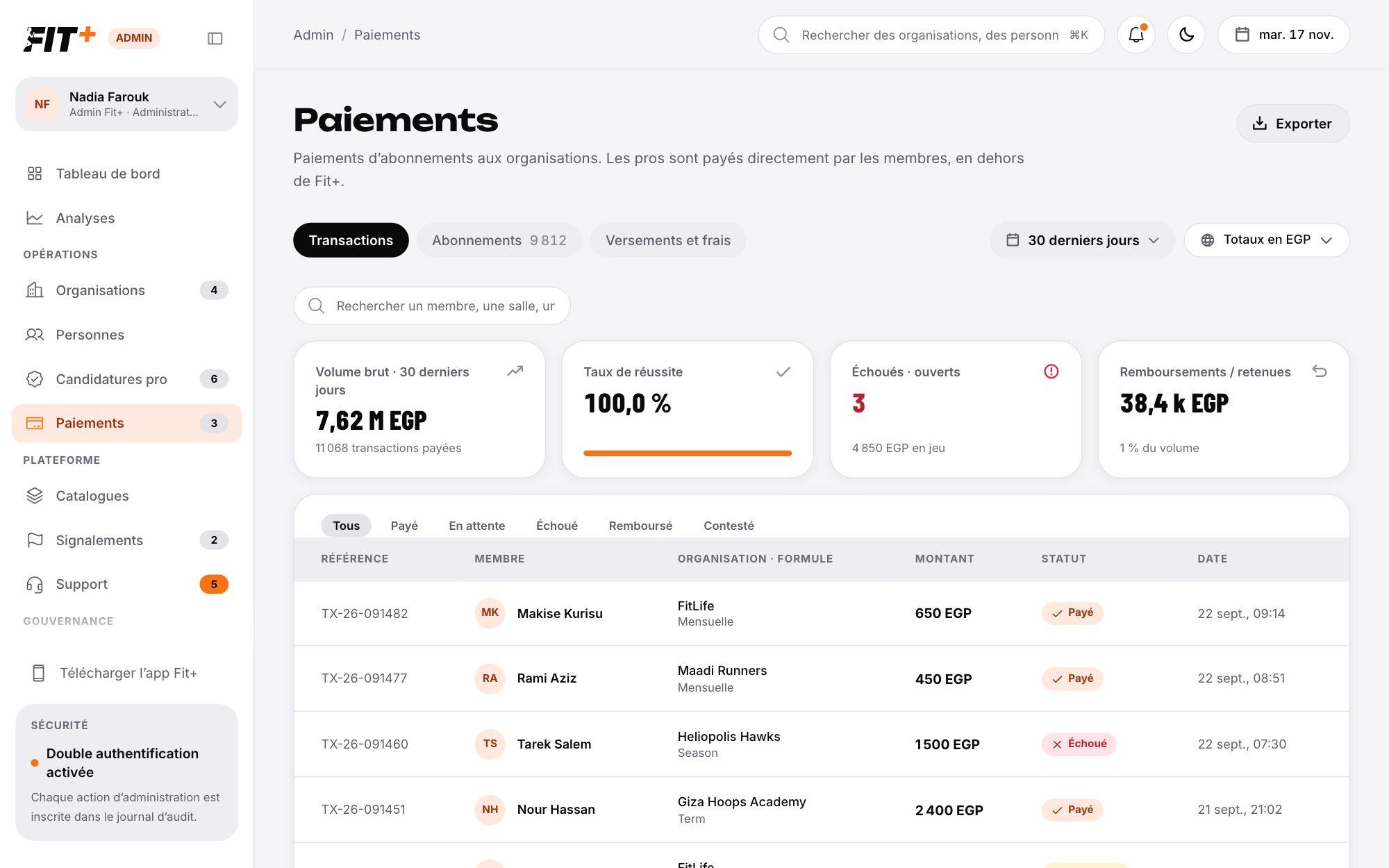
Choisissez Paiements dans la barre latérale. Le nombre à côté indique combien de paiements ont échoué et demandent encore votre attention.
Choisissez une période
Choisissez le bouton de période à côté des onglets (il affiche d’abord 30 derniers jours). Vous pouvez choisir 7 derniers jours, 30 derniers jours, 90 derniers jours, Ce mois-ci, Le mois dernier, n’importe quel mois sous Un mois, ou vos propres dates sous Période personnalisée (choisissez le premier et le dernier jour, puis Appliquer ; 400 jours maximum). Les jours et les mois suivent l’heure UTC.
Lisez les tuiles
Volume brut est le total payé sur la période. Taux de réussite indique la part des tentatives de paiement qui ont abouti. Échoués · ouverts indique combien de paiements échoués sont en attente et combien d’argent est en jeu. Remboursements / retenues indique ce qui a été remboursé.
Filtrez la liste
Choisissez Tous, Payé, En attente, Échoué, Remboursé ou Contesté. Chaque ligne indique la référence du paiement, le membre, l’organisation et la formule, le montant, le moyen de paiement, le statut et la date. Pour trouver un paiement, saisissez sa référence (par exemple TX-26-3F8A1C) dans le champ de recherche.
Choisissez Exporter pour télécharger sous forme de feuille de calcul tous les paiements de la liste affichée, pour la période et les filtres choisis. Si trop de paiements correspondent pour un seul fichier, Fit+ vous demande d’affiner les filtres. Chaque export est enregistré dans le journal d’audit.
Quand vous ouvrez un paiement, son Détail affiche en entier la Référence Fit+ (TX-...) et la Référence de la passerelle, l’identifiant propre au prestataire de paiement, pour que vous puissiez la rechercher auprès du prestataire.
Relancer un paiement échoué
Ouvrez le paiement échoué
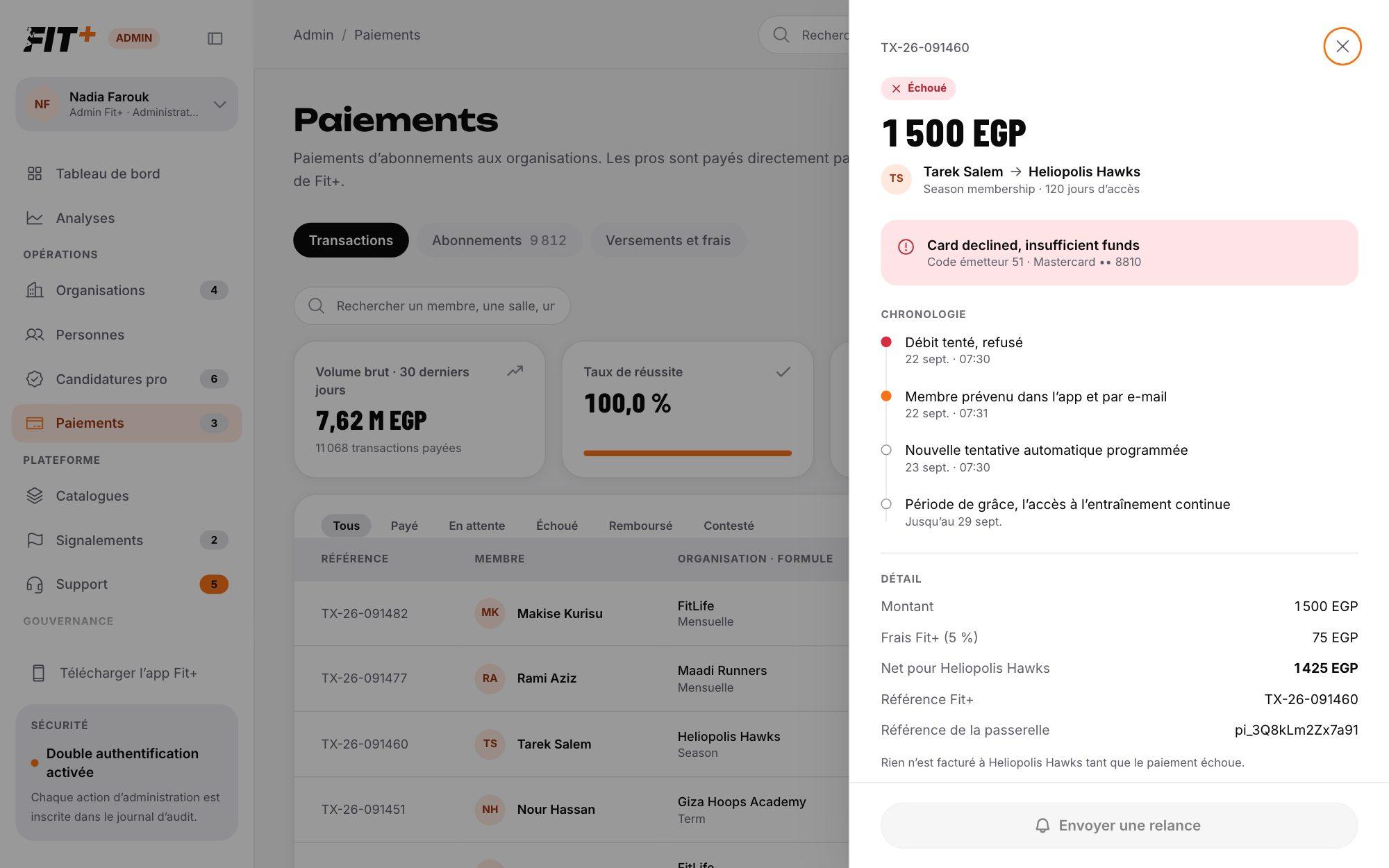
Choisissez le filtre Échoué, puis le paiement. Vous pouvez aussi y accéder depuis Paiements échoués sur le tableau de bord ou depuis une notification.
Vérifiez ce qui s’est passé
Le panneau indique pourquoi la carte a été refusée, une Chronologie de ce qui s’est passé jusqu’ici et un Détail du montant, des frais Fit+ et de ce que l’organisation recevrait.
Choisissez quoi faire
- Envoyer une relance : Fit+ vous demande d’abord de confirmer. Le membre reçoit un avis dans l’app pour relancer un paiement auprès de cette organisation. Rien n’est prélevé automatiquement, et vous pouvez envoyer une relance par jour.
- Résilier plutôt l’abonnement : met fin à la formule du membre auprès de cette organisation et clôt le paiement en échec. Saisissez un motif, conservé dans le journal d’audit. Le membre est prévenu dans l’app. Seuls les administrateurs de la plateforme et la Finance peuvent le faire.
Rien n’est facturé à l’organisation tant qu’un paiement est en échec. Chaque relance est enregistrée dans le journal d’audit.
Vérifier les versements et les frais Fit+
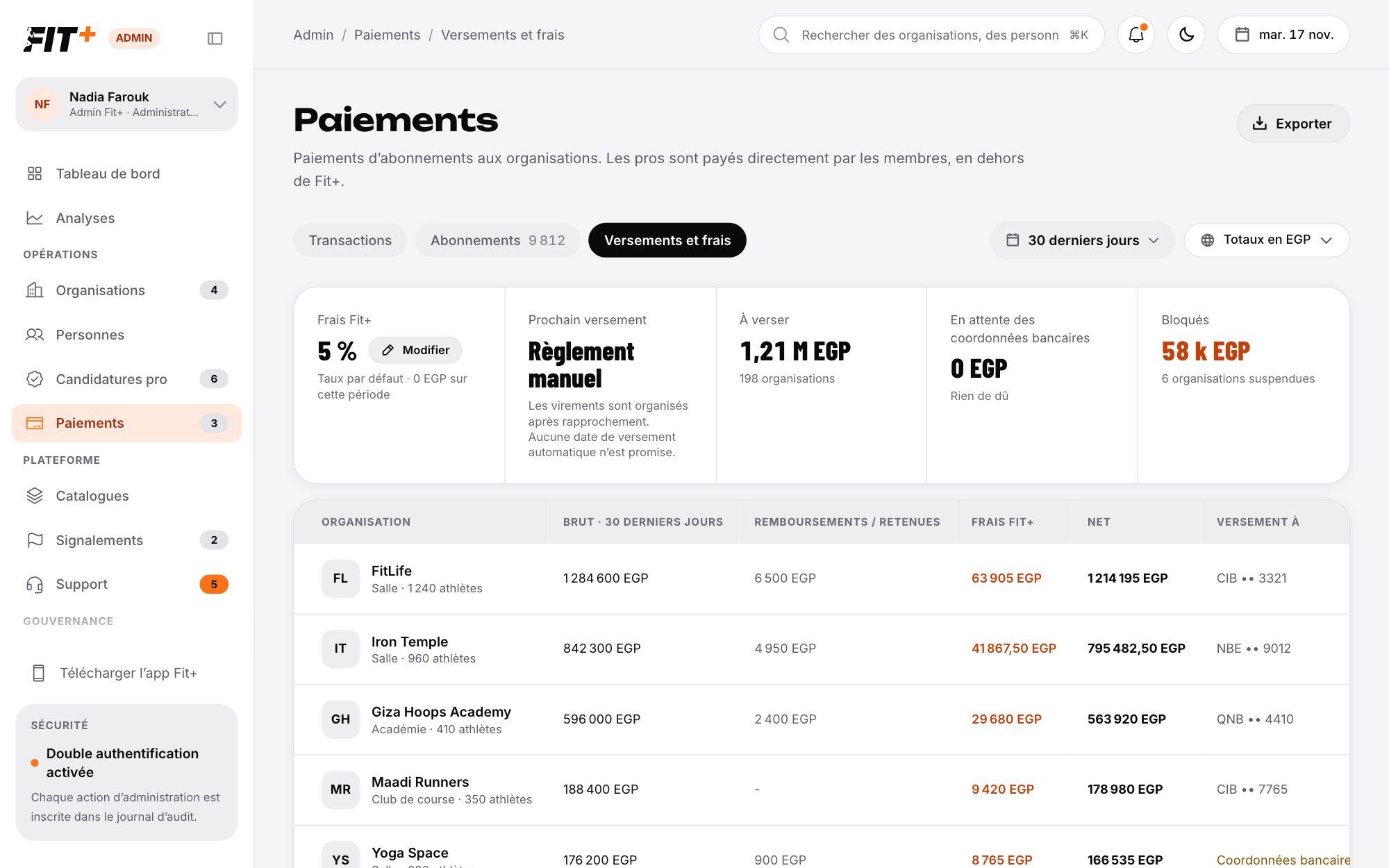
Fit+ encaisse les paiements d’abonnement, prélève ses frais et règle le reste manuellement avec chaque organisation. Choisissez l’onglet Versements et frais, puis choisissez une période avec le même bouton de période que dans Transactions (jours glissants, un mois ou une période personnalisée). Vous voyez :
- Frais Fit+ : le taux par défaut, et ce qu’il a représenté sur la période.
- Prochain versement : affiche Règlement manuel. Les virements sont organisés après le rapprochement, il n’y a donc pas de date de versement automatique.
- À verser : ce qui est dû aux organisations qui ont ajouté leurs coordonnées bancaires.
- En attente des coordonnées bancaires : ce qui est dû aux organisations qui ne les ont pas encore ajoutées.
- Bloqués : ce qui est dû aux organisations suspendues.
Le tableau liste chaque organisation en ligne avec son montant brut, ses remboursements, les frais Fit+, le montant net, le compte de versement (nom de la banque et quatre derniers chiffres) et son statut : Règlement manuel en attente, Bloqué, Coordonnées requises ou Versé.
Les remboursements sont déduits en premier, puis les frais Fit+ sont prélevés sur le reste. Les propriétaires de salle voient les mêmes chiffres dans leur propre écran des paiements.
Modifier les frais Fit+
Choisissez Modifier
C’est à côté des frais, dans l’onglet Versements et frais.
Choisissez à qui il s’applique
Sous S’applique à, choisissez Tout le monde (taux par défaut), ou une organisation pour convenir d’un taux avec elle. Pour mettre fin au taux convenu d’une organisation, cochez Mettre fin au taux convenu et revenir au taux par défaut.
Saisissez le nouveau taux
Saisissez des Frais (pourcentage) entre 0 et 30. Sous Commence le, laissez le jour vide pour commencer maintenant, ou choisissez un jour ultérieur (il commence à 00:00 UTC).
Enregistrez
Ajoutez un Motif. Il est obligatoire pour une organisation et facultatif pour le taux par défaut. Choisissez ensuite Enregistrer les frais.
Les paiements déjà effectués gardent leurs frais. Taux convenus en vigueur et Historique des taux, dans le même onglet, montrent tous les taux, et chaque changement est enregistré dans le journal d’audit.
Demander ses coordonnées bancaires à un propriétaire
Quand une ligne indique Coordonnées bancaires manquantes, choisissez Demander au propriétaire. Le propriétaire reçoit une notification indiquant que son versement est bloqué jusqu’à ce qu’il ajoute ses coordonnées bancaires.
Examiner les abonnements
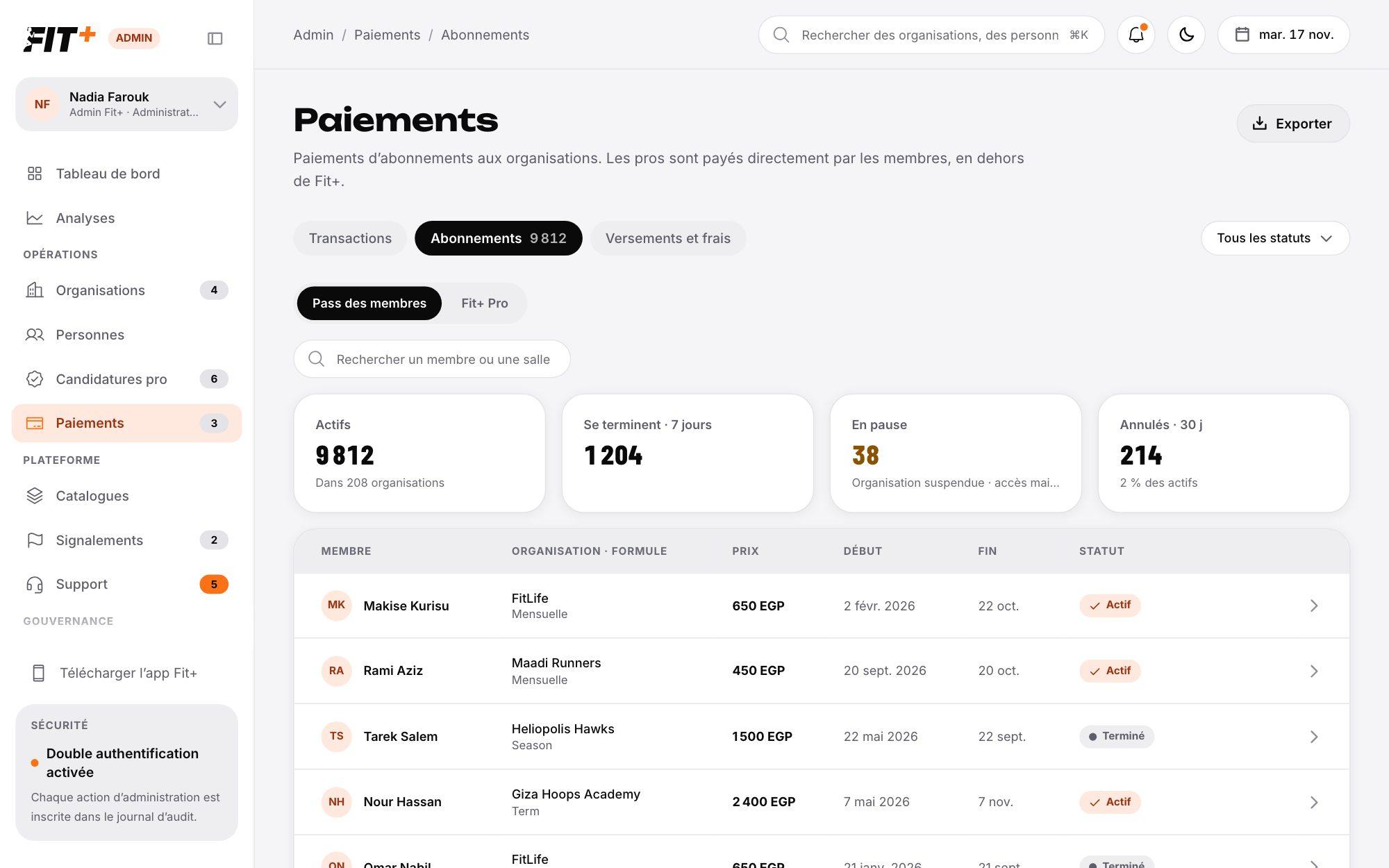
Choisissez l’onglet Abonnements, puis passez de l’une à l’autre de ces vues :
- Pass des membres : les abonnements de salle et de club achetés dans l’app. Les tuiles indiquent combien sont actifs, se terminent dans les 7 prochains jours, sont en pause parce que l’organisation est suspendue, et ont été annulés au cours des 30 derniers jours. Les pass sont payés une fois et prennent fin à leur date.
- Fit+ Pro : l’abonnement membre acheté sur l’App Store ou Google Play, avec le store, la date de renouvellement ou de fin et le statut.
Utilisez le menu des statuts pour filtrer l’une ou l’autre liste.
Questions fréquentes
Vous ne pouvez pas créer ni modifier un paiement. Après avoir remboursé un membre chez le prestataire de paiement ou à la main, enregistrez le remboursement sur le paiement pour que tous les totaux concordent. Consultez Régler les versements et enregistrer les remboursements.
Les totaux ne sont jamais additionnés entre devises, chaque chiffre est donc exprimé dans une seule devise. Utilisez le menu Devise pour en changer. Consultez Régler les versements et enregistrer les remboursements.
Elle est suspendue. Son versement part au prochain jour de versement après son rétablissement. Consultez Suspendre ou rétablir une organisation.
La page indique quand les versements par carte ne sont pas encore connectés. D’ici là, les montants affichés correspondent à ce qui est dû à chaque organisation.
Vérifications des pages
Vérifiez les justificatifs des récompenses, des certificats et des mentions dans la presse, ainsi que les nouveaux noms de salles, avant qu’ils ne s’affichent sur les pages publiques.
Régler les versements et enregistrer les remboursements
Lisez les écrans financiers une devise à la fois, marquez un versement comme payé avec sa référence de virement, enregistrez un remboursement et exportez ce que vous voyez.