

Modifier les listes Fit+
Tenez à jour les listes Fit+ de matériel, de muscles et de sports dans toutes les langues, consultez les régimes et allergènes que voient les membres, et ajoutez à Fit+ les entrées personnelles populaires.
Listes contient les listes Fit+ que les sélecteurs affichent dans l’app et sur le site : matériel, muscles, sports, régimes et allergènes. Chacun les voit dans sa propre langue. Chaque entrée a une clé qui ne change jamais, pour que ce que les gens ont enregistré continue de fonctionner.
Avant de commencer
- Les administrateurs de la plateforme peuvent modifier les listes. Les autres rôles d’administration peuvent les consulter, mais ne voient pas les boutons pour les modifier.
Ouvrir Listes
Ouvrez Catalogues
Choisissez Catalogues dans la barre latérale.
Choisissez Listes
Choisissez l’onglet Listes. Vous pouvez aussi choisir Modifier cette liste dans l’onglet Matériel ou Groupes musculaires.
Choisissez une liste
Choisissez Équipement, Muscles, Sports, Régimes ou Allergènes.
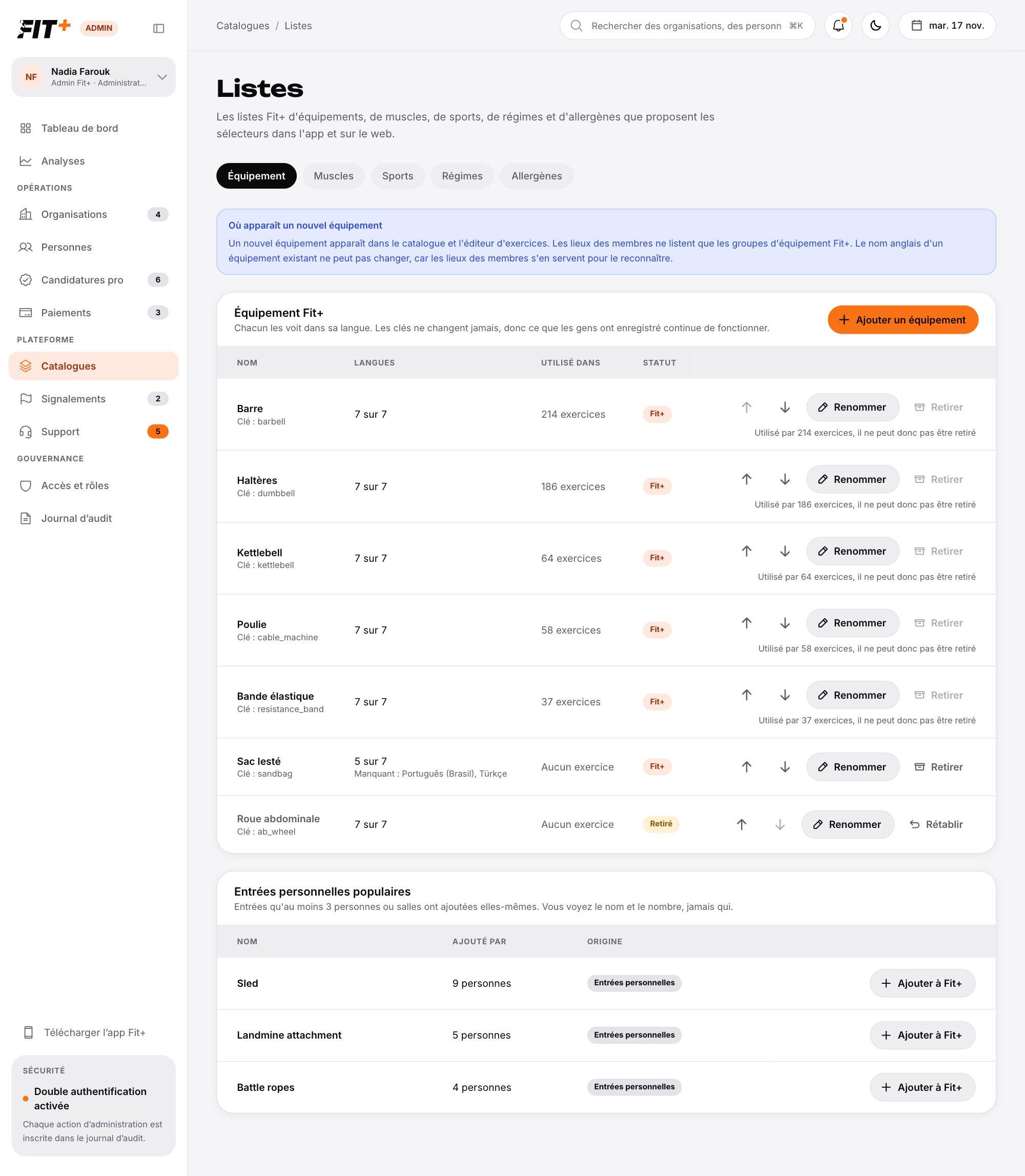
Chaque entrée affiche son Nom et sa clé, ses Langues (par exemple « 5 sur 7 », avec la liste de celles qui manquent), le nombre d’exercices qui l’utilisent sous Utilisé dans, et son Statut : Fit+ ou Retiré.
Ce que vous pouvez modifier dans chaque liste
| Liste | Ce que vous pouvez faire |
|---|---|
| Équipement | Ajouter, renommer, réordonner, retirer et rétablir. Le nom anglais d’un équipement existant ne peut pas changer. |
| Muscles | Renommer et réordonner uniquement. Les muscles ne peuvent être ni ajoutés ni retirés, pour que la carte musculaire et les historiques continuent de fonctionner. |
| Sports | Ajouter, renommer, réordonner, retirer et rétablir. |
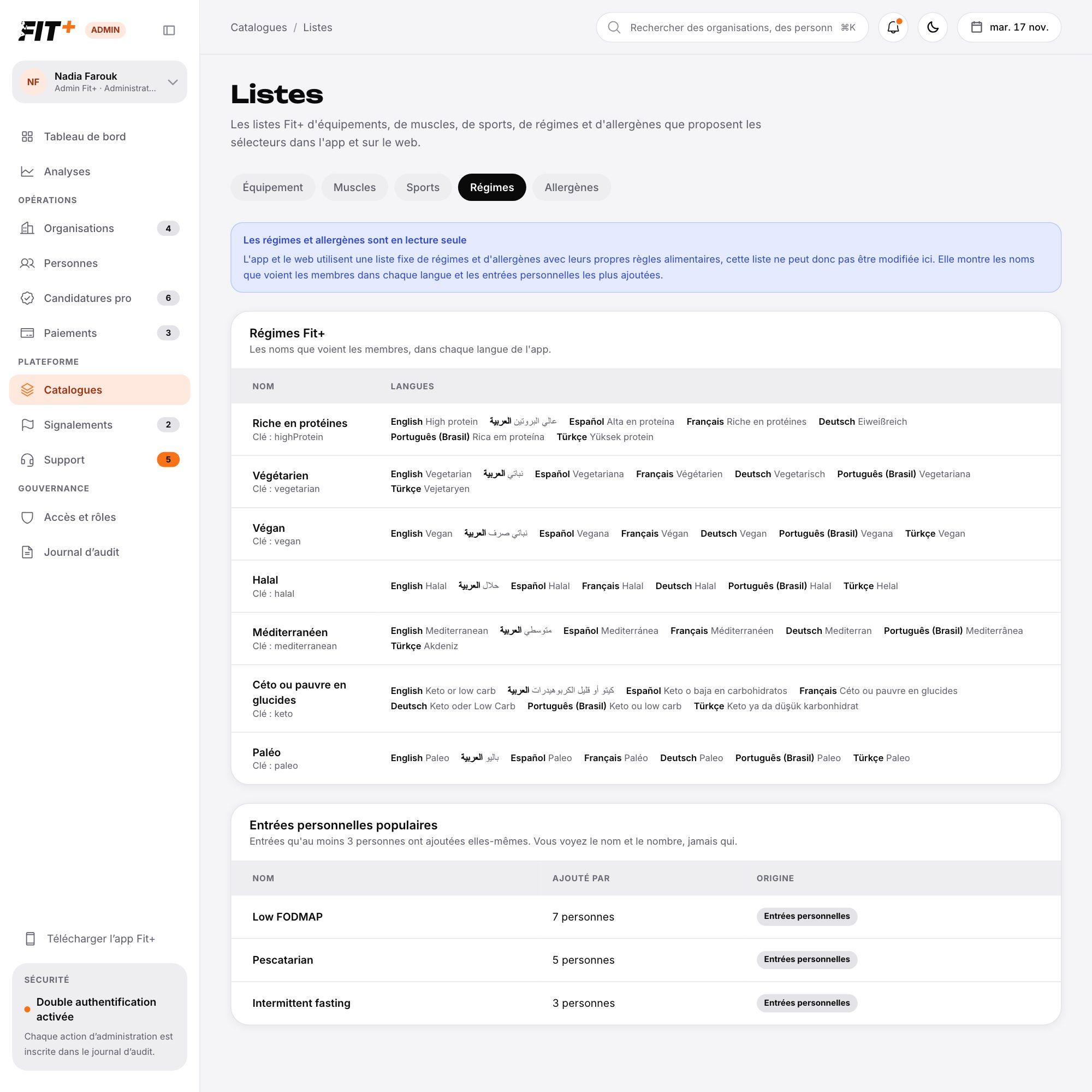
| Régimes et Allergènes | Lecture seule. L’app et le site utilisent une liste fixe avec ses propres règles alimentaires. Vous voyez les noms que les membres voient dans chaque langue. |
Ajouter une entrée
Choisissez Ajouter
Par exemple Ajouter un équipement ou Ajouter un sport.
Nommez-la
Nommez-la en anglais et dans autant d’autres langues que possible. Une langue manquante affiche le nom anglais.
Enregistrez
Choisissez Enregistrer. Un message indique qu’elle est dans la liste.
Le nouvel équipement apparaît dans le catalogue d’exercices et dans l’éditeur d’exercices. Les lieux des membres ne listent que les groupes d’équipement Fit+.
Renommer ou réordonner une entrée
- Choisissez Renommer, modifiez les noms et choisissez Enregistrer. La clé reste la même, donc tout ce qui a été enregistré avec elle continue de fonctionner.
- Pour un équipement existant, le nom anglais reste tel quel, car les lieux des membres associent l’équipement grâce à lui. Vous pouvez toujours modifier les autres langues.
- Utilisez les boutons haut et bas pour déplacer une entrée. Le nouvel ordre est enregistré tout de suite.
Retirer ou rétablir une entrée
Choisissez Retirer, puis Retirer à nouveau. L’entrée disparaît de tous les sélecteurs. Les plans, lieux et réponses qui l’utilisent déjà la gardent.
Une entrée encore utilisée par des exercices ne peut pas être retirée. Elle indique combien d’exercices l’utilisent.
Choisissez Rétablir pour remettre une entrée retirée dans les sélecteurs.
Entrées personnelles populaires
Les personnes et les salles peuvent ajouter leurs propres entrées, comme un équipement absent de la liste Fit+. Sous Entrées personnelles populaires, vous voyez les entrées qu’au moins 3 personnes ou salles ont ajoutées elles-mêmes. Vous voyez le nom et le nombre, jamais qui.
Pour en intégrer une à la liste Fit+ :
Choisissez Ajouter à Fit+
Le bouton est à côté de l’entrée.
Nommez-la dans toutes les langues possibles
Le nom anglais est obligatoire.
Enregistrez
Choisissez Enregistrer. L’entrée fait maintenant partie de la liste Fit+. Les personnes qui l’avaient ajoutée gardent leurs propres entrées.
Dans Régimes et Allergènes, vous pouvez voir les entrées personnelles populaires, mais pas les ajouter.
Questions fréquentes
Les lieux des membres associent l’équipement grâce à son nom anglais. Le modifier casserait leurs lieux. Modifiez plutôt les autres langues.
Dans le journal d’audit, comme les autres modifications du catalogue.
Corriger un aliment de la bibliothèque
Corrigez un aliment de la bibliothèque d’aliments Fit+, ses noms, nutriments ou portions, faites publier ou refuser la correction par un autre administrateur, et vérifiez les nombres et poids avec lesquels les membres le notent.
Mettre en avant un coach ou un nutritionniste
Choisissez le coach et le nutritionniste que les membres voient en premier lorsqu’ils cherchent un professionnel.