

Corriger un aliment de la bibliothèque
Corrigez un aliment de la bibliothèque d’aliments Fit+, ses noms, nutriments ou portions, faites publier ou refuser la correction par un autre administrateur, et vérifiez les nombres et poids avec lesquels les membres le notent.
Quand un aliment de la bibliothèque d’aliments Fit+ a un nom, un nutriment ou une portion erronés, tout administrateur de la plateforme peut envoyer une correction. Un autre administrateur la relit. Les membres continuent de voir l’aliment tel quel jusqu’à ce que la correction soit publiée.
Avant de commencer
- Les administrateurs de la plateforme peuvent envoyer, publier et refuser des corrections. Les autres rôles d’administration peuvent consulter les aliments et les corrections, mais pas les modifier.
- Vous pouvez corriger un aliment publié qui n’est pas archivé et pour lequel aucune correction n’est déjà en attente.
Envoyer une correction
Ouvrez l’aliment
Choisissez Catalogues dans la barre latérale, puis l’onglet Aliments, et ouvrez l’aliment.
Choisissez Corriger cet aliment
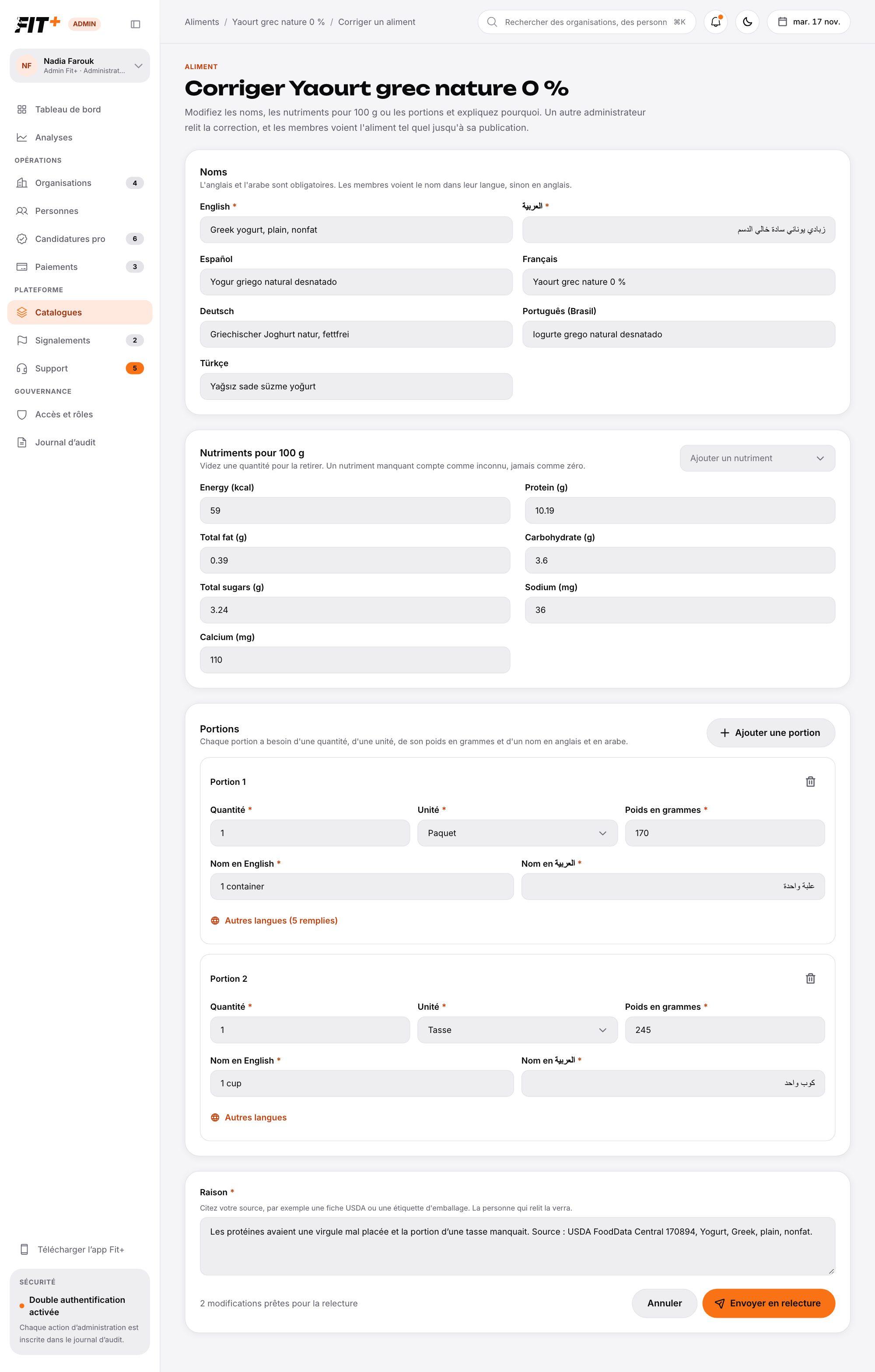
Le bouton se trouve en haut de la page de l’aliment. Un éditeur s’ouvre avec les valeurs actuelles de l’aliment.
Modifiez ce qui est faux
- Noms : chaque langue a son propre champ. L’anglais et l’arabe sont obligatoires. Les membres voient le nom dans leur langue, sinon en anglais.
- Nutriments pour 100 g : modifiez une quantité, videz-la pour la retirer, ou choisissez Ajouter un nutriment. Un nutriment manquant compte comme inconnu, jamais comme zéro.
- Portions : chacune doit avoir une Quantité, une Unité, son Poids en grammes et un nom en anglais et en arabe. Ouvrez Autres langues pour les autres. Choisissez Ajouter une portion pour en ajouter une, ou le bouton de suppression d’une portion pour la retirer.
Indiquez pourquoi
Sous Raison, citez votre source, par exemple une fiche USDA ou une étiquette d’emballage. La personne qui relit la voit.
Choisissez Envoyer en relecture
L’éditeur indique combien de modifications sont prêtes pour la relecture. Un message indique que l’aliment reste tel quel jusqu’à ce qu’un autre administrateur publie la correction.
Relire une correction
Chaque correction attend un administrateur autre que celui qui l’a envoyée.
Trouvez les corrections en attente
Dans l’onglet Aliments, choisissez Corrections. Le nombre indique combien sont en attente. La page Corrections d'aliments les liste. Filtrez par En attente, Publiée, Refusée, Retirée ou Toutes.
Vérifiez les modifications
Chaque correction indique qui l’a envoyée et quand, la Raison, et un tableau Modifications avec chaque champ Avant et Après.
Publiez ou refusez
Choisissez Publier pour montrer tout de suite l’aliment corrigé aux membres. Ou choisissez Refuser, écrivez Pourquoi vous la refusez et confirmez. L’aliment reste tel quel, et l’administrateur qui a envoyé la correction voit votre note.
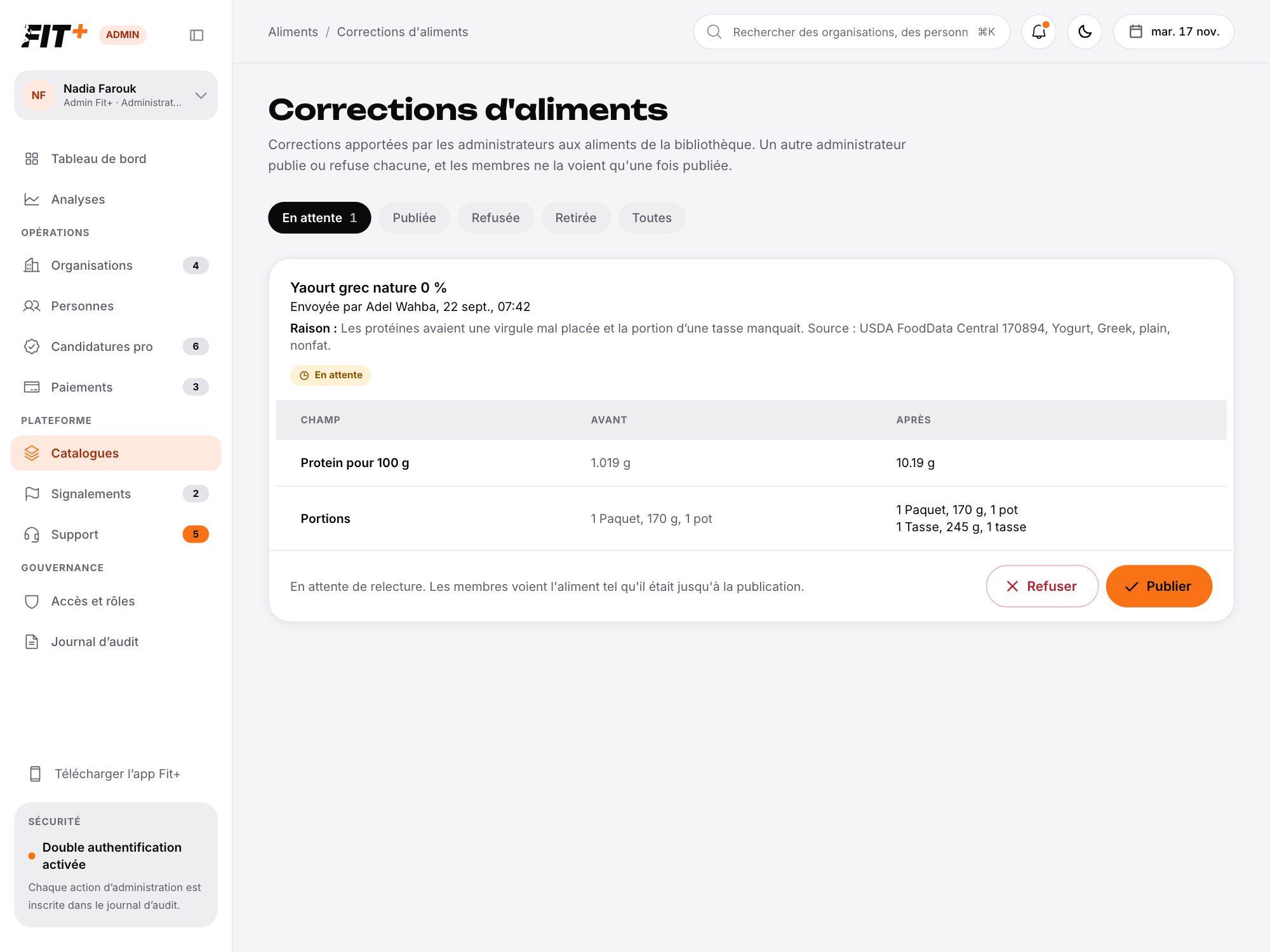
Vous pouvez aussi relire une correction sur la page de l’aliment, sous Correction en attente de relecture.
Retirer votre correction
Tant que votre correction est en attente, sa carte indique « En attente de la relecture de votre correction par un autre administrateur. » Choisissez Retirer et confirmez. L’aliment reste tel quel, la correction reste dans son historique, et vous pouvez en envoyer une nouvelle.
Historique des corrections
Chaque correction envoyée pour un aliment, publiée, refusée ou retirée, est listée sous Historique des corrections sur la page de l’aliment, avec qui l’a relue, quand, et la note éventuelle.
Nombres et poids
Les membres peuvent noter un aliment de la bibliothèque en nombre, par exemple 2 gros œufs, comme en grammes. Fit+ convertit le nombre en grammes à partir des poids de l’onglet Nombres et poids de l’aliment.
Ouvrez l’onglet
Choisissez Catalogues dans la barre latérale, puis l’onglet Aliments, ouvrez l’aliment et choisissez Nombres et poids. Vous voyez le nombre proposé en premier aux membres, puis chaque nombre avec son unité, son nom en anglais et en arabe, son poids en grammes et la source du poids.
Remplissez un aliment sans poids
Choisissez Remplir avec Fit+ AI. Fit+ AI propose des quantités courantes, comme 1 pièce, 1 tranche ou 1 c. à s., avec leurs poids, et les enregistre comme brouillon marqué estimation Fit+ AI. Les membres ne voient pas un brouillon.
Vérifiez et publiez
Comparez chaque poids avec une source fiable, comme une fiche USDA ou une étiquette d’emballage, et corrigez ceux qui sont faux. Choisissez ensuite Vérifier. Les poids sont marqués comme vérifiés par l’équipe Fit+, et les membres peuvent noter l’aliment en nombre.
Les estimations de Fit+ AI restent des brouillons jusqu’à ce qu’un administrateur choisisse Vérifier.
Questions fréquentes
Seulement une fois qu’un autre administrateur l’a publiée. D’ici là, ils voient l’aliment tel qu’il était.
Chaque correction demande un second administrateur, pour que deux personnes vérifient chaque modification de la bibliothèque.
Non. Ils restent un brouillon jusqu’à ce qu’un administrateur les vérifie et choisisse Vérifier.
L’aliment n’est pas publié, il est archivé, une correction est déjà en attente pour lui, ou votre rôle d’administration permet seulement de consulter les aliments.
Ajouter et modifier des exercices
Tenez à jour le catalogue d’exercices partagé pour que les coachs puissent créer des programmes et que les membres trouvent des exercices.
Modifier les listes Fit+
Tenez à jour les listes Fit+ de matériel, de muscles et de sports dans toutes les langues, consultez les régimes et allergènes que voient les membres, et ajoutez à Fit+ les entrées personnelles populaires.