

Retrouver une personne et gérer son compte
Recherchez quelqu’un, consultez les détails de son compte, ajoutez un coach ou un nutritionniste, réinitialisez sa connexion, et suspendez ou rétablissez son compte.
Personnes liste tout le monde sur Fit+ : athlètes, coachs, nutritionnistes, propriétaires d’organisations et l’équipe Fit+. Utilisez cette page pour aider quelqu’un avec son compte, vérifier où il s’entraîne ou mettre en pause un compte qui enfreint les règles. Les données de santé n’y sont jamais affichées.
Trouver une personne
Recherchez la personne
Saisissez son nom ou son e-mail dans le champ de recherche de la barre du haut et appuyez sur Entrée. Sous Personnes, choisissez la personne, ou choisissez Tout afficher pour voir les résultats dans la liste Personnes. La liste Personnes recherche aussi par e-mail et par référence de compte (par exemple USR-26-3F8A1C).
Ou parcourez la liste
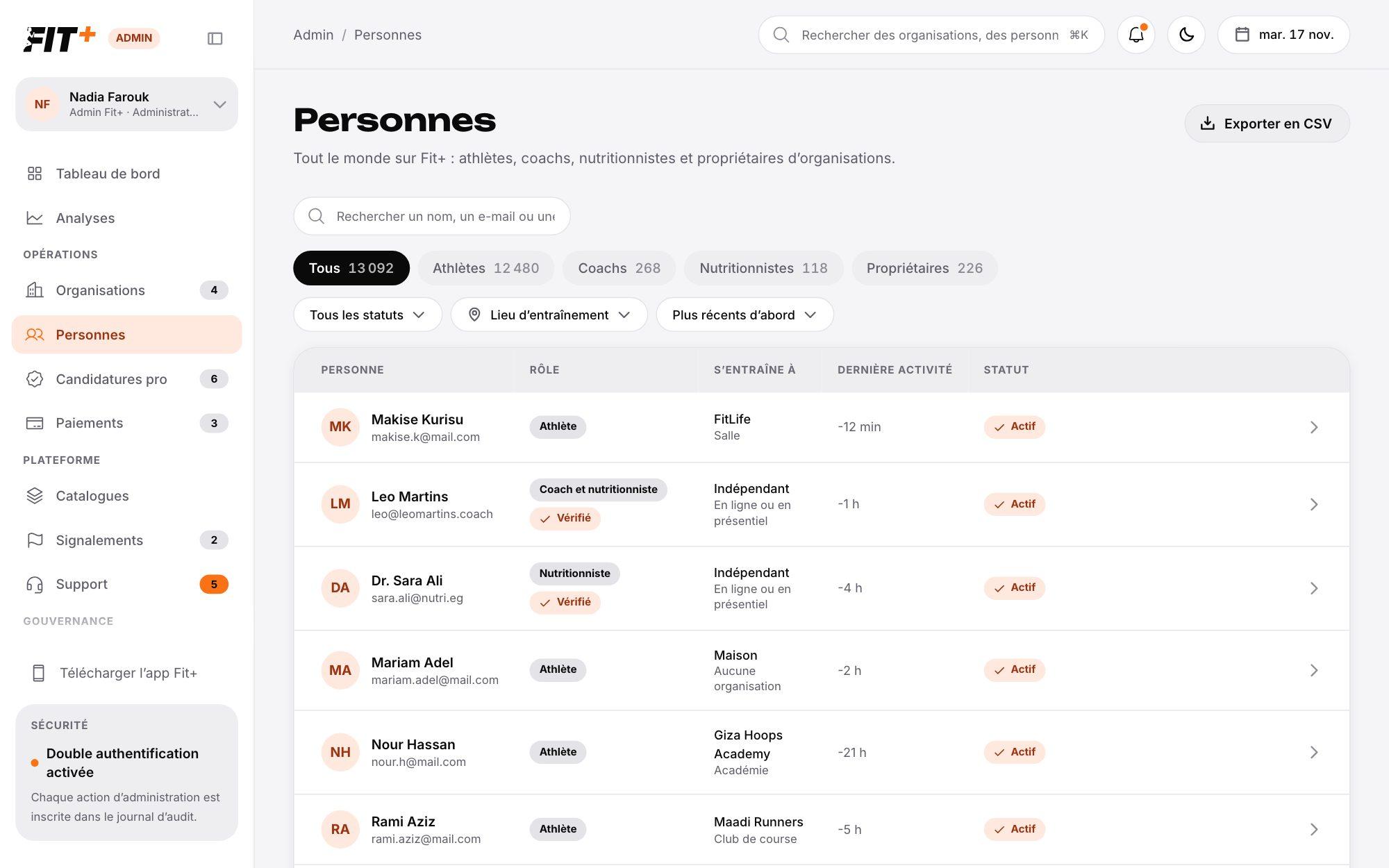
Choisissez Personnes dans la barre latérale. Utilisez les onglets pour afficher Tous, Athlètes, Coachs, Nutritionnistes ou Propriétaires, ainsi que Accès finances quand il y en a. Filtrez par statut (Tous les statuts, Actif, Suspendu) ou par Lieu d’entraînement (salle, club, équipe ou maison). Utilisez Tri pour classer la liste par Plus récents d’abord, Plus anciens d’abord, Nom ou Dernière activité.
Ouvrez sa page
Choisissez une ligne pour ouvrir les détails de la personne.
Chaque ligne indique le rôle de la personne, où elle s’entraîne, quand elle s’est inscrite, sa dernière activité et si son compte est actif ou suspendu. Les coachs et nutritionnistes sans salle affichent Indépendant, et les athlètes sans salle affichent Maison.
Pour télécharger la liste actuelle sous forme de feuille de calcul, choisissez Exporter en CSV. Elle contient uniquement les coordonnées et les rôles, et l’export est enregistré dans le journal d’audit.
Consulter les détails d’une personne
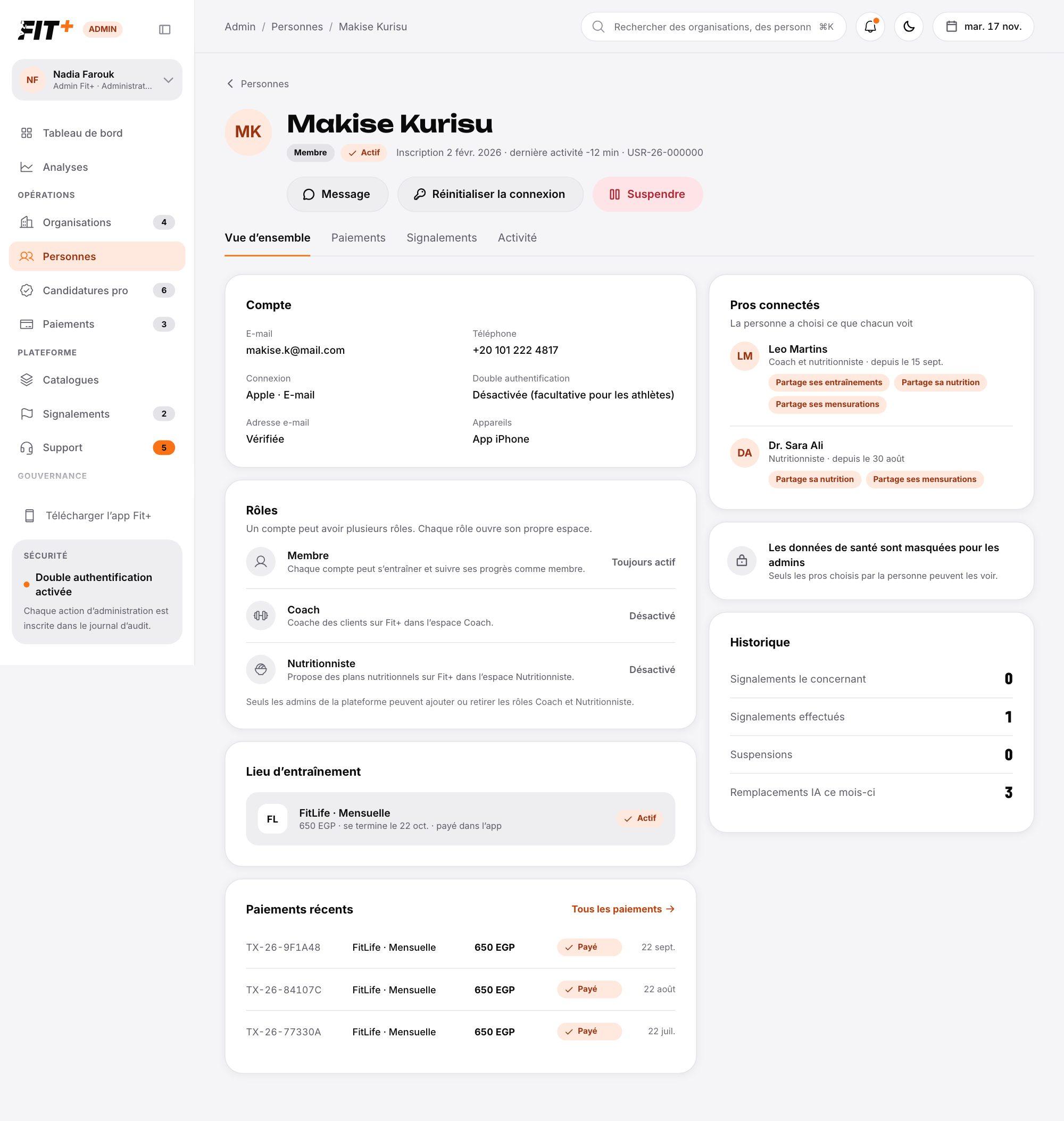
En haut, vous voyez tous ses rôles (par exemple Membre, Coach et Gérant de salle), son statut, sa date d’inscription, sa dernière activité et une courte référence de compte (commençant par USR) qu’elle peut vous lire au téléphone. La page comporte quatre onglets :
- Vue d’ensemble : son e-mail et son téléphone, son mode de connexion (par exemple Apple ou e-mail), si la double authentification est activée, si son e-mail est confirmé et sur quels téléphones elle utilise Fit+. L’onglet indique aussi où elle s’entraîne, son dernier abonnement, les coachs et nutritionnistes avec qui elle partage ses données, son historique (signalements et suspensions) ainsi que ses paiements récents.
- Paiements : ses paiements d’abonnement récents.
- Signalements : les signalements la concernant et ceux qu’elle a effectués.
- Activité : les actions récentes effectuées par elle ou la concernant, avec un lien vers le journal d’audit complet.
Les données de santé sont masquées pour les admins
Sous Pros connectés, vous voyez avec qui un membre partage ses données et de quel type de données il s’agit (par exemple « Partage ses entraînements »). Vous ne voyez jamais les données elles-mêmes. Seuls les pros qu’il a choisis peuvent les voir.
Choisissez Message pour lui écrire depuis votre messagerie.
Changer le rôle de coach ou de nutritionniste
La section Rôles de l’onglet Aperçu liste tous les rôles de la personne. Les rôles dans une salle mènent à la page de cette salle, et un rôle dans l’équipe Fit+ mène à Accès et rôles.
Utilisez l’interrupteur Coach ou Nutritionniste
Sélectionnez l’interrupteur à côté de Coach ou Nutritionniste.
Indiquez un motif
Saisissez un Motif. Il est enregistré dans le journal d’audit. Confirmez ensuite avec le bouton qui indique le changement, par exemple Activer Coach ou Désactiver Nutritionniste.
Activer un rôle ouvre cet espace tout de suite, sans examen de candidature : réservez-le à une personne déjà vérifiée par Fit+. Le désactiver retire l’espace sans rien supprimer. Seuls les admins de la plateforme peuvent le faire, et personne ne peut changer ses propres rôles.
Ajouter un professionnel
Les coachs et les nutritionnistes postulent généralement et sont vérifiés dans Candidatures pro. Vous pouvez aussi créer vous-même un compte pour l’un d’eux.
Dans Personnes, Inviter quelqu’un crée désormais des comptes pour les propriétaires de salle, les coachs, les nutritionnistes et les membres, et vous permet de suivre chaque invitation. Consultez Inviter des personnes sur Fit+.
Choisissez Ajouter un professionnel
Le bouton se trouve sur les entrées Coach et Nutritionniste dans Accès et rôles.
Renseignez ses détails
Saisissez son Nom complet et son Adresse e-mail. Vous ne choisissez pas de mot de passe pour la personne. Choisissez le Rôle professionnel : Coach / coach personnel, Nutritionniste ou Coach et nutritionniste. Vous pouvez aussi ajouter un Titre, des Qualifications, un texte À propos et une Photo de profil.
Choisissez Créer le compte
Fit+ lui envoie immédiatement un e-mail ayant pour objet « Votre compte professionnel Fit+ est prêt », avec un bouton Choisir un mot de passe.
Ce que la personne fait ensuite
Elle ouvre l’e-mail, sélectionne Choisir un mot de passe et choisit son propre mot de passe. Elle se connecte ensuite à Fit+ sur le site web avec la même adresse e-mail et son nouveau mot de passe.
Le lien ne fonctionne qu’une fois et pendant une durée limitée. S’il a expiré, l’ouvrir la mène à une page où elle saisit son e-mail et reçoit un code pour choisir son mot de passe. Elle peut aussi utiliser Mot de passe oublié ? sur la page de connexion.
Tant qu’elle n’a pas choisi son mot de passe, elle affiche En attente du mot de passe. Si elle ne trouve pas l’e-mail, ou si le lien a expiré, sélectionnez Renvoyer l’e-mail de configuration à côté de son nom. Fit+ lui renvoie l’e-mail avec un nouveau lien.
Elle peut compléter son profil et ses tarifs après s’être connectée. Elle ne voit les données d’un membre que lorsque ce membre choisit de les partager avec elle. L’e-mail ne doit pas déjà être associé à un compte Fit+. Chaque compte que vous créez est enregistré dans le journal d’audit.
Réinitialiser la connexion d’une personne
Utilisez cette option quand quelqu’un ne peut pas accéder à son compte ou pense qu’une autre personne y a accès.
Choisissez Réinitialiser la connexion
Le bouton se trouve en haut de la page de la personne.
Vérifiez l’adresse e-mail
La boîte de dialogue affiche l’adresse à laquelle l’e-mail de réinitialisation sera envoyé.
Confirmez
Choisissez Réinitialiser la connexion. La personne est déconnectée de tous ses appareils et reçoit un e-mail pour choisir un nouveau mot de passe.
Si l’e-mail ne peut pas être envoyé, la personne est quand même déconnectée. Demandez-lui d’utiliser Mot de passe oublié ? sur l’écran de connexion de l’app ou du site.
Suspendre un compte
La suspension empêche une personne de se connecter sur tout appareil. Ses plans, son historique et ses données partagées sont conservés.
Choisissez Suspendre
Le bouton se trouve en haut de la page de la personne.
Indiquez le motif
La personne voit ce motif dans l’app, alors restez clair et courtois (au moins 5 caractères).
Choisissez la durée
Choisissez Jusqu’à examen, 7 jours ou 30 jours.
Confirmez
Choisissez Suspendre le compte. La personne est déconnectée immédiatement et le motif lui est indiqué dans l’app.
Sa page affiche ensuite une bannière avec la date, la durée et le motif.
Suspendre plusieurs comptes à la fois
Les administrateurs de la plateforme et le rôle Support peuvent suspendre jusqu’à 50 comptes en une seule fois, par exemple après une vague de spam.
Sélectionnez les personnes
Cochez la case au début de chaque ligne, ou la case de l’en-tête pour sélectionner tout le monde sur la page. Les comptes de l’équipe Fit+ et les comptes déjà suspendus ne peuvent pas être sélectionnés.
Choisissez Suspendre la sélection
Le bouton apparaît dans la barre au-dessus de la liste dès que vous avez sélectionné quelqu’un.
Indiquez un motif et choisissez la durée
Toutes les personnes sélectionnées voient le même motif dans l’app. Choisissez 7 jours, 30 jours ou Jusqu’à examen.
Choisissez Suspendre les comptes
Fit+ indique combien de comptes ont été suspendus et combien ont été ignorés.
Rétablir un compte
Ouvrez la page de la personne et choisissez Rétablir le compte. Elle peut se reconnecter immédiatement et reçoit une notification indiquant que son compte est de nouveau actif.
Questions fréquentes
Les administrateurs de la plateforme et le rôle Support. Le rôle Finance peut consulter les personnes, mais rien modifier. Consultez Rôles admin et équipe.
Non. Les comptes sont supprimés depuis une demande Fermeture de compte dans Support. Consultez Fermer le compte d’un membre.
Ces actions sont masquées pour les comptes admin, et vous ne pouvez pas les utiliser sur votre propre compte. Pour couper l’accès d’un admin, retirez-le d’abord dans Accès et rôles.
Non. À la fin d’une suspension de 7 ou 30 jours, la personne peut se reconnecter, son statut dans Personnes repasse à Actif et elle reçoit une notification indiquant que son compte est de nouveau actif. Seule une suspension Jusqu’à examen demande Rétablir le compte.
Oui. Quand vous traitez un signalement, vous pouvez choisir Suspendre le compte. Cela fonctionne de la même façon. Consultez Traiter le contenu signalé.
Les rôles dans une salle sont gérés par le propriétaire de la salle. Les rôles de coach et de nutritionniste viennent en général de la vérification des pros, et les admins de la plateforme peuvent aussi les activer ou les désactiver. Les rôles admin sont gérés dans Rôles admin et équipe.
Suspendre ou rétablir une organisation
Mettez en pause une salle, un club, une académie ou une équipe en ligne, choisissez qui est prévenu et réactivez-la quand c’est sans risque.
Inviter des personnes sur Fit+
Créez un compte pour un propriétaire de salle, un coach, un nutritionniste ou un membre, suivez son invitation et modifiez l’e-mail d’invitation.