

Login em duas etapas
Ative o login em duas etapas no site do Fit+, entre com um código do seu app autenticador, adicione um reserva ou remova um.
Com o login em duas etapas ativado, o Fit+ pede um código de 6 dígitos de um app autenticador sempre que você entra, então só a senha não abre sua conta. É a mesma conta no app e no site, então você configura uma vez só.
Antes de começar: instale um app autenticador, como Google Authenticator, Microsoft Authenticator, 1Password ou Authy.
Ative o login em duas etapas
Abra Segurança do login
Abra o menu da conta no topo da barra lateral e selecione Login em duas etapas.
Selecione Ativar o login em duas etapas
Dê um Nome ao autenticador, por exemplo Celular do trabalho, e selecione Mostrar QR code.
Adicione o Fit+ ao seu app autenticador
Escaneie o QR code com o app. Se não conseguir, selecione Não consegue ler? e digite a chave no app.
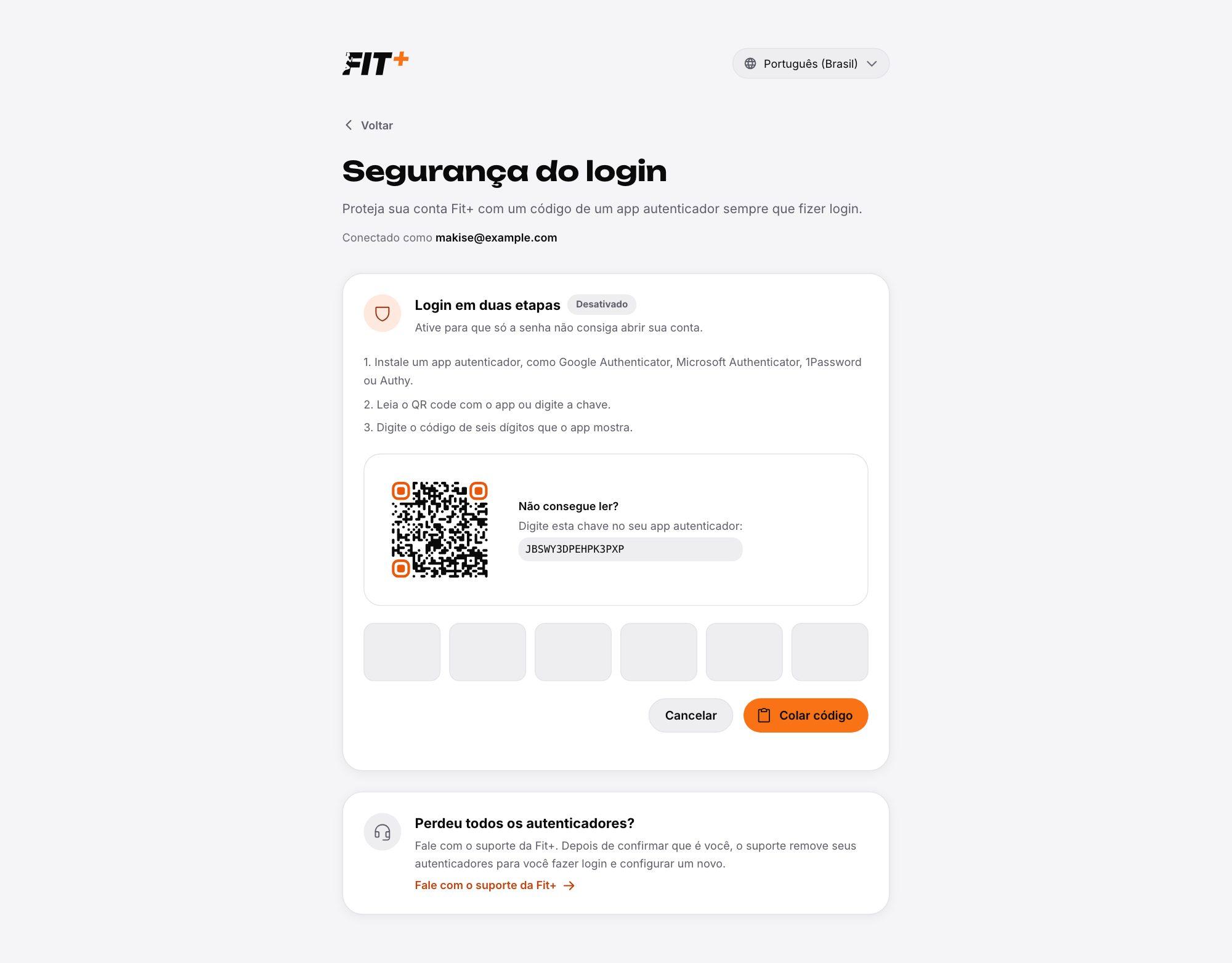
Digite o primeiro código
Selecione Colar código se você copiou o código no app autenticador, ou digite os 6 dígitos que o app mostra. Depois selecione Ativar.
Você vê "O login em duas etapas está ativado". Adicione um segundo autenticador como reserva.
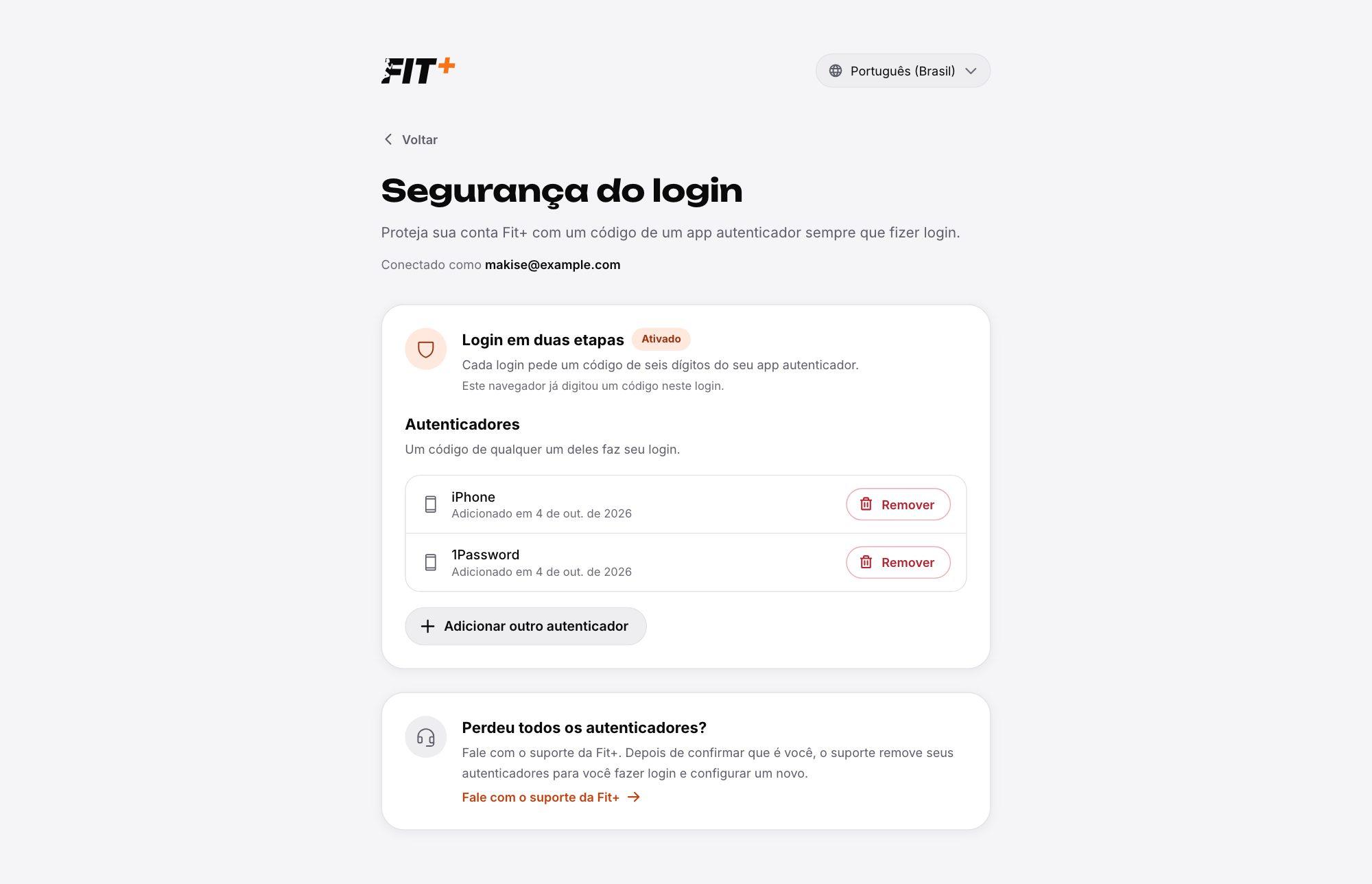
Entre com um código
Depois de entrar com sua senha ou um link por e-mail, abre Digite seu código.
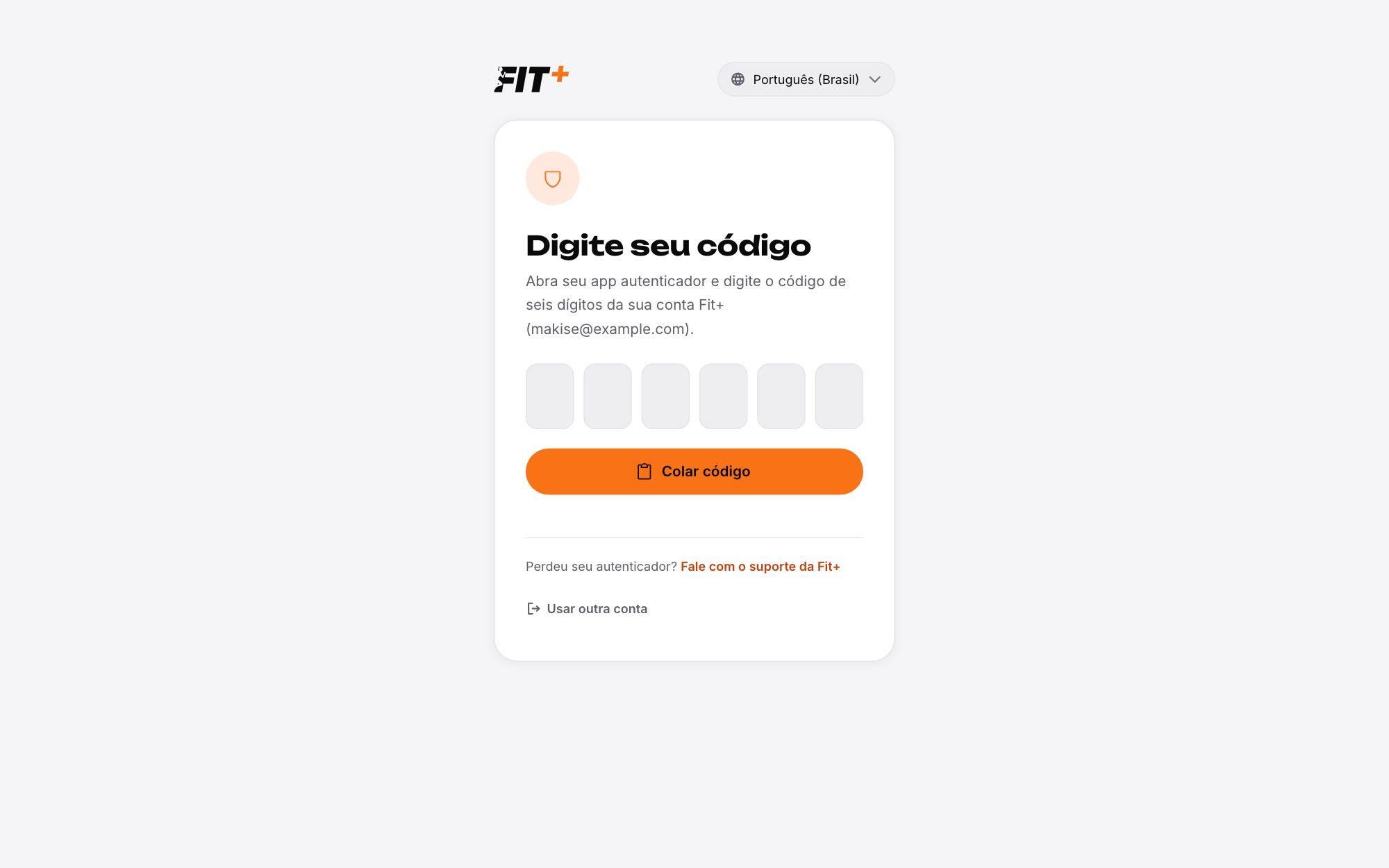
Abra seu app autenticador e copie o código do Fit+.
Selecione Colar código. O código é preenchido e verificado na hora. Você também pode digitá-lo ou colá-lo nas caixas com Ctrl+V (Cmd+V no Mac).
- Colar código é o botão principal enquanto as caixas estão vazias. Quando você digita um dígito, ele volta a ser Continuar.
- Se você tem mais de um autenticador, escolha de qual vem seu código em Autenticador.
- Se o seu navegador não deixar o Fit+ ler a área de transferência, uma mensagem pede para colar o código nas caixas.
- Se o código não funcionar, espere o próximo código no app e tente de novo. O mesmo código não é enviado outra vez, então ele não gasta suas tentativas.
Adicione outro autenticador
Abra Login em duas etapas pelo menu da conta e selecione Adicionar outro autenticador. Se o Fit+ pedir, digite um código de um autenticador que você já tem e selecione Continuar. Depois dê um nome, escaneie o QR code, digite o primeiro código dele e selecione Adicionar autenticador.
Um código de qualquer um dos seus autenticadores faz você entrar.
Remova um autenticador
Selecione Remover ao lado do autenticador. Se o Fit+ pedir, digite um código antes. Depois selecione Remover de novo para confirmar. Remover o último desativa o login em duas etapas: confirme com Desativar, e só a senha volta a abrir sua conta.
Perguntas frequentes
Uma academia pode exigir o login em duas etapas da equipe. Até você configurar, não dá para usar as ferramentas da equipe dessa academia. Membros nunca são obrigados a usar.
Em Digite seu código, selecione Fale com o suporte da Fit+ ao lado de "Perdeu seu autenticador?". Depois que o suporte confirmar que é você, ele remove seus autenticadores para você entrar e configurar um novo.
Sim. É uma conta só, então o app também pede um código. Veja Login em duas etapas no app.