

إدارة جلساتك
اطّلع على جلساتك وطلباتك القادمة، ورد على وقت جديد، وأعد جدولة جلسة أو ألغِها، وقيّم جلسة في تطبيق Fit+.
تجمع جلساتي كل جلسة حجزتها مع مدرب أو أخصائي تغذية في مكان واحد. من هنا يمكنك مراجعة التفاصيل، أو نقل جلسة، أو إلغاؤها، أو تقييمها بعد انتهائها.
افتح جلساتي
اضغط أنا، ثم جلساتي. الضغط على إشعار عن حجز يفتحها أيضًا.
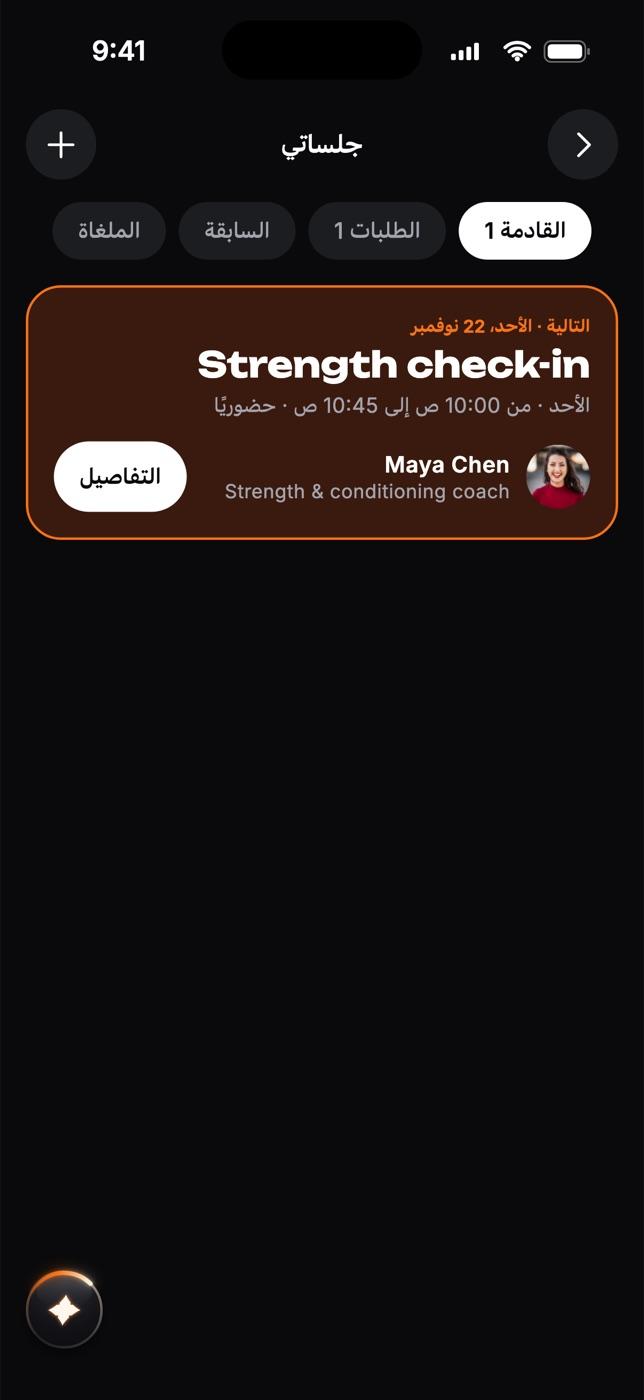
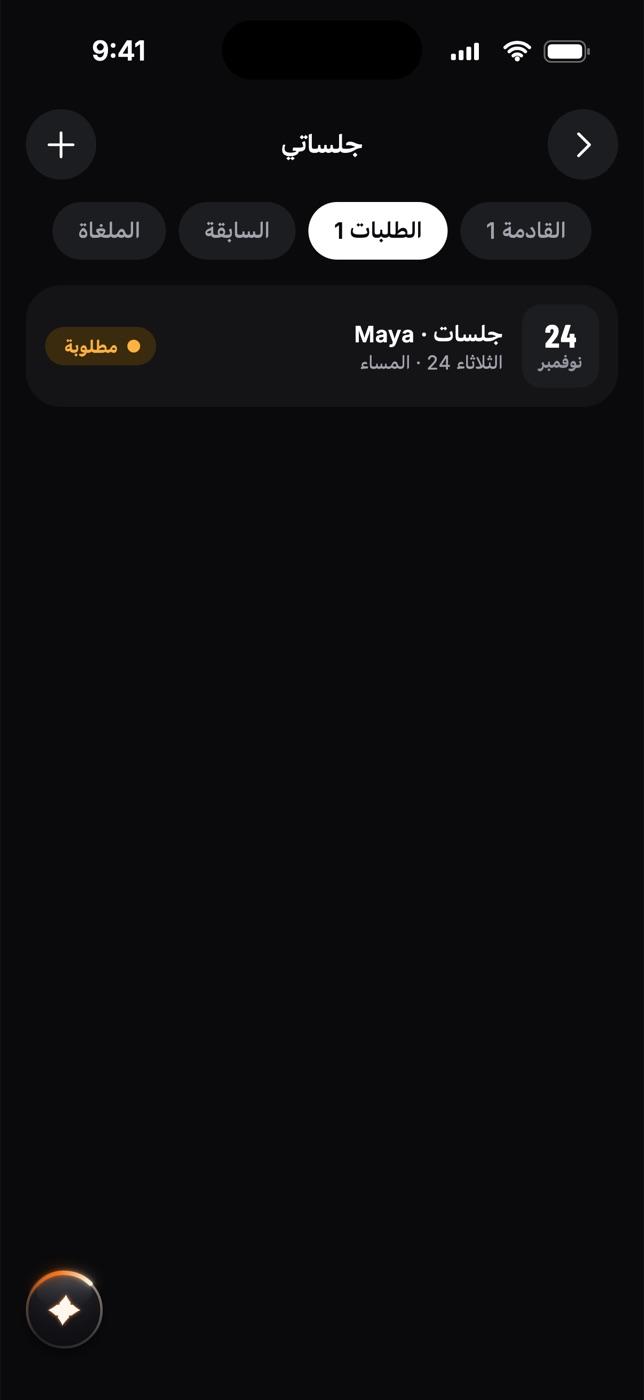
ترتّب التبويبات في الأعلى جلساتك:
| التبويب | ما يحتويه |
|---|---|
| القادمة | الجلسات المؤكدة التي لم تحدث بعد. تظهر الجلسة التالية بارزة مع زر التفاصيل. |
| الطلبات | الطلبات التي لا تزال بانتظار الرد، ومنها الطلبات التي اقترح فيها المختص وقتًا جديدًا. |
| السابقة | الجلسات التي حدثت بالفعل، الأحدث أولًا. |
| الملغاة | الجلسات التي ألغيتها أنت أو ألغاها المختص. |
اضغط + في أعلى اليسار للبحث عن شخص جديد للحجز معه.
اطّلع على تفاصيل جلسة
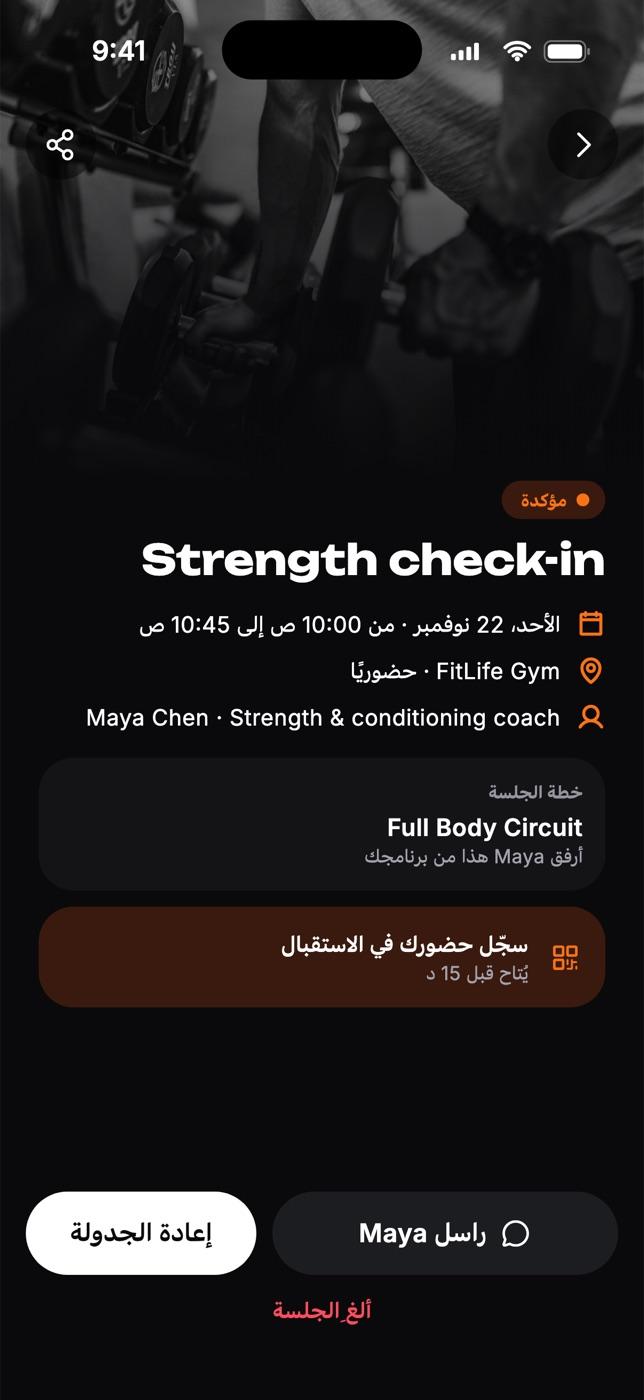
اضغط جلسة لفتحها. سترى التاريخ مع وقتي البدء والانتهاء، ومكان الجلسة (النادي أو عنوان أو عن بُعد)، ومن ستقابله، وحالتها. إذا طلبت أيامًا وأوقاتًا من اليوم، تراها بدل الوقت، حتى يؤكد المختص وقتًا.
حسب الجلسة، قد ترى أيضًا:
- خطة الجلسة: التمرين الذي أرفقه مدربك من برنامجك.
- سجّل حضورك في الاستقبال: للجلسات في النادي. تتاح قبل البداية بـ 15 دقيقة وتنقلك إلى تصريح الدخول.
- رقم هذه الجلسة ضمن باقتك، مثل «الجلسة 2 من 4».
- راسل واسمه، للمحادثة مع المختص.
رد على وقت جديد
إذا لم يناسب الوقت المختص، فقد يقترح وقتًا آخر. سيصلك إشعار تم اقتراح موعد جديد، وتظهر على الجلسة شارة وقت جديد.
افتح الجلسة في جلساتي، أو افتح محادثتك مع المختص.
اقرأ الوقت المقترح وأي ملاحظة أضافها. إذا طلبت أيامًا وأوقاتًا من اليوم، تظهر تحته بعد طلبتَ.
اضغط قبول لحجز الوقت الجديد، أو رفض لإغلاق الطلب. يُبلَّغ المختص في الحالتين.
إذا كان الوقت المقترح قد مضى، فلا يمكنك قبوله. راسل المختص لإيجاد وقت آخر.
أعد جدولة جلسة
افتح الجلسة واضغط إعادة الجدولة.
اختر يومًا خلال الأسبوع القادم، ثم وقت بدء جديدًا. الأوقات التي يفصلك عنها أقل من ساعة، أو التي تتعارض مع جلسة أخرى لك مع هذا الشخص، غير متاحة.
إذا لم ينشر المختص ساعات عمله، فأنت تطلب بدلًا من ذلك: تحت أي الأيام تناسبك؟ اختر ما تشاء من الأيام خلال الأسبوعين القادمين، وتحت في أي وقت من اليوم؟ اختر واحدًا أو أكثر من الصباح وبعد الظهر والمساء. توضّح هذا طلب أنه يؤكد وقتًا ضمن ما اخترته، أو يقترح وقتًا آخر. وعندما يعرف Fit+، يعرض مدى سرعة ردّه عادةً، مثل يرد عادةً خلال 3 س.
تحقق من وقتي من وإلى (أو الأيام وأوقات اليوم التي اخترتها)، ثم اضغط اطلب وقتًا جديدًا.
ماذا يحدث بعد ذلك: يصل إلى المختص إشعار ويحتاج إلى تأكيد الوقت الجديد. إلى أن يؤكده، تعود الجلسة إلى الطلبات. إعادة الجدولة مجانية حتى 12 ساعة قبل الجلسة.
ألغِ جلسة
افتح الجلسة واضغط ألغِ الجلسة.
راجع التذكير المتعلق بالتوقيت. إذا كان موعد الجلسة بعد 12 ساعة أو أكثر، فلن تُحتسب من جلساتك. إذا كان أقل من 12 ساعة، فقد يحتسبها المختص كجلسة مستخدمة.
اختر سببًا: أشعر بتوعك أو تعارض في المواعيد أو سبب آخر.
اضغط ألغِ الجلسة للتأكيد، أو أبقِها للعودة.
ماذا يحدث بعد ذلك: يصل إلى المختص إشعار بسببك، وتنتقل الجلسة إلى الملغاة.
لا يفرض Fit+ أي رسوم ولا يرد أي مبالغ. احتساب الإلغاء المتأخر كجلسة مستخدمة أمر يعود إليك وإلى مدربك، لذا تحقق منه معه في المحادثة.
قيّم جلسة
بعد الجلسة، يحددها مدربك كمكتملة. سيصلك إشعار يسألك كيف كانت.
اضغط الإشعار، أو افتح الجلسة من تبويب السابقة واضغط قيّم الجلسة.
اختر من نجمة واحدة إلى خمس نجوم.
إن أردت، اضغط ما لفت انتباهك، مثل ملتزم بالوقت أو إرشادات واضحة أو محفّز أو مخصصة لي.
إن أردت، تحت قيّم التفاصيل (اختياري)، امنح نجومًا لكل من النتائج والتواصل والمعرفة والقيمة مقابل السعر. اضغط نجمة مختارة مرة أخرى لمسح ذلك التفصيل.
اكتب جملة أو اثنتين عمّا كان جيدًا.
اضغط انشر التقييم.
يظهر تقييمك في الملف الشخصي للمختص مع اسمك الأول والحرف الأول من اسم عائلتك، مثل «Lina F.». يمكنك تقييم كل جلسة مرة واحدة. وتعرض صفحة المختص متوسط كل تفصيل قيّمه العملاء.
أسئلة شائعة
يمكنك تقييم الجلسة بعد أن يحددها مدربك كمكتملة. إذا مر وقت طويل، فاسأله في المحادثة.
الجلسات التي يضيفها مدربك لك يديرها هو. راسله من الجلسة لتطلب وقتًا جديدًا أو الإلغاء.
ينتقل الطلب إلى السابقة مع شارة مطلوبة. راسل المختص، أو احجز وقتًا جديدًا.
ليس بعد. خذ لحظة لمراجعة تقييمك قبل نشره.
نعم. افتح جلسة سابقة واضغط احجز مجددًا.