

اربط Apple Health أو Health Connect
اسمح لـ Fit+ باستيراد نومك ونبض قلبك وخطواتك وغيرها من بياناتك الصحية من Apple Health على iPhone أو Health Connect على Android، وأبقها محدّثة.
اربط تطبيق الصحة في هاتفك، وسيستورد Fit+ نومك ونبض قلبك وخطواتك ووزنك وتمارينك. وإذا كانت ساعتك أو خاتمك أو ميزانك يحفظ بياناته في Apple Health أو Health Connect، فستصل إلى Fit+ بهذه الطريقة أيضًا.
قبل أن تبدأ
- على iPhone، تستخدم Apple Health، وهو موجود بالفعل في هاتفك.
- على Android، تحتاج إلى تطبيق Health Connect. إذا طلب منك Fit+ ذلك، ثبّته أو حدّثه من Google Play، ثم حاول مرة أخرى.
- اربط من تطبيق Fit+ على هاتفك. لا يمكنك الربط من جهاز لوحي أو كمبيوتر.
اربط تطبيق الصحة
اضغط أنا، ثم الأجهزة والتطبيقات. Apple Health أو Health Connect هو البطاقة الأولى.
يمكنك أيضًا فتح صحتي والضغط على زر الساعة في الأعلى. يفتح شاشة الأجهزة والتطبيقات نفسها.
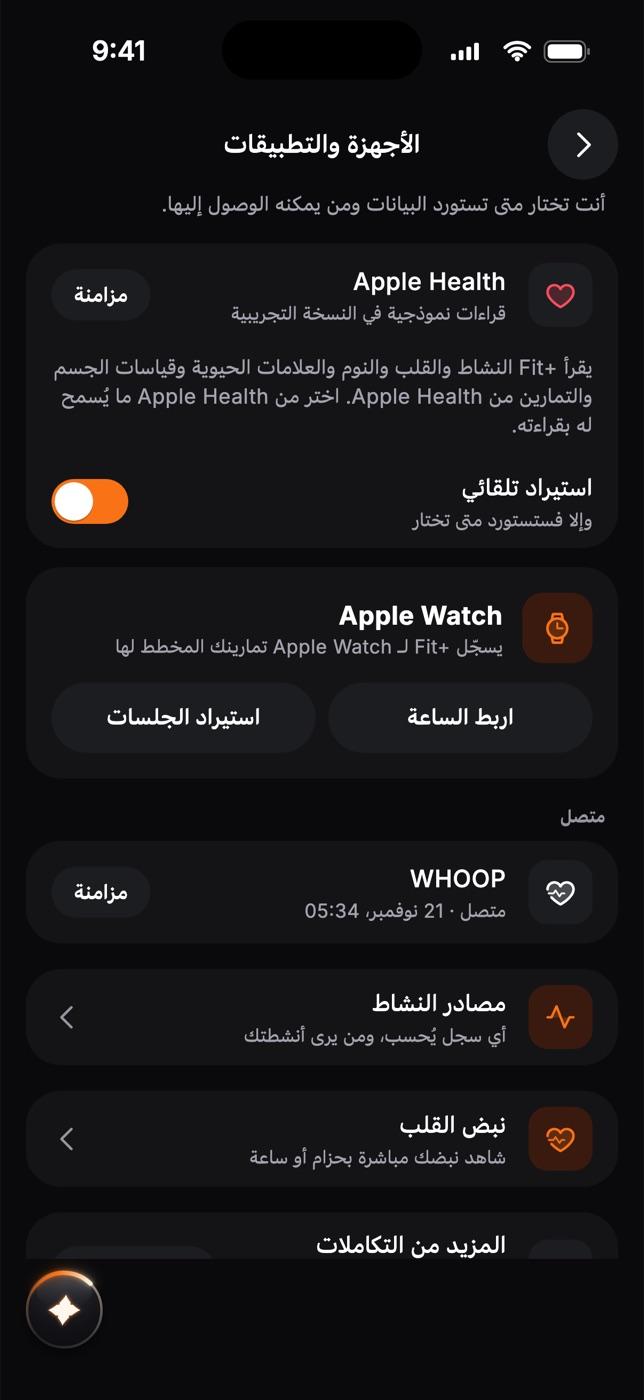
اضغط ربط بجوار Apple Health أو Health Connect.
في المرة الأولى، يشرح Fit+ ما سيستورده. اضغط اربط Apple Health (أو اربط Health Connect) للمتابعة، أو ليس الآن للتوقف.
يسألك هاتفك عن البيانات التي يمكن لـ Fit+ قراءتها. فعّل الأنواع التي تريد مشاركتها، ثم اسمح بالوصول.
يستورد Fit+ بيانات آخر 30 يومًا ويخبرك بعدد القراءات التي جلبها، مثلًا «تم استيراد 240 قراءة.»
ما يستورده Fit+
| النوع | ما يقرؤه Fit+ | فيمَ يُستخدم |
|---|---|---|
| النشاط | الخطوات، السعرات النشطة، المسافة، الطوابق المصعودة، دقائق التمرين | متوسطاتك اليومية في صحتي |
| القلب | نبض القلب، نبض الراحة، HRV | جاهزيتك واتجاهاتك ومناطق نبض القلب في التمارين المستوردة |
| التعافي | معدل التنفس، أكسجين الدم، حرارة الجسم | مراقبة الصحة في شاشة الجاهزية |
| النوم | مدة النوم، مراحل النوم (العميق وREM والخفيف)، وقت الاستيقاظ والوقت في السرير | درجة نومك والنوم المطلوب والجاهزية |
| الجسم | الوزن، الطول، نسبة الدهون | اتجاه وزنك وقياسات جسمك |
| التمارين | التمارين التي سجّلتها تطبيقات وأجهزة أخرى، مع نبض القلب فيها | مناطق نبض القلب لهذا الأسبوع |
بعض الأنواع متاحة على iPhone فقط (الطوابق المصعودة ودقائق التمرين). إذا لم تسمح بنوع ما، يتخطاه Fit+ ببساطة.
تطبيق Fit+ على الهاتف يقرأ بياناتك الصحية فقط. لا يغيّر أي شيء في Apple Health أو Health Connect أبدًا. على iPhone، يحفظ Fit+ لـ Apple Watch التمارين التي تسجّلها به في Apple Health، مثل أي تطبيق تمارين. راجع ما الذي يُحفظ.
ما يقرؤه Fit+ على Android ولماذا
على Android، يمكن لـ Health Connect أن يعرض لك شرح Fit+ الخاص، وهو شاشة بعنوان كيف يستخدم Fit+ بيانات Health Connect. تسرد كل نوع من البيانات يمكن أن يطلبه Fit+ والغرض من كل نوع. باختصار:
- الخطوات والمسافة: خطواتك ومسافتك اليومية في صحتي، ومسافة التمارين المستوردة.
- السعرات الحرارية النشطة وإجمالي السعرات المحروقة: طاقتك النشطة اليومية في صحتي، والسعرات الحرارية للتمارين المستوردة.
- جلسات التمرين: التمارين التي سجّلتها ساعتك أو تطبيقات أخرى، مع نوعها ومدتها ومسافتها وسعراتها الحرارية.
- نبض القلب: اتجاه نبض قلبك اليومي، والوقت الذي تقضيه في كل منطقة من مناطق نبض القلب أثناء التمارين المستوردة.
- نبض القلب أثناء الراحة وتقلّب نبض القلب: درجة جاهزيتك اليومية واتجاهات التعافي، مقارنة بمعدلك الطبيعي خلال 30 يومًا.
- النوم: مدة النوم ومراحله ودرجة نومك. ويُحتسب نوم الليلة الماضية أيضًا في الجاهزية.
- معدل التنفس وتشبّع الأكسجين ودرجة حرارة الجسم: اتجاهات التعافي في صحتي، مقارنة بمعدلك الطبيعي.
- الوزن والطول ونسبة الدهون: قياسات جسمك وتقدّمك بمرور الوقت. ويُبقي أحدث وزن لك أيضًا أهدافك الغذائية محدّثة.
توضّح الشاشة نفسها أن Fit+ يقرأ فقط ولا يكتب أبدًا، وأنه لا يبيع بياناتك الصحية ولا يستخدمها للإعلانات، وأن المدربين وأخصائيي التغذية والأندية لا يرون شيئًا ما لم تشاركه. اضغط إدارة الوصول في Health Connect لتغيير ما يمكن لـ Fit+ قراءته، أو اقرأ سياسة الخصوصية للاطلاع على التفاصيل الكاملة.
أبقِ بياناتك محدّثة
بعد الربط، يحدّث Fit+ بياناتك تلقائيًا كلما فتحت التطبيق، مرة واحدة كل ساعة كحد أقصى. ولا يطلب أذونات جديدة أبدًا عند ذلك.
- للتحديث الآن، اضغط مزامنة بجوار Apple Health أو Health Connect.
- لإيقاف التحديثات التلقائية، افتح الأجهزة والتطبيقات وأوقف استيراد تلقائي. ويظل بإمكانك الضغط على مزامنة متى شئت.
لا يستورد Fit+ إلا أثناء فتح التطبيق. إذا بدا لك أن شيئًا ما غير محدّث، افتح Fit+ أو اضغط مزامنة.
اربط Apple Watch
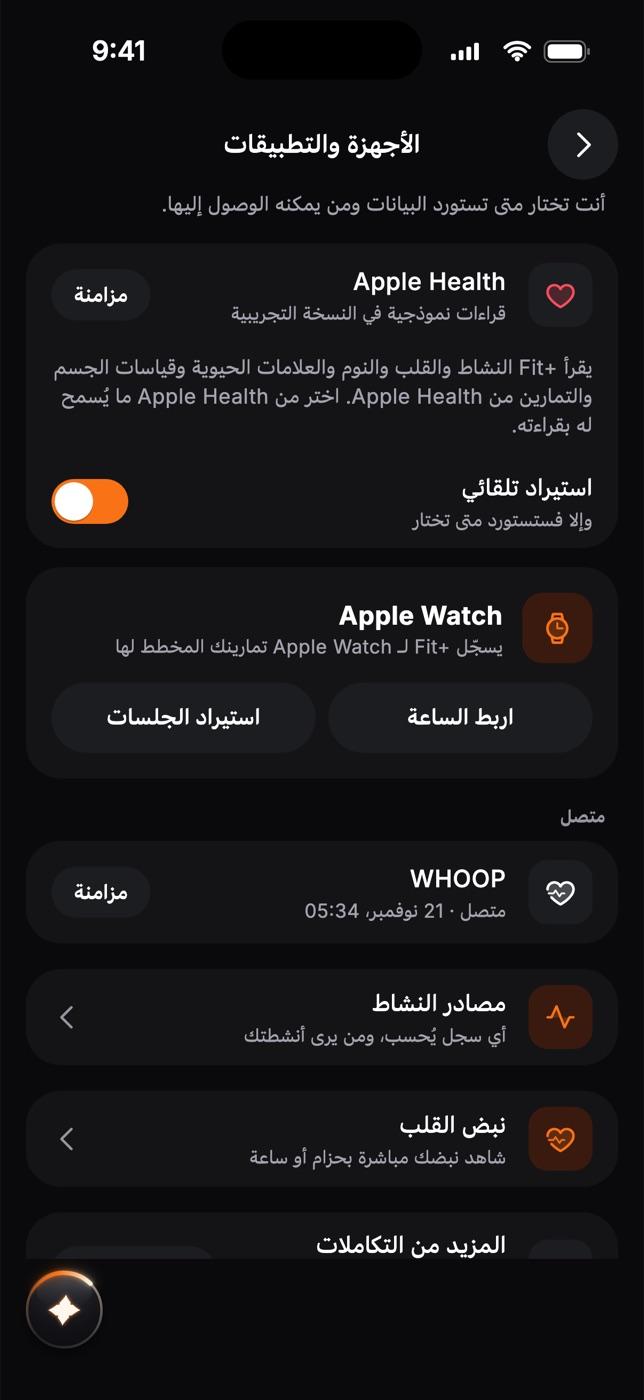
على iPhone، في الأجهزة والتطبيقات، اضغط اربط الساعة لاستخدام Fit+ لـ Apple Watch، أو استيراد الجلسات لجلب التمارين التي سجّلتها على الساعة. راجع Apple Watch.
أجهزة أخرى
- WHOOP يتصل بـ Fit+ مباشرة. راجع اربط WHOOP.
- Garmin وOura Ring والموازين الذكية وPolar H10 وStrava وGoogle Calendar معلَّمة بـ قريبًا: لا يمكنها الاتصال بـ Fit+ مباشرة بعد. زامنها مع Apple Health أو Health Connect، وسيستورد Fit+ بياناتها من هناك. لا تظهر Apple Watch إلا على iPhone.
أوقف الاستيراد
- افتح الأجهزة والتطبيقات وأوقف استيراد تلقائي.
- أزل وصول Fit+ من إعدادات الصحة في هاتفك (Apple Health على iPhone، وHealth Connect على Android). يتوقف Fit+ عن قراءة أي نوع فور إزالته.
تبقى القراءات التي استوردها Fit+ في حسابك. حذف حسابك على Fit+ يزيلها.
أسئلة شائعة
على iPhone، يعني هذا عادةً أن Fit+ غير مسموح له بقراءة بياناتك. افتح تطبيق Health، وانتقل إلى إعدادات المشاركة الخاصة بالتطبيقات، واختر Fit+ وفعّل أنواع البيانات. ثم اضغط مزامنة مرة أخرى. وقد يعني أيضًا أنه لا توجد بيانات في هاتفك بعد.
اسمح لـ Fit+ في إعدادات الصحة في هاتفك، ثم اضغط مزامنة مرة أخرى.
ثبّت Health Connect أو حدّثه من Google Play، ثم اضغط ربط مرة أخرى.
لا. يستخدم Fit+ الإجماليات اليومية لهاتفك نفسه، وهي تجمع بالفعل بيانات هاتفك وساعتك.
لا. التمارين التي تسجّلها بـ Fit+ لـ Apple Watch موجودة بالفعل في سجلك على Fit+، لذا لا يستوردها Fit+ مرة أخرى من Apple Health.
أنت فقط، ما لم تشاركها. أنت تختار ما تشاركه ومع من، من أنا، ثم من يمكنه رؤية بياناتي. راجع المشاركة والموافقة.