

اعثر على تمرين أو برنامج
ابحث في خطط Fit+ والتمارين المنفردة بكلماتك العادية، وضيّق النتائج باستخدام عوامل التصفية، واحتفظ بما يعجبك لوقت لاحق.
تبحث عن شيء جديد تتدرّب عليه؟ توضح لك هذه الصفحة كيف تتصفح الخطط والتمارين في تبويب تدرّب، وتبحث عن ما تريده بالضبط، وتحفظ الخطط لتعود إليها.
تصفّح الخطط في تدرّب
في تدرّب، اضغط تبويب استكشاف:
- ابحث عن خطط: اكتب لتصفية الخطط، واضغط زر عوامل التصفية بجانبه لتضييقها.
- أنشئ خطتك بنفسك: يُعدّ Fit+ AI مسودة خطة لك، ويمكنك تبديل أي شيء فيها.
- خطط لهدفك: خطط تمتد لعدة أسابيع، لكل منها درجة تطابق مثل «تطابق 82%». اضغط عرض الكل لفتح القائمة الكاملة في البحث.
- المزيد من الخطط، ثم الخطط المحفوظة، أي الخطط التي أضفتها إلى الإشارات المرجعية.
إذا أردت شخصًا يرشدك، فاضغط ابحث عن مدرب أو أخصائي تغذية في أعلى تدرّب (يظهر عندما لا يكون لديك مدرب)، أو تحت المزيد في تبويب التمارين.
تأتي درجة التطابق من الإجابات التي قدّمتها عند إعداد Fit+: هدفك، ومكان تدريبك، ورياضتك، وخبرتك، وأي مفاصل تؤلمك. يمكنك تغيير تلك الإجابات من تبويب أنا. أما الخطة التي عيّنها لك مدربك فلا تظهر لها درجة تطابق، لأن مدربك اختارها لك.
اعثر على تمرين واحد
في تدرّب، اضغط تبويب التمارين لتختار تمرينًا واحدًا دون أن تبدأ خطة. أي شيء تؤديه من هناك هو تمرين إضافي لمرة واحدة ولا يغيّر برنامجك أبدًا.
- اكتب في حقل ابحث عن تمارين لتجد تمرينًا بالاسم، أو اضغط شريحة لتضييق القائمة. واضغط زر عوامل التصفية لاختيار المعدات.
- ابدأ تمرينًا فارغًا يبدأ تمرينًا فورًا دون أي تمارين. أضف التمارين أثناء التمرين.
- تعرض تماريني حتى ستة من التمارين التي أنشأتها. اضغط + أنشئ تمرينًا لإنشاء تمرين جديد وحفظه، أو عرض الكل للقائمة الكاملة. راجع أنشئ تمرينك الخاص.
- تمارين Fit+ لا تحتاج إلى خطة. اضغط على تمرين لتراه وتبدأه.
ابحث عن تمرين
في تدرّب، اضغط زر البحث في الأعلى. يظهر في كل التبويبات عدا التمارين، الذي له حقل ابحث عن تمارين الخاص به.
اكتب ما تبحث عنه بكلماتك. تتحدّث النتائج أثناء الكتابة.
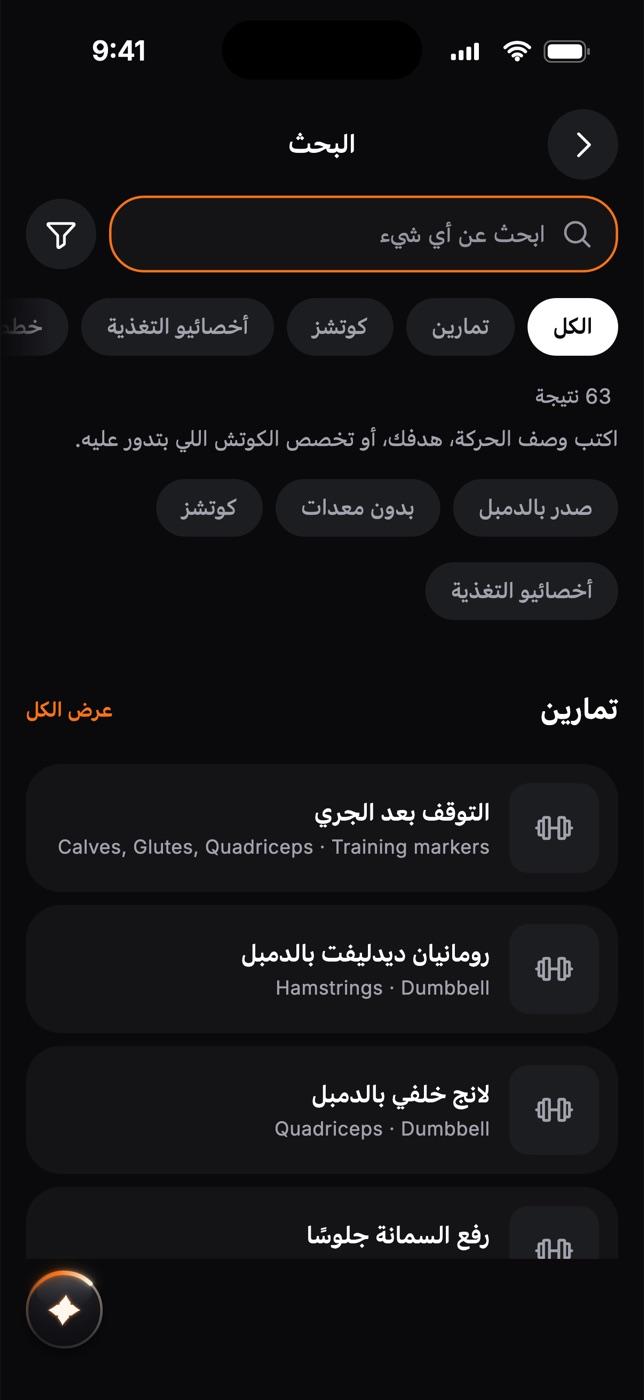
اضغط نتيجة لفتح تفاصيلها.
يفهم Fit+ العبارات اليومية، فيمكنك المزج بينها:
| جرّب كتابة | للعثور على |
|---|---|
| "20 min"، "half an hour"، "quick" | تمارين بهذه المدة تقريبًا، أو تمارين قصيرة |
| "strength"، "mobility"، "run"، "football" | خطط لذلك الهدف أو تلك الرياضة |
| "legs"، "upper"، "core"، "full body" | تمارين تعمل على تلك المنطقة |
| "no equipment"، "dumbbell"، "at home"، "gym" | تمارين تناسب مساحتك ومعداتك |
| "beginner"، "intermediate"، "advanced" | تمارين بمستواك |
| اسم تمرين، مثل "squat" | كل خطة تتضمنه |
لتغيير الترتيب، اضغط رابط الترتيب فوق القائمة واختر الأنسب أو أ إلى ي.
ضيّق النتائج باستخدام عوامل التصفية
اضغط زر عوامل التصفية بجانب خانة البحث.
اختر ما تريده في كل قائمة.
- النوع: خطط أو تمارين منفردة
- المستوى: مبتدئ أو متوسط أو متقدم
- المكان: النادي أو المنزل أو بدون معدات
- التوجيه: ذاتية أو مع مدرب
- مدة التمرين: اسحب المقبضين لتحديد أقصر وأطول تمرين تريده
- المدة: عدد الأسابيع التي تستمر فيها الخطة
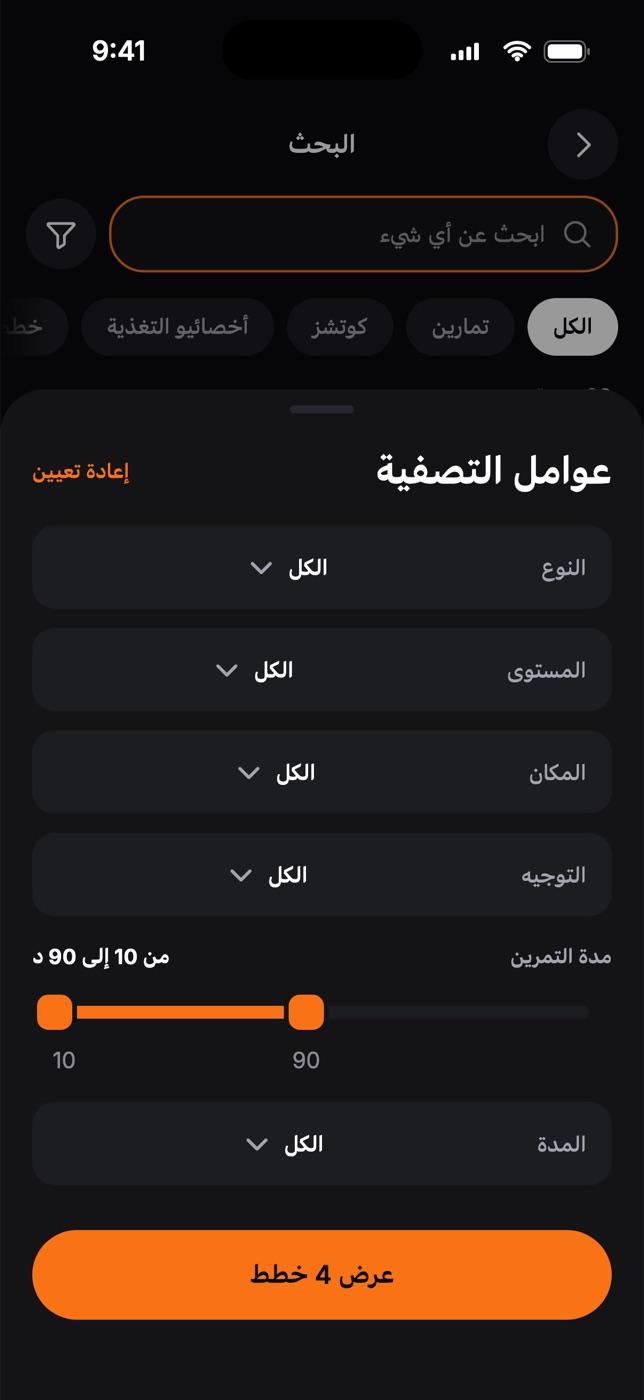
اضغط عرض وعدد الخطط (مثل عرض 12 خطة). إذا لم يتطابق شيء، يظهر على الزر لا خطط مطابقة: خفّف أحد عوامل التصفية وحاول مرة أخرى.
تظهر عوامل التصفية التي اخترتها كشرائح برتقالية تحت خانة البحث. اضغط x على شريحة لإزالتها، أو افتح عوامل التصفية واضغط إعادة تعيين لمسح كل شيء.
يتبع زر عوامل التصفية الشريحة التي تختارها في شاشة البحث. في تمارين يصفّي التمارين حسب العضلة والمعدات والمستوى والحركات المريحة للمفاصل، كما في مكتبة التمارين، ويعرض هذه الفلاتر في سطر تحت خانة البحث مع مسح الفلاتر. وفي الكل وخطط التمرين يفتح فلاتر الخطط الموضّحة أعلاه. أما كوتشز وأخصائيو التغذية وخطط التغذية فليس لها فلاتر.
اطّلع على خطة قبل أن تبدأ
الضغط على خطة يفتح تفاصيلها. سترى:
- عدد الأسابيع التي تستمر فيها، وعدد المرات في الأسبوع، ومدة كل تمرين، ومستواها
- لماذا تناسبك: أسباب التطابق، وأي شيء غيّره Fit+ لك (مثل «تم استبعاد Jump Squat لحماية ركبتيك»)
- الأسبوع 1 في لمحة: كل يوم تدريب وتمرينه
- بتدريب، إذا كان مدرب قد أنشأ الخطة
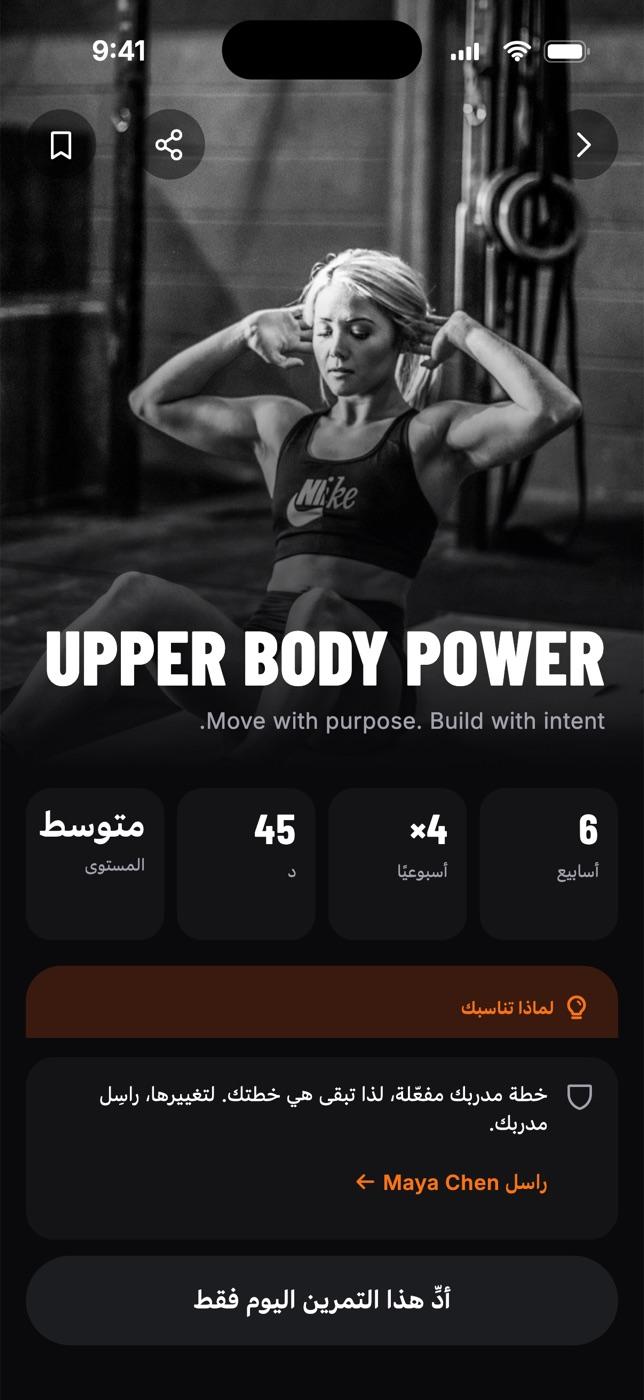
عندما تكون مستعدًا، اضغط ابدأ هذه الخطة. راجع ابدأ برنامجًا واتبعه.
احفظ الخطط لوقت لاحق
اضغط الإشارة المرجعية على نتيجة بحث، أو في تفاصيل خطة، أو في معاينة تمرين (المفضلة). لرؤية ما حفظته، افتح تدرّب، واضغط تبويب استكشاف، ثم اضغط الخطط المحفوظة.
تبقى الخطط المحفوظة على هذا الهاتف. لا تظهر على أجهزتك الأخرى ولا على موقع Fit+.
أسئلة شائعة
جرّب كلمة مختلفة، أو أزل أحد عوامل التصفية. إذا حددت مدة التمرين، تُخفى الخطط التي ليست لها مدة محددة بالدقائق، فاضغط إعادة تعيين في عوامل التصفية لمسحها.
بمجرد أن تبدأ خطة، تصبح برنامجك. ستجدها في تبويب تدرّب وفي خطتي، لا في البحث. تظهر الخطط المنتهية تحت الخطط السابقة في خطتي.
نعم. يعمل البحث على الخطط الموجودة بالفعل على هاتفك.