

تدرّب مع Apple Watch
ابدأ تمرينًا مخططًا على Apple Watch، وسجّل المجموعات، واسترح، وأوقف التمرين مؤقتًا، وأنهِه من معصمك.
مع Fit+ على Apple Watch، يمكنك اتباع تمرينك المخطط، وتسجيل كل مجموعة، والاستراحة بين المجموعات دون أن تمد يدك إلى هاتفك. يظهر نبض قلبك أعلى الشاشة أثناء التدريب.
قبل أن تبدأ
أعدّ ساعتك واربطها أولًا. راجع إعداد Fit+ على Apple Watch.
ابدأ تمرينًا مخططًا
افتح Fit+ على ساعتك. تعرض شاشة اليوم تمرينك، وعدد التمارين فيه، والتمرين الأول.
اضغط ابدأ التمرين في أسفل الشاشة.
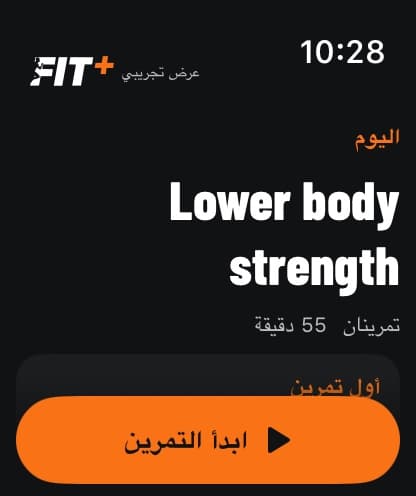
ماذا يحدث بعد ذلك: إذا كان الـ iPhone بالقرب منك، يبدأ Fit+ التمرين نفسه على هاتفك وتتابعه ساعتك. إذا لم يكن هاتفك بالقرب منك، تسجّل ساعتك التمرين وحدها.
يمكنك أيضًا بدء تمرين على iPhone. يفتح Fit+ على ساعتك ويتابع التمرين.
لا توجد خطة على ساعتك؟
إذا لم يكن هناك تمرين مخطط، تعرض شاشة اليوم الخيارات قوة وجري ودراجة ومرونة. اضغط أحدها لبدء تمرين حر. تعرض الساعة الوقت والسعرات، مع زري إنهاء التمرين وإيقاف مؤقت.
سجّل مجموعاتك
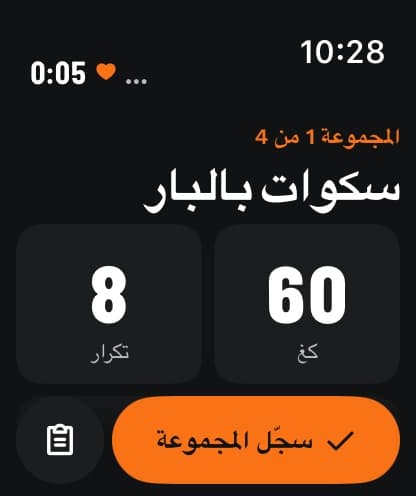
تحقق من اسم التمرين والمجموعة التي تؤديها، مثل المجموعة 1 من 4.
إذا أديت شيئًا مختلفًا عن الخطة، فاضغط الوزن (كغ) أو تكرار لتغييره. تعرض التمارين الموقوتة الثواني بدلًا من ذلك. تعرض الساعة الأوزان بالوحدات التي تستخدمها على هاتفك.
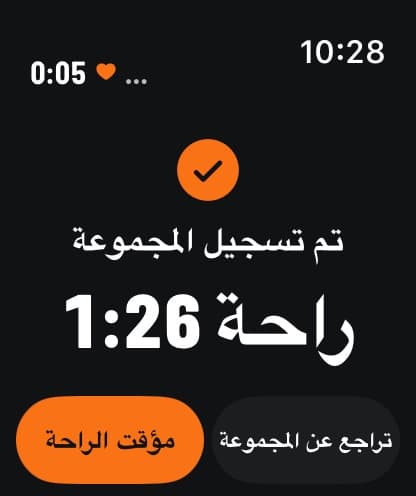
اضغط سجّل المجموعة. تعرض شاشة تم تسجيل المجموعة وقت راحتك. اضغط مؤقت الراحة لمتابعة العد التنازلي، أو تراجع عن المجموعة إذا سجّلتها عن طريق الخطأ.
اضغط أيقونة الحافظة بجانب سجّل المجموعة لترى إرشادات الأداء لهذا التمرين. مرّر لأسفل لتظهر بيانات التمرين ونظرة عامة على التمارين وإيقاف مؤقت وإيقاف التمرين.
عندما تسجّل ساعتك التمرين وحدها، يمكنك الضغط على تخطٍّ للانتقال إلى التمرين التالي دون تسجيل بقية المجموعات.
الراحة بين المجموعات
تعدّ شاشة الراحة تنازليًا وتعرض ما يأتي بعد ذلك. عندما ينتهي الوقت، تنقر ساعتك على معصمك لتعرف أن عليك بدء المجموعة التالية. في السوبر سِت، لا توجد راحة بين الحركات، بل بعد كل جولة فقط.
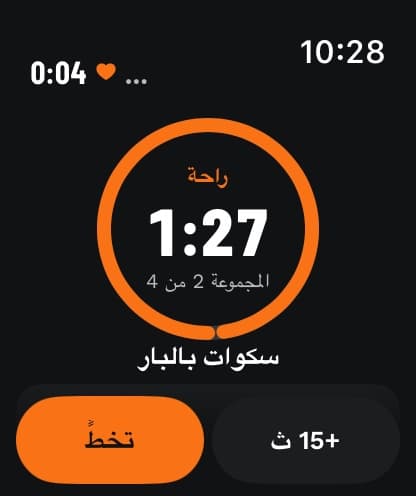
في أسفل شاشة الراحة:
- +15 ث: أضف 15 ثانية من الراحة.
- تخطٍّ: أنهِ الراحة الآن.
مرّر لأسفل لتظهر دليل التمرين وتراجع عن المجموعة وإيقاف مؤقت.
الإيقاف المؤقت والاستئناف
مرّر لأسفل في شاشة المجموعة أو الراحة واضغط إيقاف مؤقت. تعرض شاشة الإيقاف المؤقت وقتك وعدد المجموعات التي سجّلتها. اضغط استئناف للمتابعة.
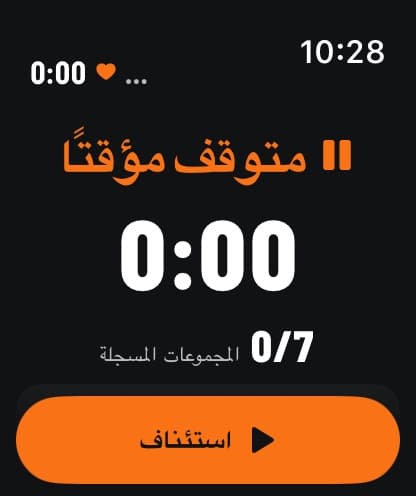
إذا كان تمرينك يعمل على iPhone أيضًا، فالإيقاف المؤقت على أحد الجهازين يوقف الاثنين.
أنهِ تمرينك
تعتمد طريقة الإنهاء على مكان تشغيل التمرين.
تمرين يعمل على iPhone
عندما تسجّل كل المجموعات، تعرض ساعتك اكتملت كل المجموعات. أنهِ التمرين على iPhone، حيث تقيّمه وتحفظه. بعد ذلك تعرض ساعتك ملخصًا.
تمرين مسجّل على ساعتك
بعد مجموعتك الأخيرة، تسألك الساعة كيف كان شعورك؟ تلقائيًا. للإنهاء مبكرًا، مرّر لأسفل في شاشة المجموعة واضغط إيقاف التمرين، ثم إنهاء وتقييم. للتمرين الحر، اضغط إنهاء التمرين.
اختر مجهود الجلسة: سهلة أو جيدة أو صعبة أو أقصى. يمكنك أيضًا الحفظ دون اختيار أي منها.
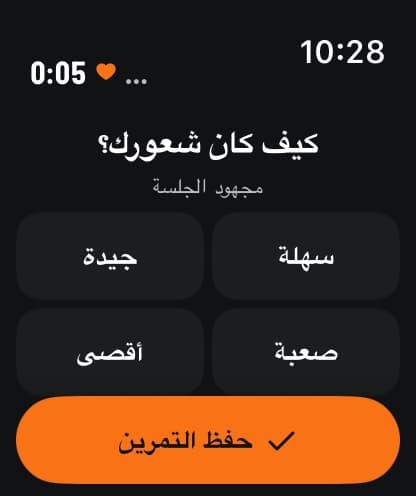
اضغط حفظ التمرين.
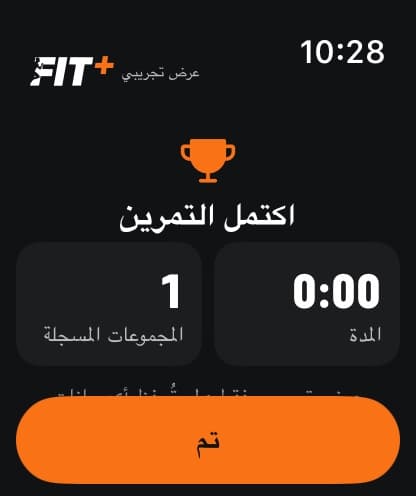
ماذا يحدث بعد ذلك: تعرض شاشة اكتمل التمرين وقتك وعدد المجموعات التي سجّلتها. اضغط تم للعودة إلى اليوم. لمعرفة ما حُفظ وأين، راجع ما الذي تحفظه ساعتك.
أسئلة شائعة
يحتاج التمرين المخطط إلى مجموعة مسجّلة واحدة على الأقل. سجّل مجموعة، أو عُد وتابع تمرينك.
يحتاج Fit+ إلى إذن لقراءة نبض قلبك. تحقق من أن Fit+ لديه إذن الوصول إلى نبض القلب في تطبيق الصحة على iPhone. قد تستغرق القراءة الأولى أيضًا بضع ثوانٍ.
تحقق من أن Fit+ مسموح له بحفظ التمارين في تطبيق الصحة على iPhone، ثم اضغط أعد المحاولة.
يحفظ Fit+ مع تمرينك الوقت الذي قضيته في كل منطقة من مناطق نبض القلب. تبقى قراءاتك الفردية في Apple Health. راجع ما الذي تحفظه ساعتك.
لا. عندما يعمل تمرين على iPhone، أنهِه هناك حتى تتمكن من تقييمه وحفظه.
إعداد Fit+ على Apple Watch
ثبّت Fit+ على Apple Watch، واسمح بالوصول إلى تطبيق الصحة، واربط الساعة بحسابك في Fit+ على iPhone.
ما الذي تحفظه ساعتك
أين تُحفظ تمارين Apple Watch، في سجلك في Fit+ وفي Apple Health، وكيف يتحوّل نبض قلبك إلى مناطق نبض القلب، وكيف تنقل التمارين المسجّلة على الساعة فقط إلى Fit+.