

إنشاء برنامج تدريبي
جهّز أسابيع البرنامج وأيامه، وأنشئ كل حصة تدريبية من الكتل والتمارين، وحدّد المجموعات والأوزان والتدرّج.
منشئ الخطط هو المكان الذي يكتب فيه المدربون برامج التدريب. ما تنشئه هنا هو بالضبط ما يراه عميلك ويتبعه في تطبيق Fit+.
قبل أن تبدأ
- يجب أن تكون موثّقًا كمدرب.
- يجب أن يشاركك عميلك التمارين. يظهر العملاء الذين لا يشاركونها باللون الرمادي عند اختيار من يخصه البرنامج. راجع ما يشاركه عملاؤك معك.
كيف يُنظَّم البرنامج
بدء برنامج
اختر خطط التدريب في الشريط الجانبي، ثم خطة جديدة. يمكنك أيضًا اختيار عيّن البرنامج في ملف العميل، أو إنشاء، ثم برنامج التدريب.
اختر عميلك بجانب من أجل في الأعلى.
اختر تفاصيل الخطة واملأها: اسم الخطة، والعنوان الفرعي، والرياضة، والمستوى، والموقع، وعدد الأسابيع التي يستمر فيها، وخانات الأيام، ود/جلسة.
تحت الجدول، اختر أيام ثابتة للتدريب في أيام الأسبوع نفسها كل أسبوع، أو أي أيام ليؤدي عميلك التمارين بالترتيب في أي أيام يشاء.
يُحفظ عملك كمسودة أولًا بأول. يعرض أعلى الصفحة وقت الحفظ، مثل "حُفظت المسودة 10:42".
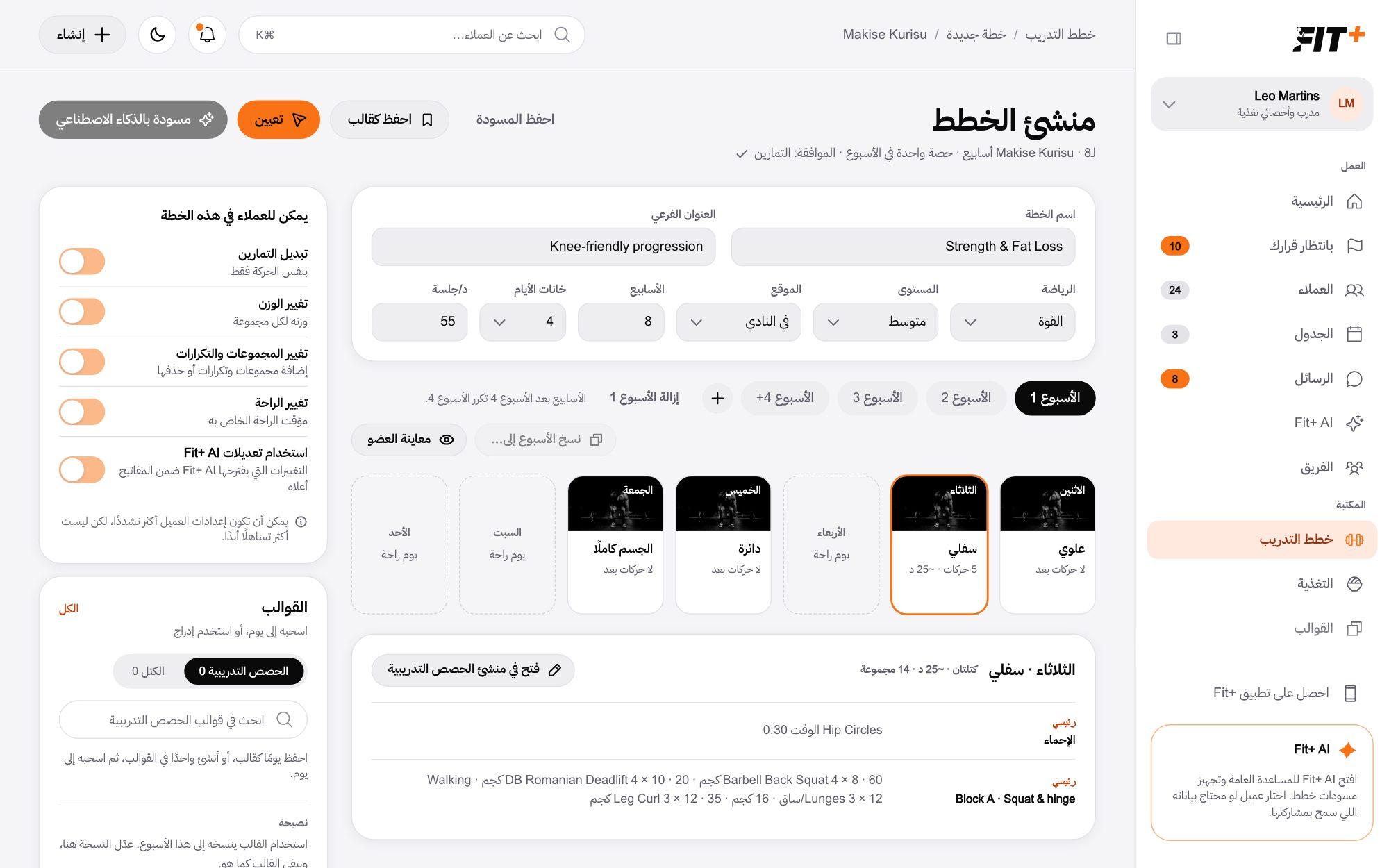
تخطيط الأسابيع والأيام
- تعرض شرائح الأسابيع في الأعلى كل أسابيع البرنامج. اختر أسبوعًا لتعمل عليه. تغيّر التعديلات الأسبوع المعروض فقط. ولتغيير الأسابيع التي تليه أيضًا، فعّل طبّق أيضًا على الأسابيع التالية.
- تكرر الأسابيع التي تلي آخر أسبوع مختلف ذلك الأسبوع، ويوضح النص بجانب الشرائح ذلك، مثل "الأسابيع 5 إلى 8 تكرر الأسبوع 4". ولتغيير أحد هذه الأسابيع وحده، اختره، ثم اجعل للأسبوع [الرقم] خطته الخاصة. يمكن أن يكون لديك حتى 12 أسبوعًا مختلفًا.
- ينسخ نسخ الأسبوع إلى…، في قائمة المزيد بجانب شرائح الأسابيع، الأسبوع المعروض إلى أسابيع أخرى.
- تتيح لك المراحل، الموجودة أيضًا في المزيد، تسمية مجموعات من الأسابيع، مثل بناء أو تخفيف أو اختبار. يظهر الاسم تحت شريحة كل أسبوع.
- لكل يوم من أيام الأسبوع صف. اليوم الذي ليس فيه حصة تدريبية هو يوم راحة. اختر أضف تمرينًا في يوم الراحة لتحويله إلى يوم تدريب. اسحب الحصة التدريبية من مقبضها لنقلها إلى يوم آخر.
- افتح قائمة الحصة التدريبية لاختيار حفظ كقالب تمرين أو إزالة التمرين.
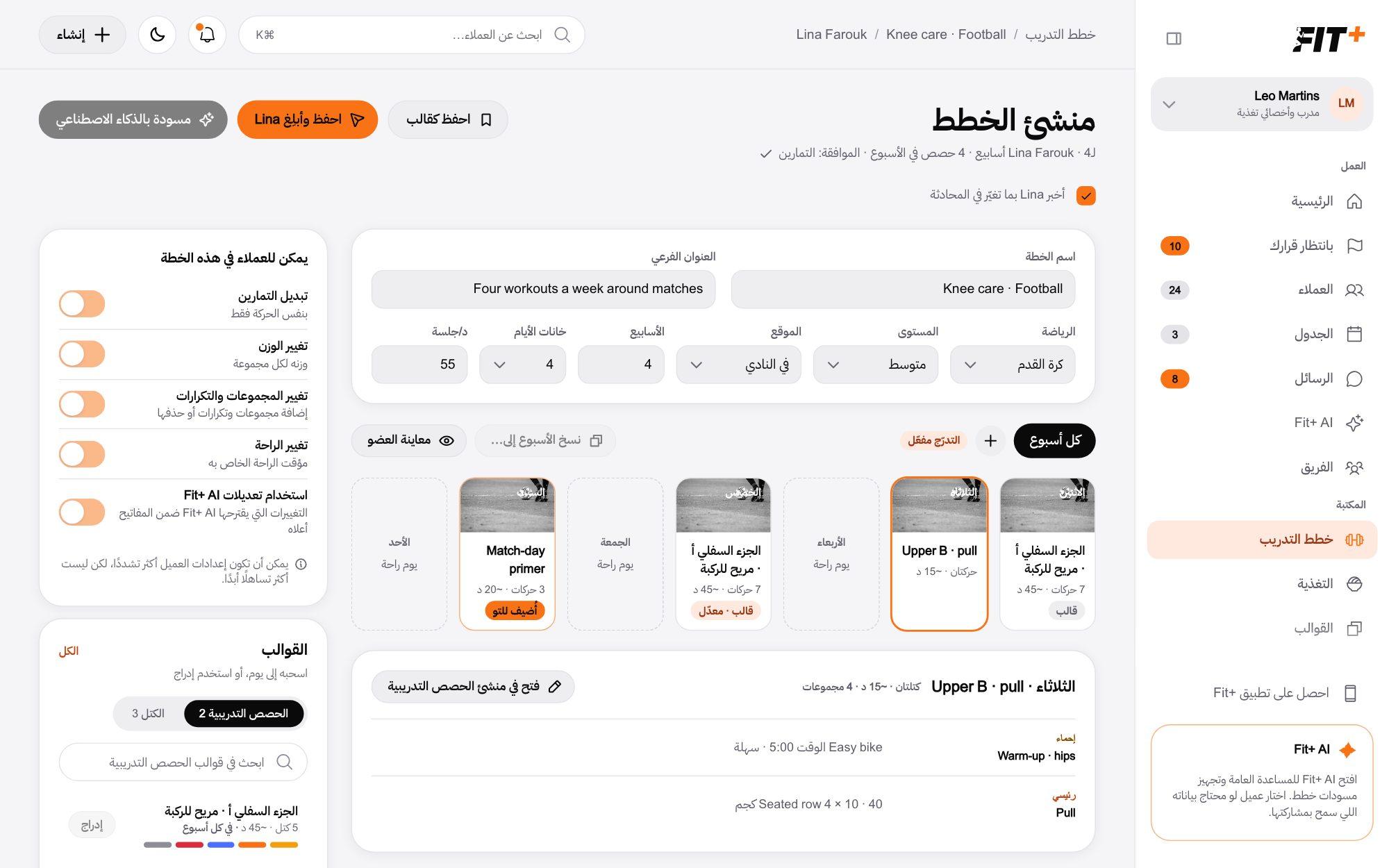
إنشاء حصة تدريبية
اختر أضف تمرينًا في يوم، ثم ابدأ تمرينًا فارغًا، أو اختر حصة تدريبية من قوالبي أو مكتبة Fit+. ولتغيير حصة موجودة، اختر رمز القلم الخاص بها.
في اللوحة التي تُفتح، أعطِ الحصة اسم الحصة التدريبية. يمكنك إضافة ملاحظة للعميل عن هذا التمرين.
اختر أضف كتلة واختر نوع الكتلة: إحماء، أو رئيسي، أو سوبر سِت، أو دائرة، أو ختام، أو تهدئة، أو EMOM، أو AMRAP، أو على الوقت، أو فترات.
في الكتلة، اختر أضف تمرينًا ثم من تماريني، أو من كتالوج Fit+، أو تمرين فارغ.
حدّد المجموعات والتكرارات والوزن والراحة لكل تمرين (انظر أدناه)، ثم اختر تم. كرر ذلك للأيام الأخرى.
لإنشاء سوبر سِت من تمرينين، افتح قائمة التمرين الأول واختر ادمجه مع التالي كسوبر سِت. في السوبر سِت أو الدائرة، تتناوب التمارين، وتحدّد أنت عدد الجولات.
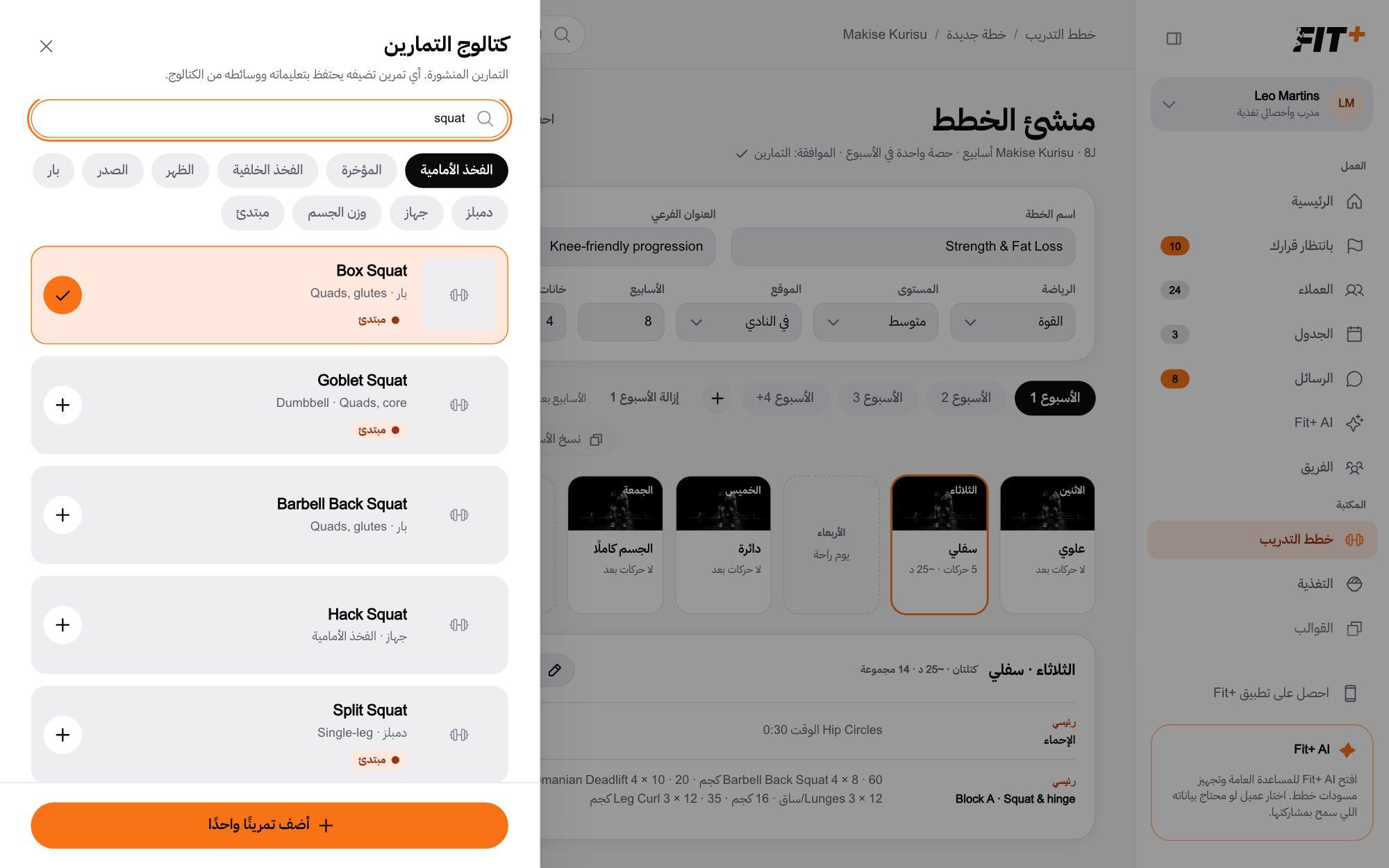
الاختيار من كتالوج التمارين
يعرض كتالوج التمارين كل تمارين Fit+ المنشورة، مع تعليماتها وفيديوهاتها. ابحث بالاسم وصفِّ حسب العضلة والمعدات والمستوى. حدّد ما تشاء منها، ثم اختر زر الإضافة الذي يعرض عدد التمارين في الأسفل. ولمشاهدة فيديو الأداء الصحيح للتمرين وقراءة إرشاداته أولًا، افتحه في مكتبة التمارين.
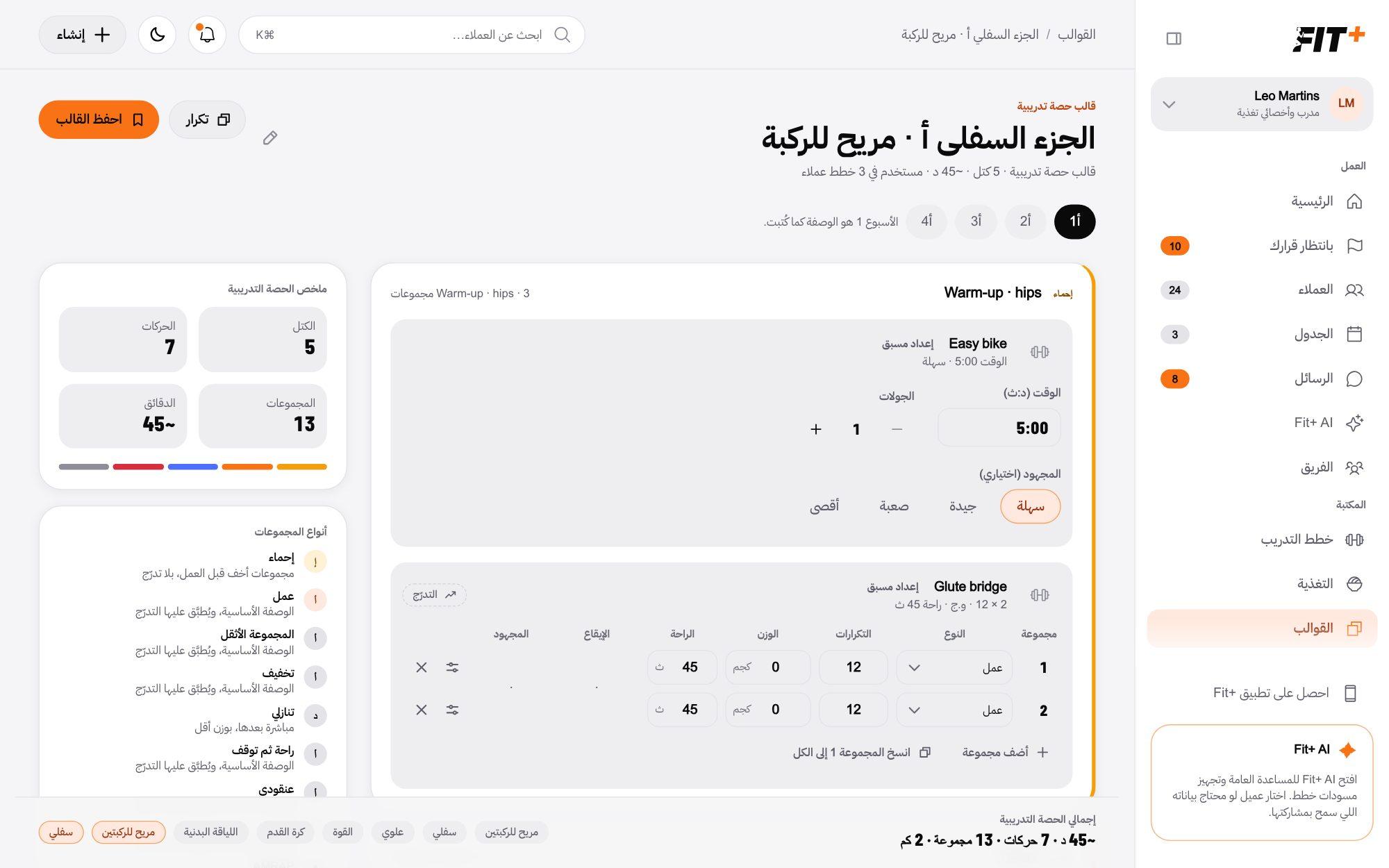
تحديد المجموعات والأوزان والراحة
لكل تمرين يمكنك تحديد:
- التكرارات أو الوقت أو المسافة. يمكن أن تكون التكرارات لكل جانب، مثل 12 لكل ساق.
- الوزن بوحداتك، أو و.ج لوزن الجسم. يرى عميلك الأوزان بوحداته، فالعميل الذي يستخدم الرطل يراها بالرطل.
- الراحة بين المجموعات.
- الإيقاع (اختياري)، مثل 3-1-1-0 (نزول، توقف، صعود، توقف). إذا لم يكن للتمرين إيقاع بعد، فاختر + الإيقاع لإضافته.
- المجهود (اختياري): سهلة أو جيدة أو صعبة أو أقصى. عندما يسجّل عميلك مجموعة، يقيّم شعوره بها على المقياس نفسه. إذا لم يكن للتمرين مجهود بعد، فاختر + المجهود لإضافته.
- ملاحظة للعميل.
عندما تختلف المجموعات، أعطِ كل مجموعة صفًا خاصًا بها عبر أضف مجموعة، واختر نوعها: إحماء، أو عمل، أو المجموعة الأثقل، أو تخفيف، أو تنازلي، أو راحة ثم توقف، أو عنقودي، أو مايو، أو AMRAP (أكبر عدد ممكن من التكرارات)، أو حتى الفشل. يجعل انسخ المجموعة 1 إلى الكل كل المجموعات مطابقة للأولى.
إضافة تدرّج
اختر التدرّج على تمرين لجعله أصعب أسبوعًا بعد أسبوع. اختر إحدى هذه القواعد:
- + كغ كل أسبوع: أضف وزنًا ثابتًا كل أسبوع، مثل +2.5 كغ في الأسبوع.
- +1 تكرار كل أسبوع، ثم + كغ: أضف تكرارًا واحدًا كل أسبوع، ثم أضف وزنًا عند الوصول إلى أعلى نطاق التكرارات.
- + % كل أسبوع: أضف نسبة مئوية كل أسبوع.
- حسب المجهود: يتبع الوزن مدى صعوبة المجموعات، مستهدفًا مجهودًا واحدًا.
- موجات نسب مئوية: قائمة متكررة من النسب المئوية، واحدة لكل أسبوع.
استخدم شرائح الأسابيع (أ1، وأ2، وهكذا) لترى كيف سيبدو كل أسبوع.
حفظ عملك
| الزر | ما يفعله |
|---|---|
| معاينة كما يراها [الاسم] | يعرض البرنامج كما سيراه عميلك في التطبيق. |
| حفظ كقالب | يحفظ البرنامج كقالب يمكنك إعادة استخدامه مع عملاء آخرين. لا يذكر أي عميل. |
| مراجعة وتعيين | يحفظ البرنامج ويفتح الصفحة التي ترسله منها إلى عميلك. راجع تعيين برنامج ومتابعته. |
| صِغ الخطة كاملة بـ Fit+ AI (في المزيد) | يصوغ Fit+ AI كل أسبوع وكل يوم لتراجعه وتعدّله. لا يُرسل شيء إلى عميلك حتى تعيّنه. |
في صِغ الخطة كاملة، تختار ما يمكن لـ Fit+ AI استخدامه تحت استخدم ما يشاركه [الاسم]، مثل الإصابات أو الأحمال الأخيرة أو الأيام الفائتة أو ملاحظة البدء. اختر بلا عميل، خطة لإعادة الاستخدام للصياغة دون أي شيء يشاركه عميل.
استيراد خطة تمارين من صور
لديك خطة على ورق أو سبورة أو في تطبيق آخر؟ ينسخها Fit+ إلى أداة البناء كما هي مكتوبة تمامًا.
- في أداة البناء، اختر المزيد، ثم استيراد من صور.
- فعّل مفتاح الذكاء الاصطناعي، ثم اختر اختر الصور أو أفلت حتى 4 صور أو لقطات شاشة (JPEG أو PNG) بترتيب الخطة. اسحب صورة، أو استخدم أسهمها، لتحريكها. لا يُقرأ ملف PDF، لذا التقط لقطة شاشة لكل صفحة.
- إذا أشار Fit+ إلى صورة غير واضحة، اختر استبدال الصورة [الرقم] أو استخدامها على أي حال.
- اختر قراءة خطة التمارين. يستغرق ذلك عادةً أقل من 30 ثانية. يمكنك إغلاق النافذة ومتابعة العمل، ويعرض Fit+ زر فتح عندما تجهز الخطة.
- اختر استخدام هذه الخطة، أو استبدال الخطة إن كانت في أداة البناء تمارين بالفعل. إذا بدا ترتيب الصفحات غير صحيح، اختر استخدام هذا الترتيب أو الاحتفاظ بترتيبي.
- إذا كانت بعض الأسماء صعبة القراءة، اختر مراجعة الأسماء وراجعها واحدًا تلو الآخر: اختر أفضل تطابق، أو البحث في كل الحركات، أو إبقاؤه كما هو مكتوب. يتخطى إبقاء الباقي كما هو مكتوب بقية الأسماء.
لا يضيف Fit+ أي شيء. تُحوَّل الأوزان المكتوبة بوحدات أخرى إلى وحداتك، وتبقى صياغة الصورة في ملاحظة الحركة. وبالنسبة إلى العميل، يطابق Fit+ الخطة أيضًا مع الألم المذكور في تسجيلاته اليومية الأخيرة. لكل تنبيه زرا تعديل وإبقاؤه كما هو مكتوب، ولا تغيّر التنبيهات الخطة أبدًا. إذا كان العميل لا يشارك مع Fit+ AI، يوضح Fit+ أن الخطة لم تُطابق.
قراءة الصور لا تستهلك طلبات Fit+ AI. تبقى الصور خاصة بك وتُحذف بعد قراءتها. لا يرى عميلك الصور أو التنبيهات أو ملاحظات Fit+ AI أبدًا.
إذا لم تنجح القراءة
- تعرض رسالة لم نتمكن من قراءة خطة تمارين ما رآه Fit+ وكيف تصلح ذلك. لا تُحتسب هذه القراءة.
- إذا استوردت الصور نفسها من قبل، اختر استيراد نسخة لقراءتها مرة أخرى. يستهلك هذا قراءة.
- يمكنك إجراء 5 قراءات للصور في الساعة. يعرض Fit+ موعد القراءة التالية.
- توقفت القراءة: اختر حاول مرة أخرى. لا تُحتسب هذه القراءة وتبقى صورك.
- إذا كانت الصور لخطة وجبات، اختر قراءة خطة الوجبات. تنتقل صورك معها.
إعادة من الصور
لديك نسخة جديدة من خطة عميل على الورق؟ انسخ الأسابيع الجديدة إلى الخطة التي عيّنتها بالفعل.
- افتح خطة العميل، واختر المزيد، ثم إعادة من الصور.
- اختر الأسابيع. تبقى الأسابيع المنتهية كما هي.
- اختر أضف صورًا. اترك الإبقاء على ملاحظاتي في كل تمرين مفعّلًا لتحتفظ بملاحظاتك.
- اختر قراءة ومقارنة. إذا غطت الصور أسابيع أقل، أبقِ الأسابيع الأخرى كما هي، أو اختر تكرار الأسبوع [الرقم] أو أضف صورًا أخرى، ثم اختر مقارنة.
- كل تغيير محدد. ألغِ تحديد ما لا تريده، ثم اختر تطبيق [العدد] تغييرات.
تُحفظ الخطة ويحصل عليها عميلك بدءًا من الأسبوع المعروض. اختر تراجع مباشرة بعد ذلك إذا غيّرت رأيك.
تحديث تمرين من صورة
كتبت تغييراتك على تمرين مطبوع؟ يقرأ Fit+ ما اختلف فقط.
- في خطة العميل، افتح قائمة التمرين (النقاط الثلاث على اليوم)، ثم اختر تحديث من صورة.
- أضف صورة واحدة للتمرين مع تغييراتك، واختر الأسابيع، ثم اختر قراءة التغييرات.
- للأسطر التي لم يتمكن Fit+ من قراءتها، اختر أدخل قيمة أو أبقِ على القيمة الحالية.
- اختر تطبيق [العدد] تغييرات.
- اختر متى يحصل عليها عميلك، بدءًا من [التمرين] التالي أو بدءًا من الأسبوع [الرقم]، وما إذا كنت تريد أخبر [الاسم] بما تغيّر في رسالة. ثم اختر تحديث خطة [الاسم].
الصور في Fit+ AI
يمكنك أيضًا إرفاق حتى 10 صور في محادثة Fit+ AI وطلب نسخها مثلًا كخطة لعميل أو تحويلها إلى قالب.
- تعرض البطاقة نُسخت من صورك، وعدد الصور، والأسماء التي تحتاج إلى مراجعة، وأي تنبيهات. اختر مراجعة في أداة البناء لفتح الخطة لعميلك، أو فتح في أداة بناء القوالب عندما لا يوجد عميل. لا يصل شيء إلى عميلك حتى تعيّنه.
- إذا طلبت تحديث خطة عميل من صورة، تعرض البطاقة التغييرات. يفتحها مراجعة التغييرات كما في إعادة من الصور. لا يتغير شيء حتى تطبقها.
- بعد حفظ قالب جديد من الصور، اختر تعيين للعملاء أو الاحتفاظ بها كقالب أو تم.
تسريع العمل
- المكتبة على اليسار: اسحب حصة تدريبية أو كتلة إلى يوم، أو اختر زر الإضافة بجانبها. اختر إظهار المكتبة إن كانت مخفية. راجع استخدام قالب وتعيينه.
- يحفظ حفظ كقالب تمرين في قائمة اليوم تلك الحصة التدريبية لإعادة استخدامها لاحقًا. وفي قائمة الكتلة، يحفظ احفظ الكتلة كقالب تلك الكتلة فقط.
- يحتفظ تماريني بتمارينك المفضلة مع مجموعاتك وتكراراتك وأوزانك المعتادة. راجع حفظ تمارينك الخاصة.
يمكن أن يمتد البرنامج حتى 52 أسبوعًا، مع حتى 30 تمرينًا في اليوم و240 تمرينًا في البرنامج كله.
تشير جديد إلى حصة تدريبية أضفتها للتو.
يعرض Fit+ ما هو ناقص تحت قبل أن يمكن حفظ هذا، مثل اسم البرنامج. أصلح كل عنصر واحفظ مرة أخرى.