

تعيين برنامج ومتابعته
أرسل برنامجًا تدريبيًا إلى عميل، وتابع أداءه، وحدّثه، وأنهِه.
بعد إنشاء البرنامج، تعيّنه لعميلك. يصبح خطته في تطبيق Fit+ فورًا ويبدأ في اليوم الذي تختاره، وتتابع أنت تقدّمه من Fit+ Pro.
برامجك
اختر خطط التدريب في الشريط الجانبي.
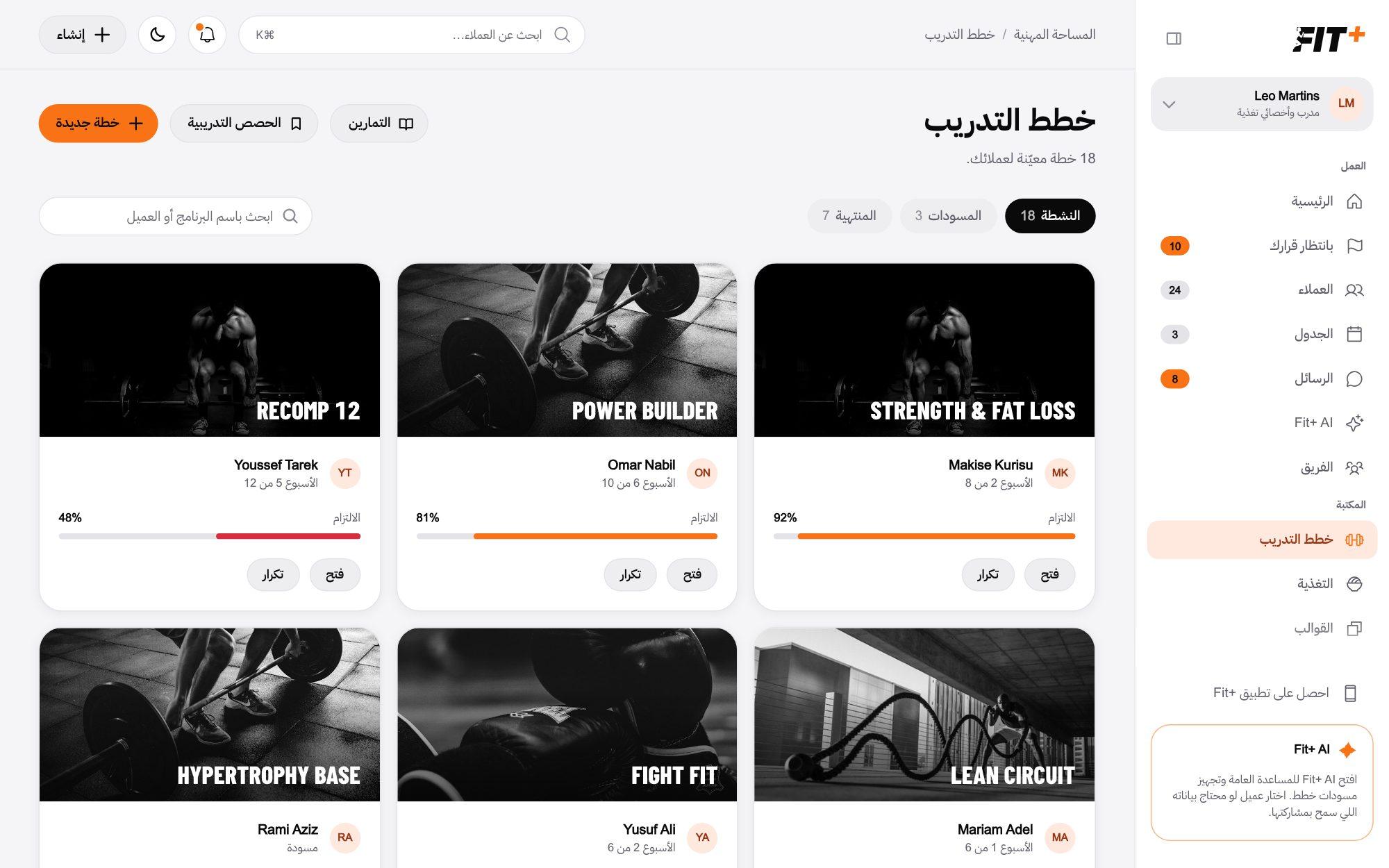
- نشطة تعرض البرامج التي يتبعها عملاؤك أو لم يبدؤوها بعد.
- مسودات تعرض البرامج التي حفظتها ولم ترسلها.
- منتهية تعرض البرامج التي انتهت.
يعرض كل صف العميل والخطة والأسبوع الحالي (مثل "2 / 8") وتمارين هذا الأسبوع ونسبة ما أُنجز وآخر تمرين وحالة مثل على المسار أو متأخر أو طلب استبدال. اختر صفًا لفتحه. ابحث عبر ابحث عن عميل، أو صفِّ حسب مجموعة العملاء.
يعرض يحتاجونك في الأعلى الخطط التي تحتاج إليك، مثل استبدال لمراجعته، أو عميل فاته تمارين، أو خطة تنتهي قريبًا. يبدأ خطة جديدة برنامجًا، ويفتح تعيين قالب قوالبك.
تعيين برنامج
أنشئ البرنامج لعميلك. راجع إنشاء برنامج تدريبي.
اختر مراجعة وتعيين. تُفتح صفحة الإسناد وعميلك محدّد.
لإعطاء البرنامج نفسه لعملاء آخرين، حدّدهم أيضًا، أو اختر مجموعة من تبويب المجموعات. لا يمكن تحديد العملاء الذين لا يشاركون التمارين. اختر بدلًا من ذلك اطلب من [الاسم] المشاركة بجانبهم.
تحت البدء، اختر [التاريخ] للجميع (الاثنين القادم)، أو كل عميل يختار يومًا هذا الأسبوع، أو اختر تاريخًا.
أضف ملاحظة للعملاء إن أردت. تظهر مع خطتهم.
اختر إسناد إلى 1 عميل. ولتغيير نسخة كل عميل قبل إرسالها، فعّل أولًا التعديل لكل عميل قبل الإرسال واختر متابعة.
إذا كان لديك بالفعل برنامج نشط مع هذا العميل، فإن البرنامج الجديد يحل محله. وينتقل البرنامج القديم إلى منتهية.
ماذا يحدث بعد ذلك
- يصبح البرنامج خطة عميلك في تطبيق Fit+ فورًا، ولا يحتاج إلى قبوله. يبدأ في اليوم الذي اخترته، أو في اليوم الذي يختاره العميل، ويحل محل البرنامج الذي كان يتبعه، سواء كان برنامجه الخاص أو برنامجًا سابقًا منك.
- تصله رسالة في المحادثة مثل "عيّنت لك برنامج القوة وخسارة الدهون، يبدأ يوم الاثنين. ستجده في خطتي."
- تعرض صفحة من حصل على البرنامج وحالة كل عميل. ومن هناك يمكنك اختيار إسناد إلى المزيد أو تعديل الخطة. ويظهر البرنامج تحت نشطة.
متابعة تقدّم عميلك
اختر صف البرنامج في خطط التدريب، أو تقدّم البرنامج في تبويب التدريب لدى العميل.
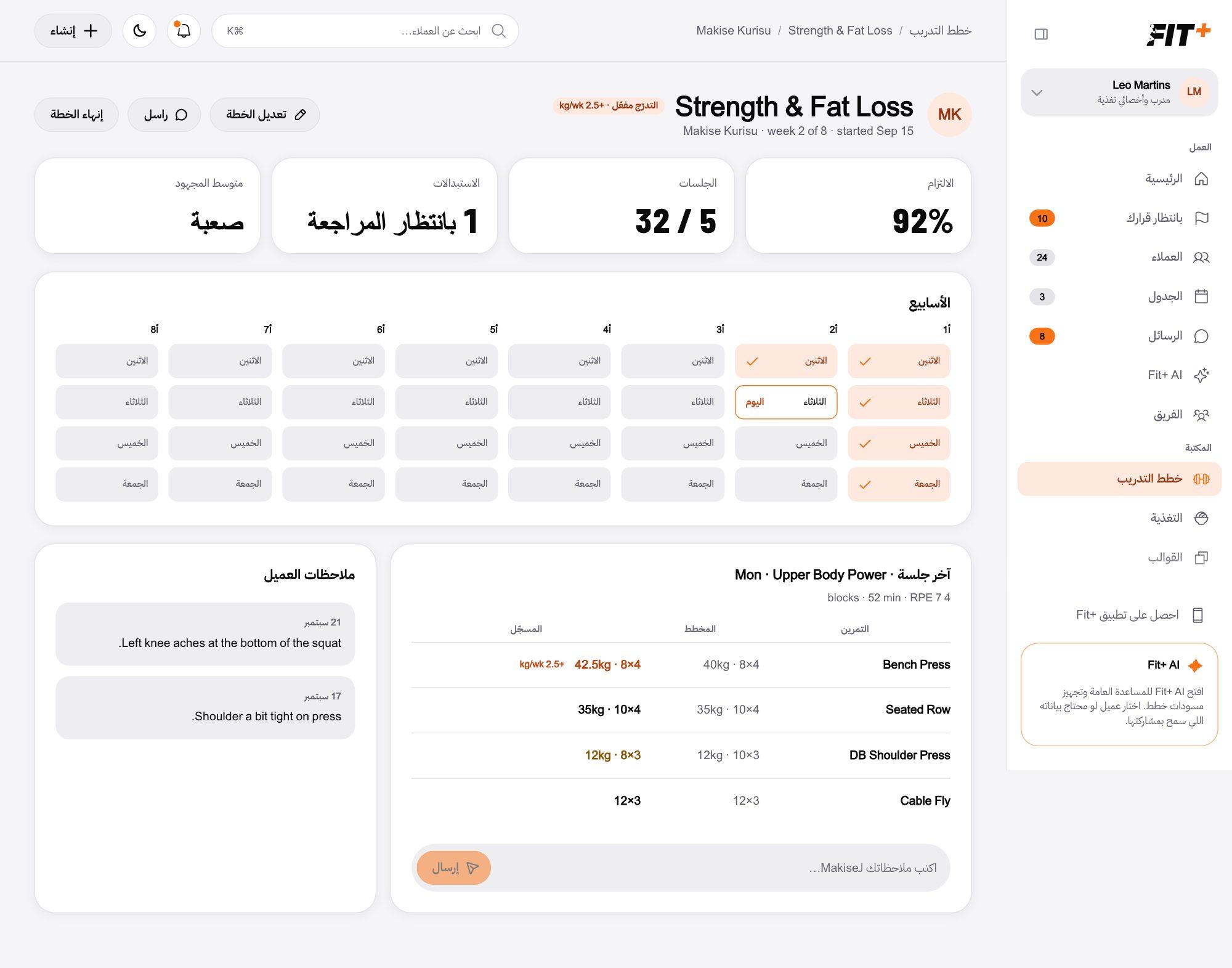
سترى:
- الأسبوع الحالي، ومتى بدأ البرنامج، وعدد التمارين المنجزة.
- كل أسبوع: كل يوم في البرنامج، معلَّمًا بأنه منجز أو مخطط أو فائت أو منقول أو متخطى، مع إبراز اليوم الحالي.
- كيف كان الإحساس: المجهود الذي سجّله عميلك في آخر تمارينه.
- رسم بياني للمجموعة الأثقل في تمرين رئيسي كل أسبوع.
- يستحق النظر: أمور تستحق التحقق، مثل تمرين شعر بأنه صعب عدة مرات متتالية، مع تثبيت الوزن للإبقاء على وزن الأسبوع القادم، أو استبدال طلبه عميلك، مع فتح الطلب.
- آخر تمرين: ما خططت له بجانب ما أنجزه العميل فعلًا، مع مدى صعوبته.
في الأعلى، يفتح مراسلة [الاسم] محادثتك معه، ويحفظ تنزيل PDF البرنامج كملف PDF.
لرؤية كل تمرين سجّله العميل، بما في ذلك الروتينات التي أعدّها بنفسه، والرسوم البيانية لتقدّمه، والتقارير الأسبوعية التي يشاركها معك، افتح تبويب التدريب في ملفه. راجع متابعة تقدّم العميل.
تحديث برنامج
في صفحة التقدّم، اختر تعديل الخطة. يمكنك أيضًا اختيار تعديل على البرنامج الحالي في ملف العميل.
أجرِ تغييراتك في أداة الإنشاء.
اترك أخبر [الاسم] بما تغيّر في المحادثة محددًا إذا أردت أن يعرف.
اختر احفظ وأبلِغ [الاسم]، أو احفظ التغييرات إذا ألغيت تحديد المربع.
يرى عميلك ما تغيّر في التطبيق. وإذا تركت المربع محددًا، تصله أيضًا رسالة مثل "حدّثت برنامج القوة وخسارة الدهون: 3 تغييرات."
إنهاء برنامج
في صفحة التقدّم، اختر إنهاء الخطة وأكّد. ينتقل البرنامج إلى منتهية ويبقى في سجل عميلك.
نعم. حدّد عدة عملاء أو مجموعة عند التعيين، أو احفظه كقالب وعيّن القالب. راجع استخدام قالب وتعيينه.
يبدأ البرنامج في اليوم الذي اخترته عند تعيينه، أو في اليوم الذي يختاره عميلك. وحتى ذلك الحين، تكون حالته لم تبدأ. لا يحتاج عميلك إلى فعل أي شيء آخر، فالبرنامج موجود بالفعل في خطته.
لا يمكنك تعيين برنامج إلا لعميل يشاركك التمارين. اختر اطلب من [الاسم] المشاركة بجانبه. راجع اطلب من العميل مشاركة المزيد.
تعيين المسودة يحوّلها إلى برنامج العميل، فتخرج من مسودات وتظهر تحت نشطة.