

إدارة جدولك
اطّلع على جلساتك خلال الأسبوع، وأكّد طلبات الحجز أو ارفضها، واقترح وقتًا آخر، وحدّد ساعات عملك.
يعرض الجدول كل جلسة محجوزة معك، أسبوعًا بعد أسبوع. يطلب الأعضاء الجلسات من عروضك في تطبيق Fit+، وتؤكدها أو ترفضها من هنا.
عرض أسبوعك
اختر الجدول في الشريط الجانبي، أو افتح الجدول في صفحتك الرئيسية.
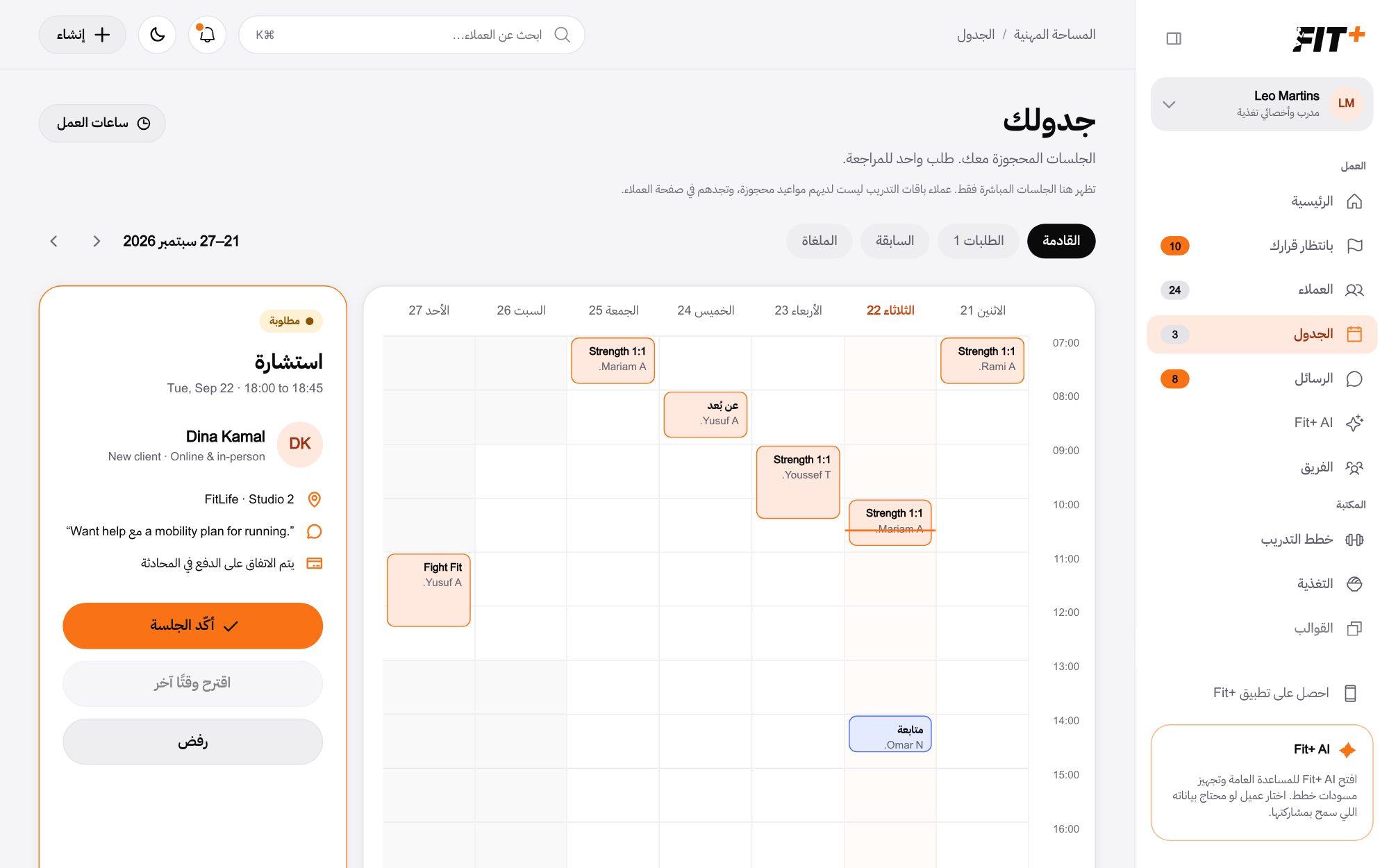
- استخدم التبويبات للتصفية: القادمة، والطلبات، والسابقة، والملغاة.
- استخدم الأسهم بجانب التواريخ للانتقال إلى الأسبوع السابق أو التالي، واليوم للعودة إلى هذا الأسبوع. تبدأ الأسابيع يوم الاثنين. وتظهر الأوقات وفق منطقتك الزمنية. على الهاتف، يظهر الأسبوع كقائمة أيام.
- يحدد خط الوقت الحالي في اليوم.
- اختر جلسة لرؤية تفاصيلها على اليسار: العميل، والوقت، والمكان، والعرض، وملاحظة العميل.
- يعرض التالي جلساتك المؤكدة القادمة.
تأكيد طلب جلسة أو رفضه
اختر تبويب الطلبات، ثم الجلسة.
اقرأ التفاصيل وملاحظة العميل.
اختر أكّد الجلسة لقبولها، أو رفض لرفضها. يطلب منك Fit+ التأكيد قبل الرفض.
يُبلَّغ العميل في تطبيق Fit+ في الحالتين. وعند الرفض يصبح الموعد متاحًا من جديد.
يتم الاتفاق على الدفع بينك وبين العميل في المحادثة. تعرض الجلسة يتم الاتفاق على الدفع في المحادثة للتذكير.
إضافة جلسة
يمكنك حجز جلسة لعميل بنفسك. تُؤكَّد فورًا ويُبلَّغ عميلك.
اختر جلسة جديدة أعلى جدولك. يمكنك أيضًا إضافتها من ملف العميل.
اختر العميل ونوع الجلسة والمكان واليوم والوقت والمدة.
لحجز الوقت نفسه كل أسبوع، فعّل تكرار أسبوعي واختر لعدد الأسابيع.
اختر أضف الجلسة.
اقتراح وقت آخر
إذا لم يناسبك الوقت المطلوب، فاعرض على العميل وقتًا آخر.
اختر طلب الجلسة، ثم اقترح وقتًا آخر.
اختر اليوم والوقت الجديدان. وأضف ملاحظة (اختياري) إن أردت، مثلًا سبب عدم مناسبة الوقت الأول.
اختر اقترح هذا الموعد. يبقى طلبًا إلى أن يقبل العميل الوقت الجديد في التطبيق.
نقل جلسة مؤكدة
اختر الجلسة، ثم نقل. اختر اليوم والوقت الجديدان، ثم انقل الجلسة. يُبلَّغ العميل بالوقت الجديد فورًا.
إلغاء جلسة مؤكدة
اختر الجلسة، ثم ألغِ الجلسة، وأكّد. يُبلَّغ العميل في التطبيق ويصبح الموعد متاحًا. ولمناقشة الأمر أولًا، اختر راسل [الاسم].
تحديد ساعات عملك
تُعلم ساعات عملك الأعضاء متى يمكنهم حجز جلسة مباشرة معك. لا يرى الأعضاء إلا الأوقات المتاحة ضمن ساعاتك. ولا يحجز عملاء باقات التدريب مواعيد أبدًا، لذا لا تؤثر ساعاتك فيهم.
اختر ساعات العمل أعلى جدولك.
للبدء بسرعة، اختر أحد خيارات بداية سريعة، مثل أيام الأسبوع من 9 إلى 5. ثم غيّر أي يوم تحتاج إليه.
لكل يوم، أضف الأوقات التي تعمل فيها، أو اترك اليوم على لا يعمل. يمكنك إضافة أكثر من فترة زمنية لليوم الواحد، ويجب أن تنتهي كل فترة بعد بدايتها. اختر انسخ إلى أيام العمل تحت يوم ما لإعطاء الأيام من الاثنين إلى الجمعة الساعات نفسها.
احفظ. يرى الأعضاء ساعاتك الجديدة عند طلب جلسة.
اختر تبويب السابقة. يعرض الجلسات المكتملة والجلسات المؤكدة التي مضى موعدها.
نعم. اختر جلسة جديدة أعلى جدولك. راجع إضافة جلسة.
لم تحددها بعد. وإلى أن تحددها، يرى الأعضاء أوقاتًا مقترحة وتؤكد كل طلب يدويًا. وإذا كنت لا تبيع إلا باقات التدريب، فلا تحتاج إلى ساعات عمل.