

استخدام قالب وتعيينه
عيّن قالب برنامج أو خطة تغذية لعدة عملاء دفعة واحدة، وأدرج قالب حصة تدريبية أو كتلة أو وجبة في خطة العميل.
توفّر عليك القوالب البدء من الصفر. يمكنك تعيين قالب برنامج أو خطة تغذية كامل لعملاء كثيرين دفعة واحدة، أو إدراج حصة تدريبية أو كتلة أو وجبة واحدة في خطة تكتبها. إذا لم تُنشئ أي قوالب بعد، فراجع إنشاء القوالب.
استخدام القالب ينشئ نسخة دائمًا. يمكنك تغيير النسخة لعميل واحد دون المساس بالقالب، وتعديل القالب لاحقًا لا يغيّر أبدًا الخطط التي تستخدمه بالفعل.
تعيين قالب برنامج أو خطة تغذية
اختر القوالب في الشريط الجانبي، ثم تعيين على بطاقة في الخطط. يمكنك أيضًا اختيار تعيين… أثناء تعديل القالب.
حدّد العملاء الذين تريد إعطاءهم إياه. ابحث بالاسم إذا كانت قائمتك طويلة. في قالب التدريب، يمكنك أيضًا اختيار مجموعة من تبويب المجموعات. يظهر بجانب العميل الذي يتبع بالفعل خطة منك يحل محل مع اسم خطته الحالية.
اختر موعد البدء. في قالب التدريب: [التاريخ] للجميع (الاثنين القادم)، أو كل عميل يختار يومًا هذا الأسبوع، أو اختر تاريخًا. وفي قالب خطة التغذية: الاثنين القادم أو اليوم أو اختر تاريخًا.
أضف ملاحظة إن أردت. تظهر في خطة كل عميل.
اختر زر التعيين الذي يعرض عدد العملاء. يخبرك Fit+ بعدد العملاء الذين حصلوا على الخطة، وما إذا تعذّر ذلك لأي منهم. وفي قالب التدريب، يمكنك تفعيل التعديل لكل عميل قبل الإرسال واختيار متابعة لتغيير نسخة كل عميل أولًا.
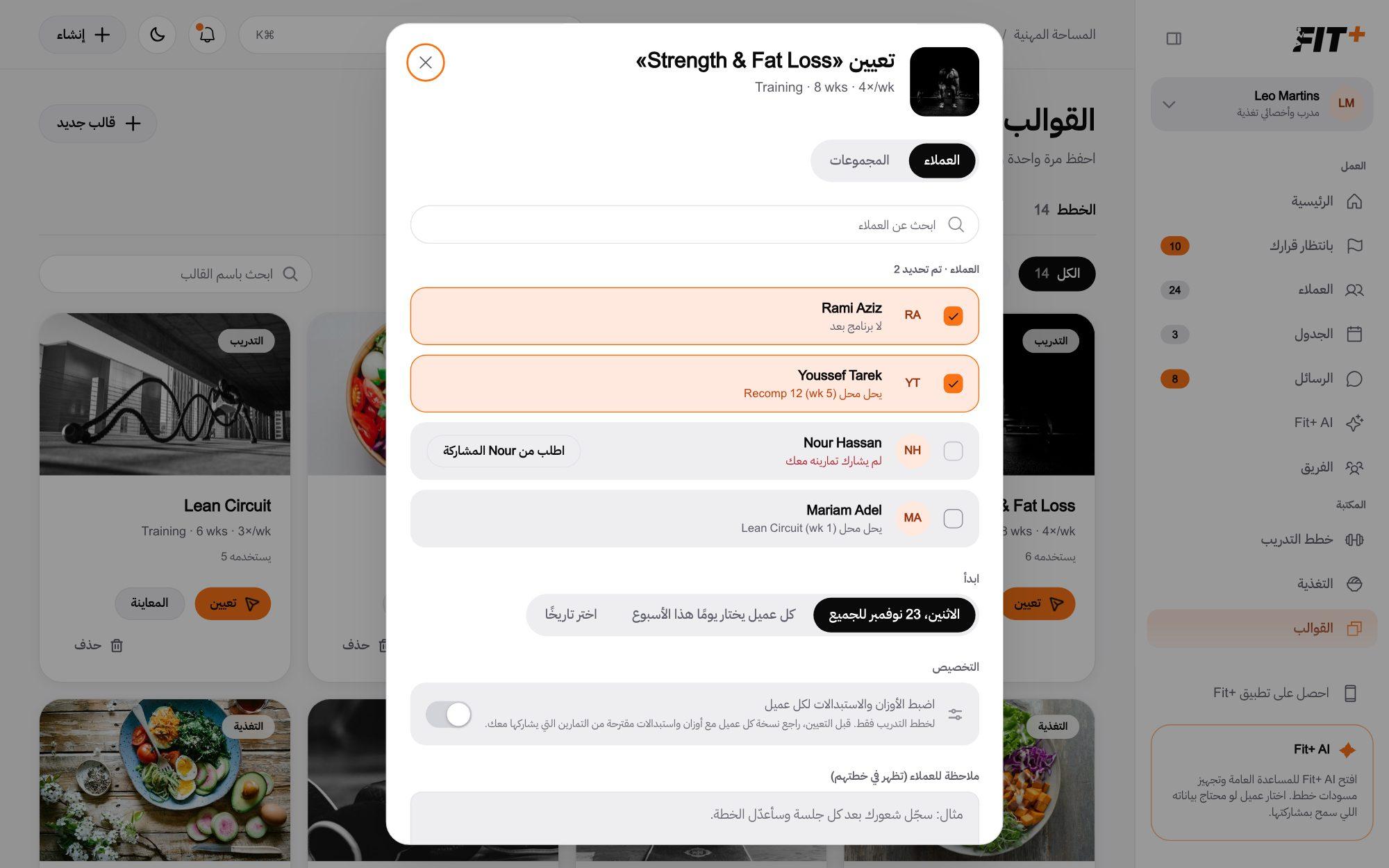
لا يمكن تحديد العملاء الذين لا يشاركون ما يحتاجه القالب (التمارين للبرنامج، والتغذية لخطة التغذية). اختر اطلب من [الاسم] المشاركة بجانبهم بدلًا من ذلك.
ماذا يحدث بعد ذلك
- يحصل كل عميل على نسخته الخاصة من الخطة ورسالة عنها في المحادثة. وتصبح خطته في تطبيق Fit+ فورًا وتبدأ في اليوم الذي اخترته.
- إذا كانت لدى العميل بالفعل خطة نشطة منك، تحل الخطة الجديدة محلها.
- يرتفع عدد يستخدمه في القالب.
استخدام قالب حصة تدريبية في برنامج
في منشئ الخطط، ابحث عن الحصة التدريبية تحت المكتبة (اختر إظهار المكتبة إن كانت مخفية)، واسحبها إلى يوم، أو اختر زر الإضافة بجانبها لوضعها في أول يوم راحة. يمكنك أيضًا اختيار أضف تمرينًا في يوم راحة واختيارها تحت قوالبي.
وللبدء من القوالب بدلًا من ذلك، افتح تبويب الحصص التدريبية، واختر استخدم القالب، ثم اختر خطة العميل. تُفتح الخطة والحصة في أول يوم تدريب فيها.
انقل الحصة إلى يوم آخر بسحبها، أو اختر رمز القلم لتغييرها لهذا العميل. يعرض اليوم جديد حتى تحفظ.
تغيّر التعديلات الأسبوع المعروض. ولوضع الحصة في الأسابيع التالية أيضًا، فعّل طبّق أيضًا على الأسابيع التالية. ثم احفظ البرنامج.
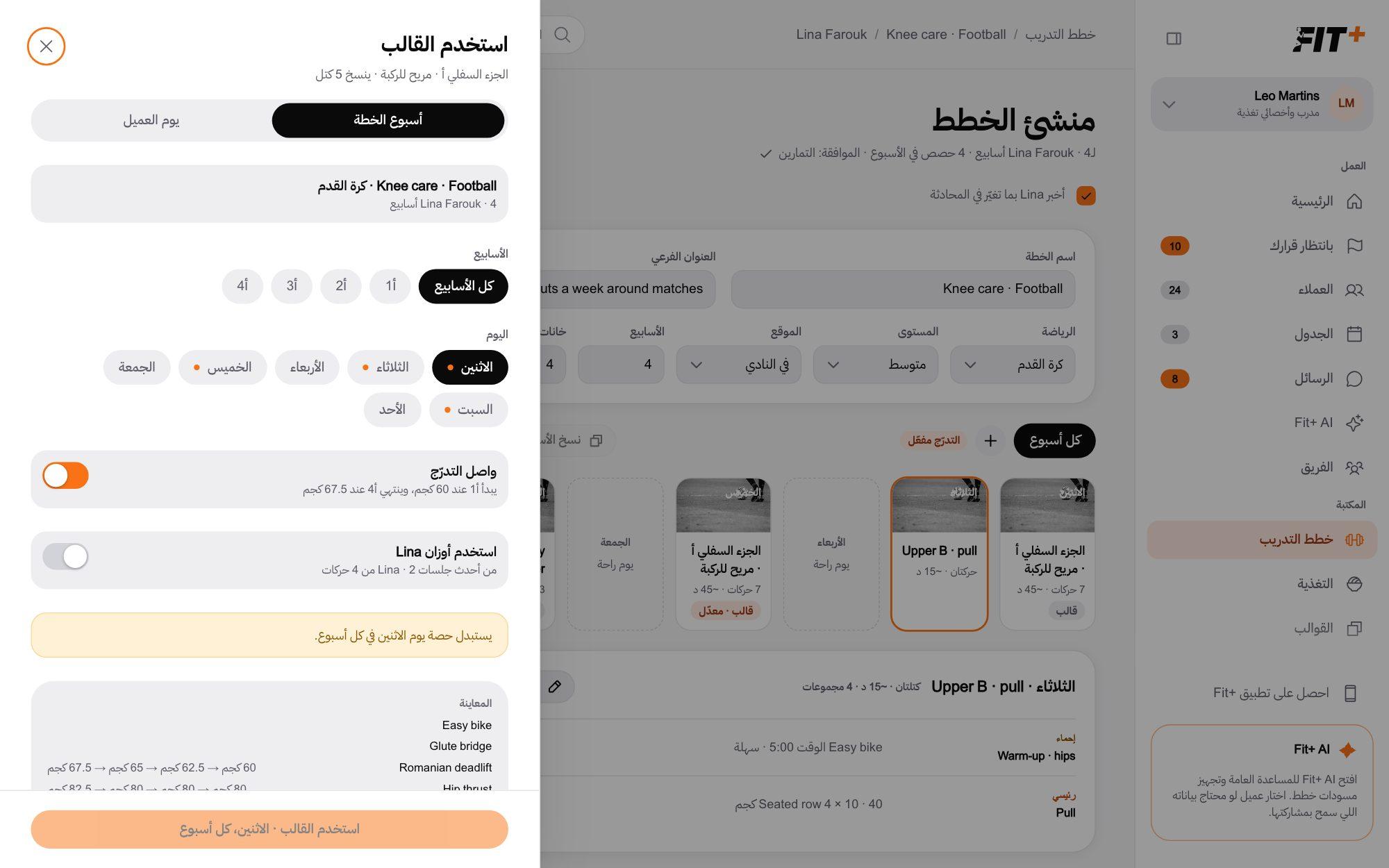
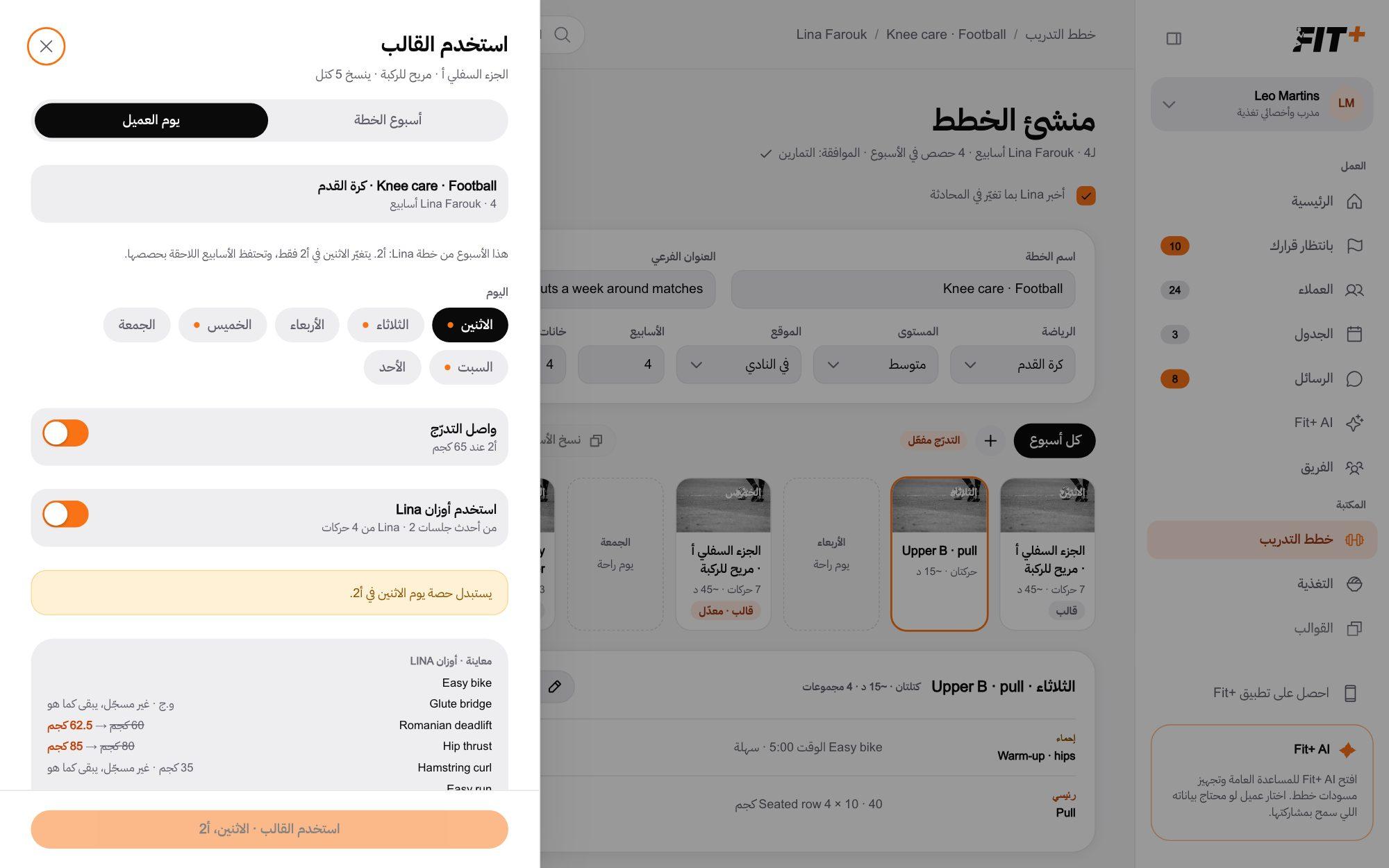
في قالب برنامج، اختر استخدم بجانب حصة تدريبية تحت القوالب، أو اسحبها إلى يوم. وفي استخدم القالب، اختر الأسابيع (كل الأسابيع أو أسابيع منفردة مثل أ1) واليوم، واترك واصل التدرّج مفعّلًا لمواصلة تدرّج كل تمرين عبر هذه الأسابيع، وراجع التنبيه، مثل "يستبدل حصة يوم الاثنين في كل أسبوع."، ثم اختر استخدم القالب.
استخدام قالب كتلة
- في منشئ الخطط، ابحث عن الكتلة تحت الكتل في المكتبة واسحبها إلى يوم، أو اختر زر الإضافة بجانبها.
- أثناء إنشاء قالب حصة تدريبية، ابحث عن الكتلة تحت قوالب الكتل واختر استخدم لإضافتها.
- في تبويب الكتل ضمن القوالب، اختر استخدم لبدء قالب حصة تدريبية جديد يبدأ بتلك الكتلة.
استخدام قالب وجبة في خطة تغذية
افتح قالب الوجبة من القوالب، ثم الوجبات، واختر استخدم القالب. يمكنك أيضًا اختيار أضف إلى [وقت الوجبة] على قالب وجبة في أداة إنشاء خطة التغذية.
اختر العميل.
اختر يوم تدريب أو يوم راحة، وأيام الأسبوع، ووقت الوجبة الذي تُضاف إليه.
تحت عدّل لـ[الاسم]، غيّر الكميات لهذا العميل إذا لزم الأمر. تتغير هذه النسخة فقط.
اختر استخدم القالب. يوضح الزر عدد الأيام التي ستُملأ.
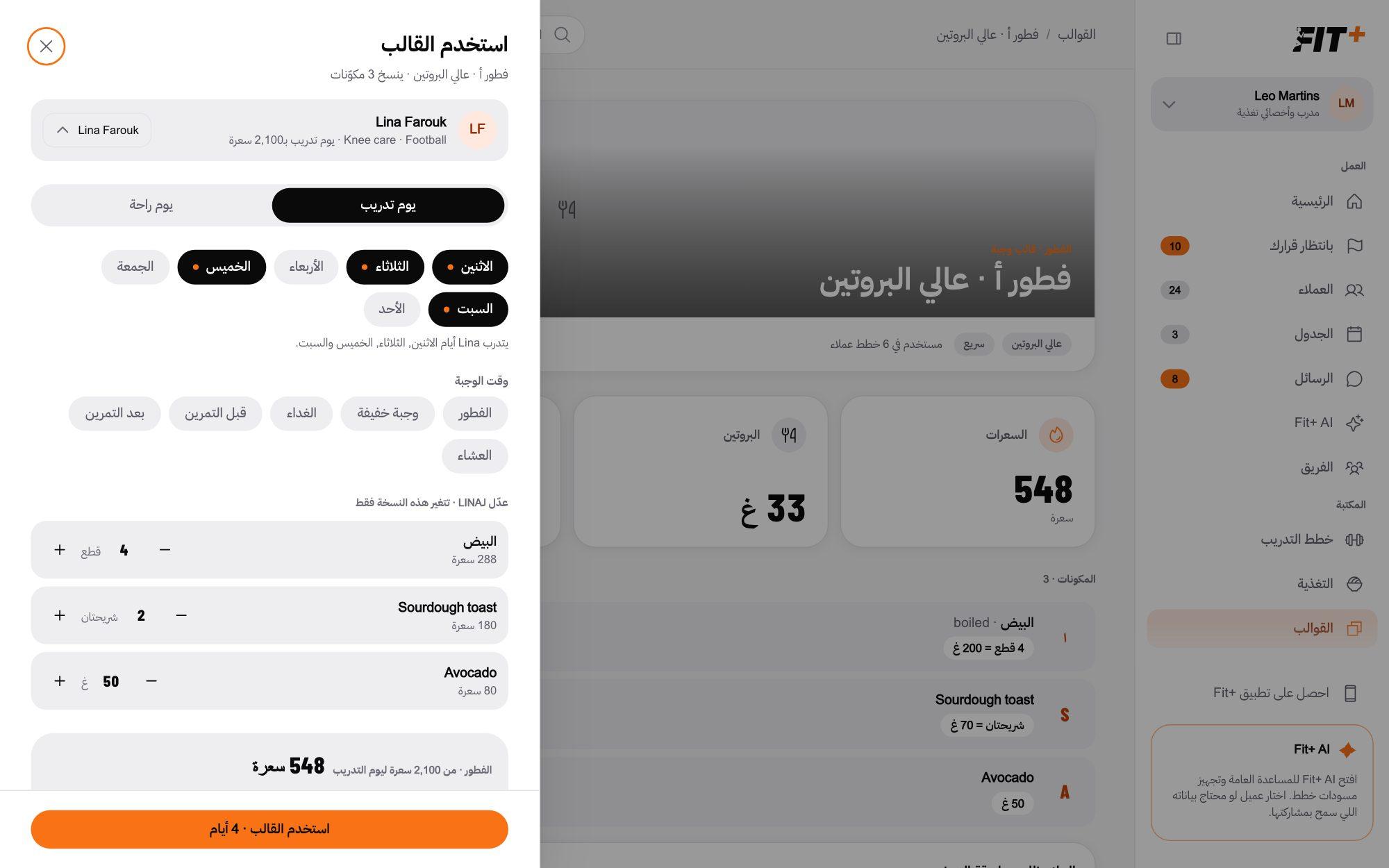
تحل الوجبة محل ما كان في وقت الوجبة ذلك في تلك الأيام. وإذا غيّرت كمية، تعرض الوجبة قالب · معدّل في الخطة.
حتى 50 عميلًا في المرة الواحدة.
لا. تُستخدم قوالب الحصص التدريبية والكتل والوجبات داخل برنامج العميل أو خطة تغذيته. عيّن قالب برنامج أو خطة تغذية لإرسال خطة كاملة.
غالبًا لأنهم توقفوا عن المشاركة معك. تحقق من ملفهم واطلب منهم المشاركة مجددًا.