

Häufige Fragen
Schnelle Antworten zu Anmeldung, Passwort, unterstützten Geräten, deinen Daten und Hilfe.
Hier findest du Antworten auf die Fragen, die am häufigsten gestellt werden, wenn Menschen mit Fit+ anfangen. Wenn deine Frage nicht dabei ist, kontaktiere den Support.
Anmeldung
Prüfe, ob du die E-Mail-Adresse nutzt, mit der du dich registriert hast, und ob die Feststelltaste aus ist. Wenn du dich mit Apple oder Google registriert hast, nutze wieder denselben Button: in der App Mit Apple fortfahren oder Weiter mit Google, auf der Anmeldeseite der Website Weiter mit Apple oder Weiter mit Google. Auf der Website kannst du auch Stattdessen einen Anmeldelink per E-Mail senden wählen.
Wenn du immer noch nicht hineinkommst, setze dein Passwort zurück. Siehe Passwort vergessen.
Öffne die E-Mail von Fit+, die wir dir bei der Registrierung geschickt haben, und wähle den Link. In der App kannst du mit E-Mail erneut senden eine neue E-Mail anfordern.
Warte einen Moment und versuch es dann noch einmal. Wenn du dein Passwort vergessen hast, setze es zurück, statt zu raten.
Anmelde- und Zurücksetzungslinks funktionieren nur einmal und nur für begrenzte Zeit. Fordere einen neuen an und nutze die neueste E-Mail.
Niemand hat eines für dich gewählt. Öffne die E-Mail von Fit+, wähle Lege dein Passwort fest und wähle dein eigenes. Melde dich dann mit dieser E-Mail-Adresse an. Wenn der Link abgelaufen ist, öffne ihn trotzdem, um einen neuen anzufordern. Siehe Passwort aus einer Einrichtungs-E-Mail festlegen.
Mit dem Umschalter oben in der Seitenleiste wechselst du in deine anderen Arbeitsbereiche. Wenn du den erwarteten Arbeitsbereich nicht siehst, wartet dein Studio vielleicht noch auf die Freigabe oder deine Rolle ist noch nicht aktiv. Frag den Inhaber deines Studios oder kontaktiere den Support.
E-Mails von Fit+
- Warte ein paar Minuten. E-Mails können etwas dauern.
- Sieh in deinem Spam-, Junk- oder Werbung-Ordner nach.
- Prüfe, ob du deine E-Mail-Adresse richtig eingegeben hast.
- Fordere eine neue E-Mail an: E-Mail erneut senden in der App, oder fordere den Link auf der Website noch einmal an.
Zu deiner Sicherheit zeigt Fit+ dieselbe Meldung, egal ob es zu einer E-Mail-Adresse ein Konto gibt oder nicht. Wenn nach ein paar Minuten nichts ankommt und auch nichts im Spam liegt, hast du dich vielleicht mit einer anderen E-Mail-Adresse oder mit Apple oder Google registriert.
Dein Konto
Tippe in der App auf Ich, Einstellungen, Sicherheit und dann auf Passwort ändern. Wir schicken dir per E-Mail einen Link, mit dem du ein neues Passwort wählst.
Öffne auf der Website Profil in der Seitenleiste und wähle unten auf der Seite Passwort ändern.
Das kannst du noch nicht selbst. Schreib dem Support aus der App, dann bestätigen wir deine neue E-Mail-Adresse für dich.
Ja. Die Anmeldung in zwei Schritten fragt bei jeder Anmeldung nach einem Code aus einer Authenticator-App: Tippe in der App auf Ich, Einstellungen, Sicherheit und dann auf Anmeldung in zwei Schritten, oder wähle auf der Website im Kontomenü Zwei-Schritt-Anmeldung. Siehe Anmeldung in zwei Schritten. Du kannst die App auch mit Face ID, Touch ID, deinem Fingerabdruck oder dem Code deines Smartphones sperren: Schalte auf derselben Seite Sicherheit die App-Sperre ein.
Tippe in der App auf Ich, dann auf Einstellungen und unten auf Abmelden. Deine Daten bleiben in deinem Konto, und du kannst dich jederzeit wieder anmelden.
Ja. Tippe in der App auf Ich, Einstellungen und dann auf Einheiten und wähle deine Einheiten für Gewicht, Strecke, Größe und Körper, Energie und Flüssigkeiten. Du kannst auch wählen, an welchem Tag deine Woche beginnt.
Öffne auf der Website Profil in der Seitenleiste, triff dieselben Einstellungen unter Einheiten und wähle dann Einheiten speichern.
Deine Einheiten gelten in der App und auf der Website, für Workouts, Ernährung und Gesundheit und für das, was dein Coach sieht. Ein Wechsel ändert nie deine Einträge.
Geräte
- iPhone und Android-Smartphones, mit der Fit+ App.
- Apple Watch, mit der Fit+ Watch-App, gekoppelt mit deinem iPhone.
- Jeder Computer, mit einem aktuellen Webbrowser, auf der Fit+ Website.
Auf einem iPad oder Tablet zeigt die App das Smartphone-Layout.
Ja. Auf dem iPhone liest Fit+ aus Apple Health. Auf Android liest es aus Health Connect. Die meisten Uhren und Fitnesstracker speichern ihre Daten dort, so kommen sie auch bei Fit+ an. Wenn du ein WHOOP trägst, kannst du es direkt verbinden. Richte all das in der App unter Ich und dann Geräte und Apps ein.
Ja. Fit+ kann einen CSV-Export aus Strong, Hevy oder MyFitnessPal importieren oder jede CSV-Datei mit Datum, Übung, Gewicht und Wiederholungen. Du siehst, was Fit+ gefunden hat, bevor etwas hinzugefügt wird, und kannst einen Import später rückgängig machen.
- In der App: Tippe auf Ich, Einstellungen und dann unter Datenschutz & Daten auf Verlauf importieren.
- Auf der Website: Öffne Profil, wähle unter Deine Daten Daten exportieren und dann Verlauf importieren.
Fast alles für Mitglieder passiert in der App. Die Website ist an einem Computer praktisch, um dein Training und deinen Fortschritt anzusehen, Lebensmittel einzutragen, für Nachrichten, Buchungen, das Teilen und den Import oder Export deiner Daten. Manches gibt es nur in der App, etwa die Fragen zur Einrichtung, das Verbinden von Gesundheits-Apps, das Eintragen von Lebensmitteln per Foto und Barcode und das Verknüpfen eines Studios.
Deine Daten
Nur die Personen, mit denen du teilst, für die Kategorien und den Zeitraum, die du wählst. Du kannst das Teilen jederzeit beenden. Siehe Deine Privatsphäre und das Teilen.
- In der App: Tippe auf Ich, Einstellungen und dann unter Datenschutz & Daten auf Daten exportieren. Wähle, was enthalten sein soll, das Format (CSV-Tabelle oder JSON) und den Zeitraum, und tippe dann auf Exportieren und teilen.
- Auf der Website: Öffne Profil und wähle unter Deine Daten Daten exportieren. Triff dieselben Einstellungen und wähle dann Exportieren und herunterladen.
Die Datei enthält nur Einträge, die du selbst gemacht hast, nie die Notizen deines Coaches oder Daten anderer Personen.
Nur wenn du es erlaubst. Die App fragt dich einmal, ob sie Nutzungsdaten erfassen darf, zum Beispiel welche Bildschirme du öffnest und welche Funktionen du nutzt. Nichts wird gesendet, außer du tippst auf Erlauben, und es sind nie deine Gesundheitsdaten, Lebensmittel, Gewichte, Nachrichten oder Fotos dabei. Siehe Nutzungsanalyse.
Du kannst dein Konto in der App, auf der Fit+ Website oder per E-Mail löschen. Möchtest du vorher eine Kopie? Nutze Daten exportieren, bevor du anfängst.
- In der App: Tippe auf Ich, Einstellungen und dann unter Datenschutz & Daten auf Konto löschen. Lies die Zusammenfassung und tippe auf Mein Konto löschen.
- Auf der Website, ohne die App: Wähle unten auf einer beliebigen Seite der Fit+ Website Konto löschen. Wähle auf der Seite Dein Fit+ Konto löschen Zum Löschen anmelden und melde dich an. Wähle dann Mein Konto löschen, setze das Häkchen bei Mir ist klar, dass sich das nicht rückgängig machen lässt. und wähle noch einmal Mein Konto löschen.
- Per E-Mail: Schreib an support@usefitplus.com, und zwar von der E-Mail-Adresse, die du für Fit+ nutzt. Vielleicht fragen wir nach, ob du es wirklich bist, und wir schließen alles innerhalb von 30 Tagen ab.
In der App und auf der Website werden dein Konto und deine Daten sofort gelöscht und du wirst abgemeldet. Deine Coaches und Studios verlieren den Zugriff. Zahlungsbelege für Studio-Mitgliedschaften werden ohne deinen Namen aufbewahrt, weil das Gesetz es verlangt.
Wenn zu deinem Konto ein Studio oder ein anderes Unternehmen gehört, schließt das Fit+ Team die Löschung für dich ab. Die Datenfreigabe endet sofort, und wir schließen alles innerhalb von 30 Tagen ab.
Das Löschen deines Kontos kündigt kein Fit+ Pro Abo. Kündige es in deinen Abos bei Google Play oder im App Store.
Die Seite Dein Fit+ Konto löschen listet außerdem genau auf, was gelöscht und was aufbewahrt wird.
Support kontaktieren
In der App: Tippe auf Ich, dann auf Hilfe, und wähle Support kontaktieren. Wir versuchen, innerhalb eines Werktags zu antworten. Schreib bitte keine Gesundheitsangaben, die du nicht teilen möchtest.
Auf der Website: Wähle unten auf einer beliebigen Seite Support und nutze dann Kontakt, um dem Team eine E-Mail zu schreiben. Schreib von der E-Mail-Adresse deines Fit+ Kontos, damit wir dich finden.
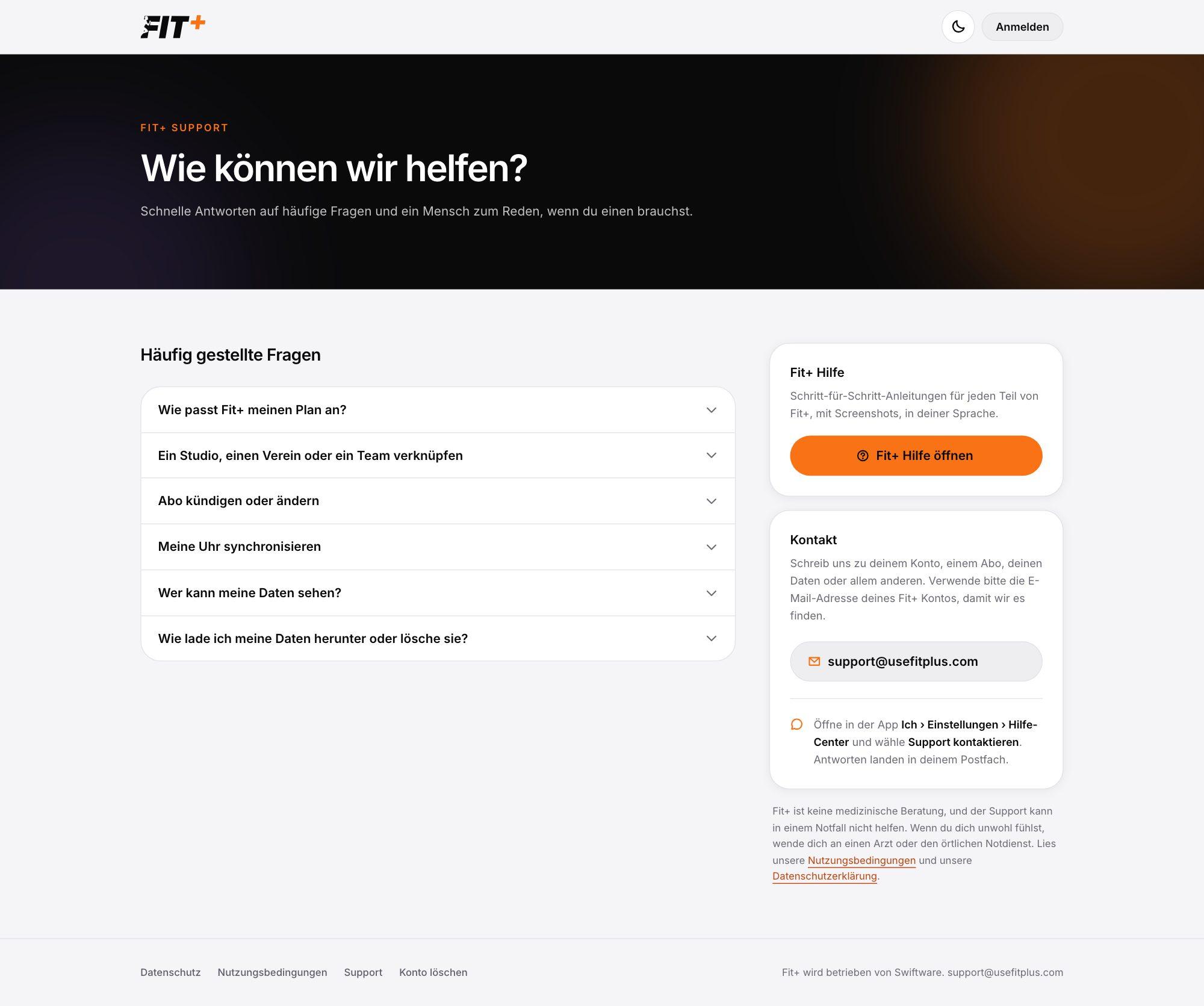
Nein. Fit+ ist keine medizinische Beratung, und der Support kann in einem Notfall nicht helfen. Wenn es dir nicht gut geht oder du dich verletzt, wende dich an den Notruf vor Ort oder an eine Ärztin oder einen Arzt.
Tippe in der App auf Ich, dann auf Hilfe, und wähle Feedback senden. Wähle eine Kategorie, zum Beispiel einen Vorschlag oder ein technisches Problem, und sende es ab. Wir lesen jede Nachricht.