

Dein Konto erstellen
Registriere dich in der App oder auf der Website bei Fit+, bestätige deine E-Mail-Adresse und melde dich an.
Du brauchst ein einziges Fit+ Konto für die App, deine Apple Watch und die Website. Diese Seite führt dich durch die Registrierung, die Bestätigung deiner E-Mail-Adresse, die Anmeldung und den Weg zurück ins Konto, wenn du dein Passwort vergisst.
Bevor du anfängst
- Eine E-Mail-Adresse, die du gerade öffnen kannst, um dein Konto zu bestätigen.
- Die Fit+ App aus dem App Store oder von Google Play oder einen Webbrowser auf deinem Computer.
Es ist egal, wo du dich registrierst. Das Konto, das du in der App erstellst, funktioniert auch auf der Website, und umgekehrt.
Registrieren
Öffne die Fit+ App. Wähle auf dem Willkommensbildschirm, wie du dich registrieren möchtest: Mit Apple fortfahren, Weiter mit Google oder Weiter mit E-Mail. Wenn du möchtest, tippe vorher oben auf die Sprache, um deine Sprache zu wählen.
Wenn du Apple oder Google wählst, folge den Hinweisen und du bist fertig. Spring weiter zu Was als Nächstes passiert.
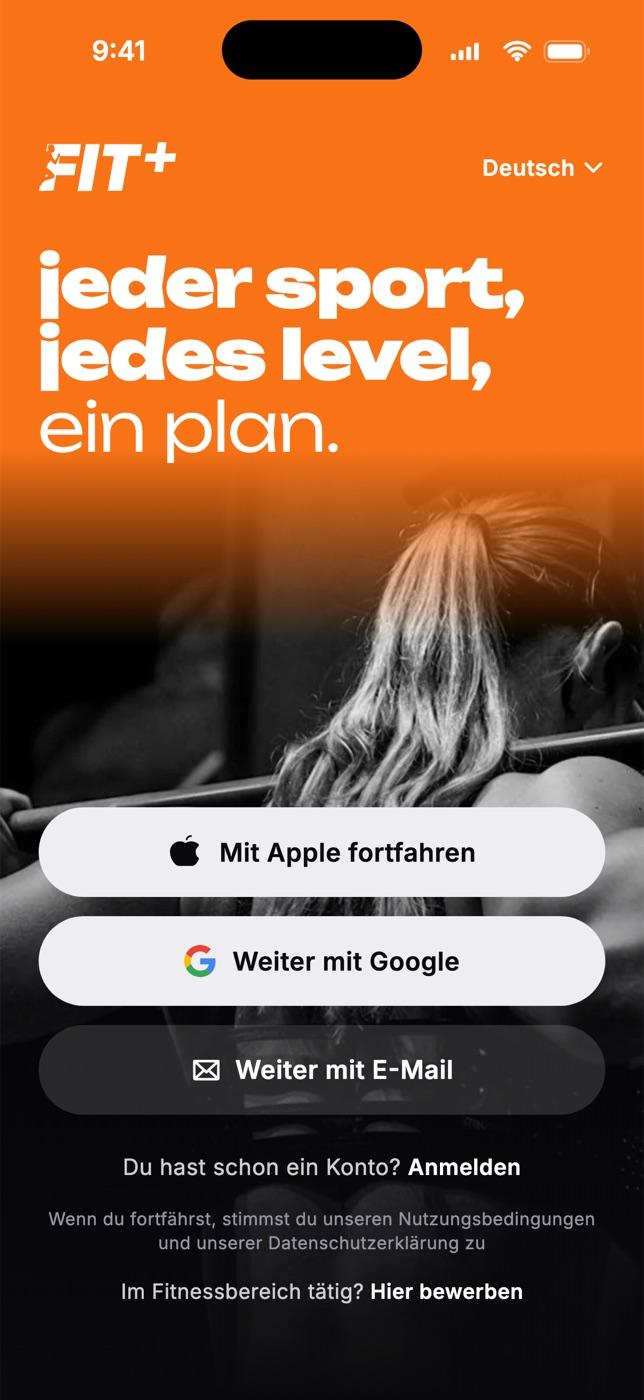
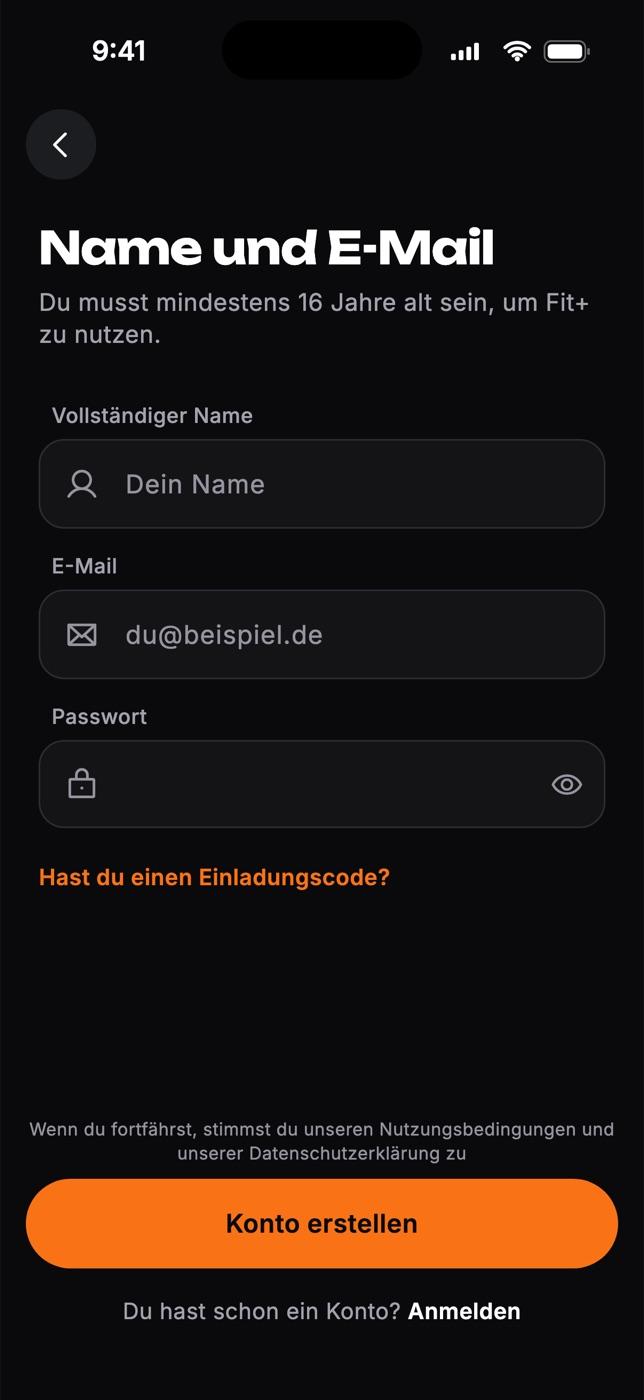
Wenn du E-Mail gewählt hast, gib deinen Vollständigen Namen, deine E-Mail und ein Passwort mit mindestens 8 Zeichen ein und tippe dann auf Konto erstellen.
Fit+ öffnet Sieh in dein Postfach. Gib den 6-stelligen Code aus der E-Mail von Fit+ ein oder öffne den Link in der E-Mail auf diesem Smartphone. Deine Adresse ist bestätigt und du bist angemeldet.
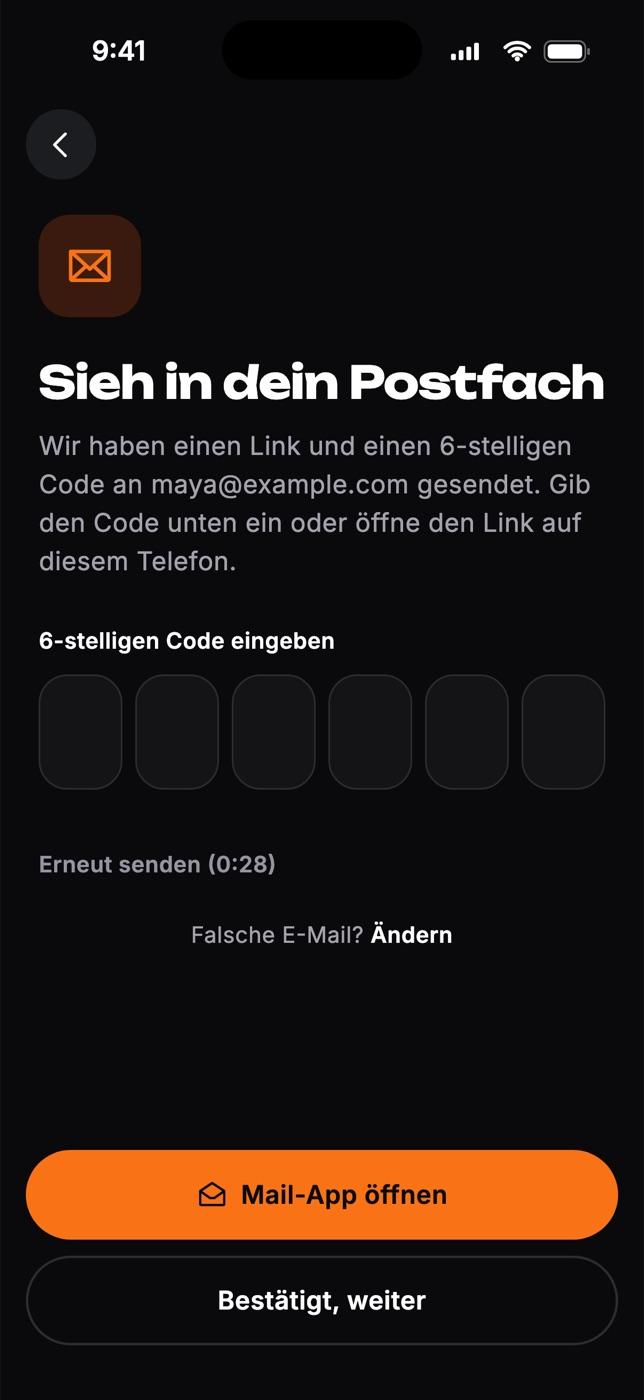
Wenn die E-Mail nicht ankommt: Tippe auf Erneut senden, um eine neue zu bekommen. Das geht 30 Sekunden nach dem Versand der letzten E-Mail. Nutze den Code oder Link in der neuesten E-Mail.
Was als Nächstes passiert
- In der App siehst du eine kurze Einrichtung, die fragt, wo du trainierst, was dein Ziel ist, an wie vielen Tagen du trainieren kannst und wie viel Erfahrung du hast. Fit+ erstellt aus deinen Antworten deinen ersten Plan, und danach kannst du ihn mit ein paar optionalen Fragen zu deinem Körper, zu Verletzungen und zu deiner Ernährung feinjustieren. Deine Antworten bleiben privat. Siehe Einrichtung und Einstufung.
- Auf der Website landest du dort, wohin deine Wahl führt: auf deinem Mitglieder-Dashboard bei Mitglied, in einer kurzen Bewerbung bei Coach, Ernährungsberater oder Coach und Ernährungsberater, oder im Studioformular bei Studioinhaber. Mit bestätigter E-Mail genehmigt Fit+ Coaches und Ernährungsberater sofort. Fit+ prüft Studioeinträge, bevor sie sichtbar werden. Die Fragen zur Einrichtung kannst du später in der App beantworten.
Anmelden
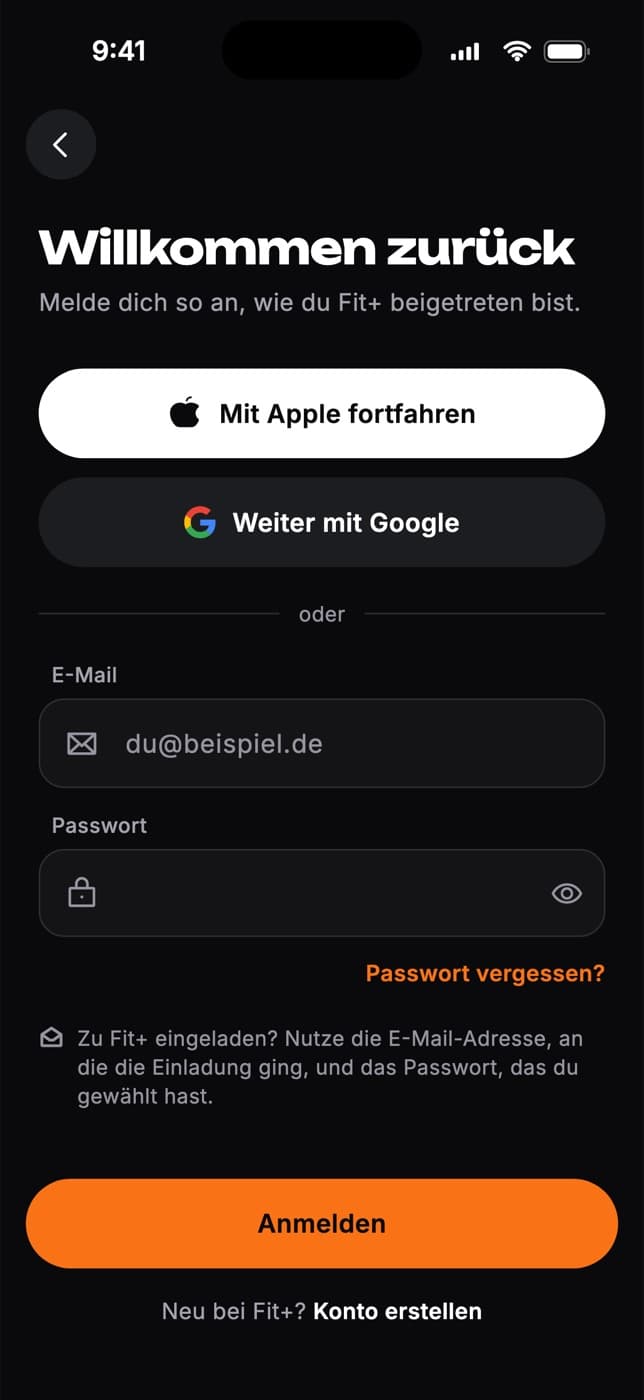
Tippe auf dem Willkommensbildschirm auf Mit Apple fortfahren oder Weiter mit Google, wenn du dich so registriert hast. Tippe sonst neben „Du hast schon ein Konto?“ auf Anmelden.
Gib deine E-Mail und dein Passwort ein und tippe dann auf Anmelden.
Passwort vergessen
Tippe auf dem Willkommensbildschirm auf Anmelden und gib deine E-Mail-Adresse in das Feld E-Mail ein.
Tippe auf Passwort vergessen?. Prüfe auf Passwort vergessen deine E-Mail-Adresse und tippe auf Link senden. Du siehst Schau in deine E-Mails.
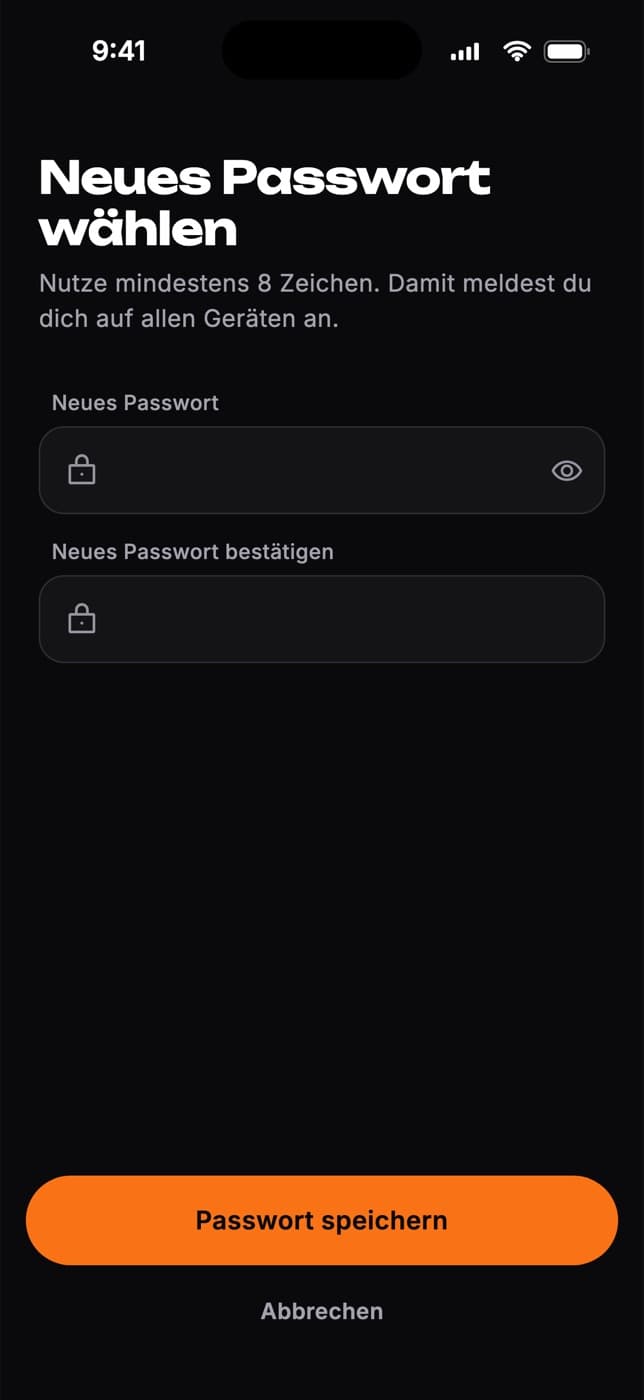
Öffne die E-Mail und tippe auf den Link. Er funktioniert auf jedem Smartphone und Computer. Auf diesem Smartphone öffnet Fit+ Neues Passwort wählen.
Gib dein neues Passwort zweimal ein (mindestens 8 Zeichen) und tippe auf Passwort speichern. Du bist angemeldet. Wenn du den Link auf einem anderen Gerät geöffnet hast, wähle dort dein neues Passwort und melde dich dann hier damit an.
Zu deiner Sicherheit verrät Fit+ niemandem, ob es zu einer E-Mail-Adresse ein Konto gibt. Du siehst in jedem Fall dieselbe Meldung. Prüfe also, ob du die E-Mail-Adresse eingegeben hast, mit der du dich registriert hast.
Mehr dazu
- In der App: In der App anmelden und E-Mail-Adresse bestätigen und Passwort zurücksetzen.
- Auf der Website: Anmelden, Konto erstellen und Passwort vergessen oder ändern.
- Du möchtest Fit+ verlassen? Siehe Wie lösche ich mein Konto?
Häufige Fragen
Warte ein oder zwei Minuten und sieh dann in deinem Spam- oder Junk-Ordner nach. Prüfe, ob du die richtige Adresse eingegeben hast. Tippe in der App nach 30 Sekunden auf Erneut senden, um eine neue zu bekommen.
Nein. Dein Konto ist noch da. Öffne den Link in der E-Mail von Fit+, um es zu bestätigen, und melde dich dann mit derselben E-Mail-Adresse und demselben Passwort an.
Links funktionieren nur einmal und nur für begrenzte Zeit. Fordere einen neuen an: einen weiteren Anmeldelink oder Link zum Zurücksetzen. Nutze dann die neueste E-Mail.
Du musst dich nicht registrieren. Öffne die E-Mail von Fit+ und wähle Lege dein Passwort fest, um dein eigenes Passwort zu wählen. Melde dich dann an. Siehe Passwort aus einer Einrichtungs-E-Mail festlegen.
Nutze auf der Anmeldeseite der Website Stattdessen einen Anmeldelink per E-Mail senden. Wenn du lieber ein Passwort hast, wähle Passwort vergessen?, um eines festzulegen.