

Anmelden
Melde dich bei Fit+ im Web mit deinem Passwort oder mit einem Link per E-Mail an.
Verwende dieselbe E-Mail-Adresse wie in der Fit+ App. Du kannst dich mit deinem Passwort anmelden oder dir einen Anmeldelink per E-Mail schicken lassen, wenn du kein Passwort hast oder dich nicht daran erinnerst.
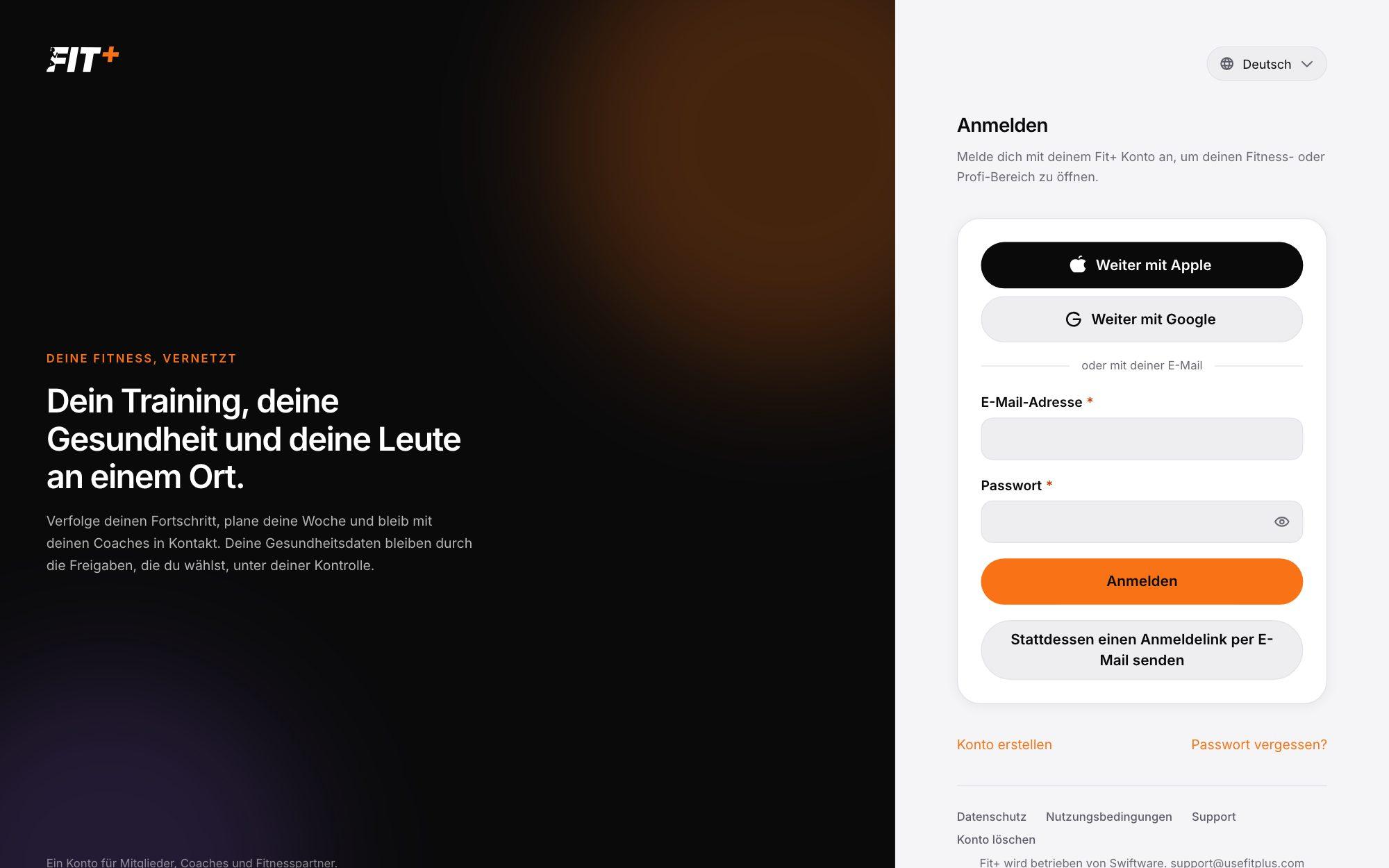
Mit deinem Passwort anmelden
Öffne die Anmeldeseite
Ruf die Fit+ Website auf. Wenn du nicht angemeldet bist, öffnet sich die Anmeldeseite.
Gib deine E-Mail-Adresse ein
Tippe die E-Mail-Adresse deines Fit+ Kontos in E-Mail-Adresse ein.
Gib dein Passwort ein
Tippe dein Passwort in Passwort ein. Wähle die Augen-Schaltfläche, wenn du prüfen möchtest, was du eingegeben hast.
Wähle Anmelden
Dein Fit+ Bereich öffnet sich.
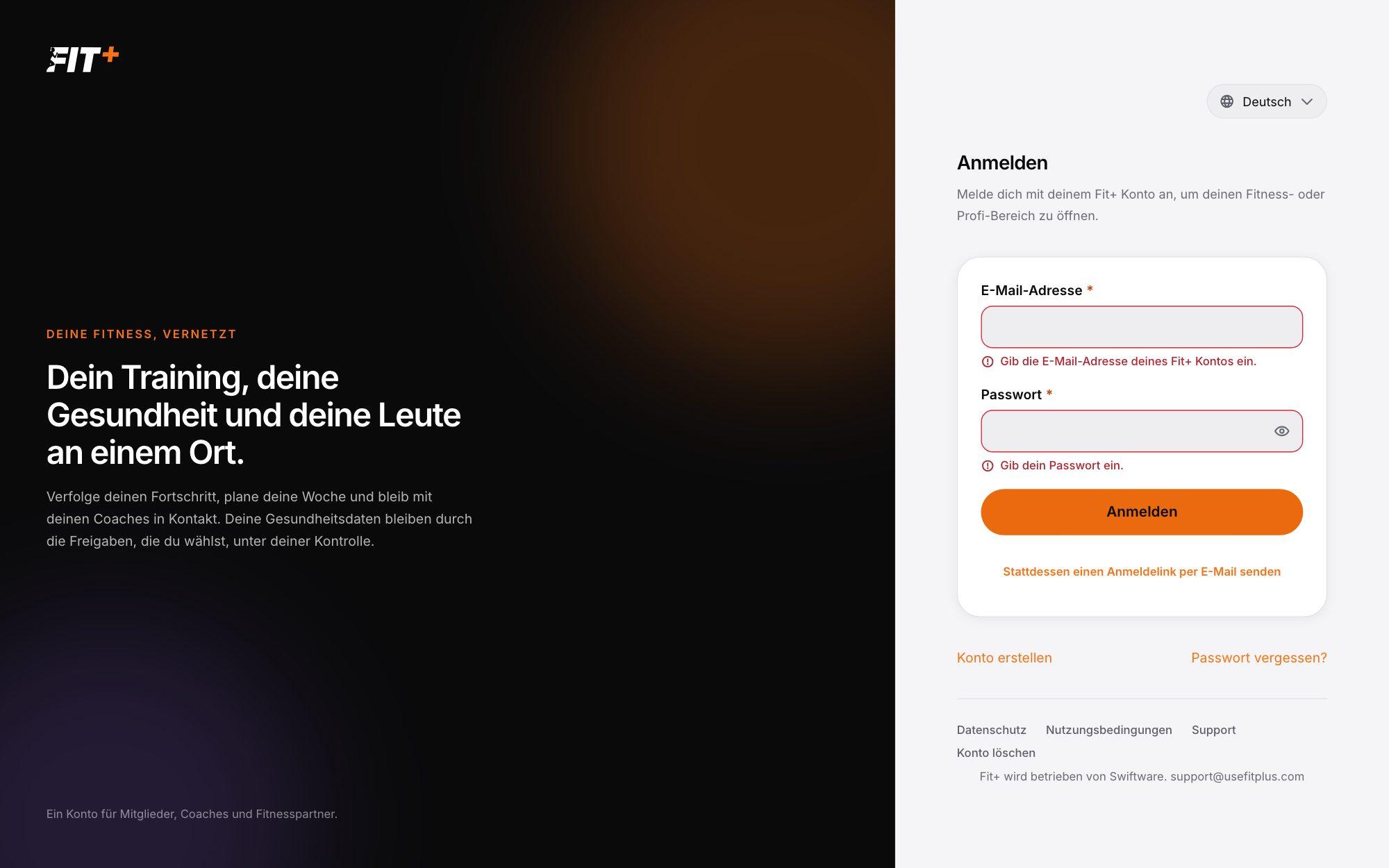
Wenn ein Feld leer ist oder nicht stimmt, erscheint darunter ein kurzer Hinweis. Korrigiere es und versuche es erneut.
Mit einem E-Mail-Link anmelden
Praktisch, wenn du dich in der App mit Google oder Apple registriert hast oder lieber kein Passwort eintippen möchtest.
Wähle Stattdessen einen Anmeldelink per E-Mail senden
Das ist die breite Schaltfläche direkt unter Anmelden. Das Passwortfeld verschwindet.
Gib deine E-Mail-Adresse ein
Verwende die E-Mail-Adresse deines Fit+ Kontos.
Wähle Anmeldelink senden
Du siehst Prüfe dein Postfach mit der Adresse, an die der Link gesendet wurde.
Öffne die E-Mail und wähle den Link
Öffne ihn auf demselben Computer und im selben Browser. Du bist sofort angemeldet.
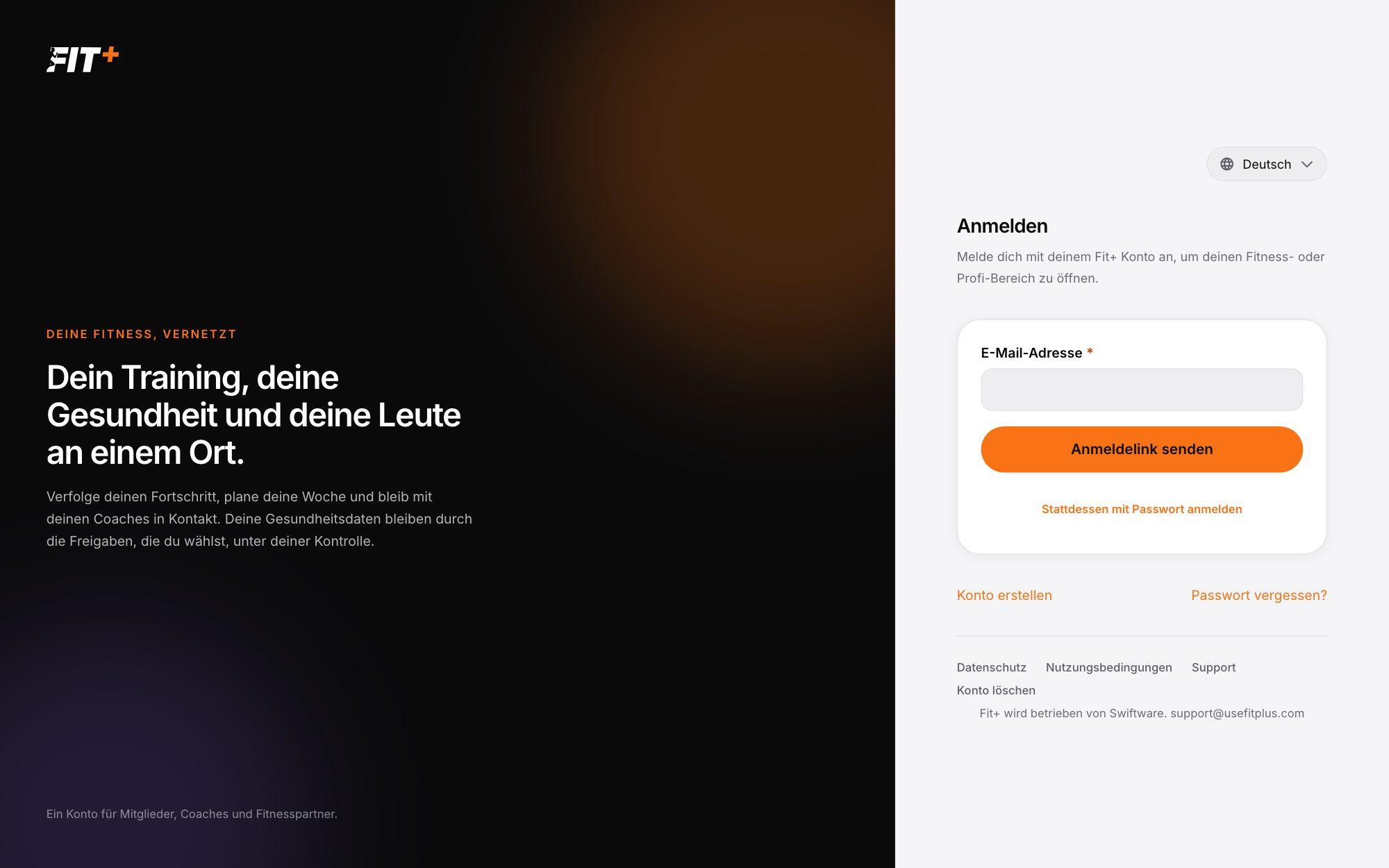
Ein Anmeldelink funktioniert nur für ein bestehendes Konto. Wenn du neu bist, erstelle zuerst ein Konto. Um wieder dein Passwort zu verwenden, wähle an derselben Stelle Stattdessen mit Passwort anmelden.
Mit Apple oder Google anmelden
Wenn du auf der Anmeldeseite Weiter mit Apple oder Weiter mit Google siehst, kannst du dich statt mit einem Passwort mit deinem Apple- oder Google-Konto anmelden.
Du kommst angemeldet zu Fit+ zurück. Wenn es nicht klappt oder du das Fenster schließt, sagt Fit+ dir das, und du kannst es noch einmal versuchen oder dich unten mit deiner E-Mail anmelden.
Wie es weitergeht
- Mitglieder landen auf Start. Siehe Dein Dashboard.
- Wenn du auch Coach, Ernährungsberater, Studioinhaber oder Mitarbeiter bist, landest du zuerst in diesem Arbeitsbereich. Wähle oben in der Seitenleiste im Bereichswechsler Meine Fitness, um zu deinem eigenen Training zu gelangen.
- Wenn du eine Fit+ Seite geöffnet hast, während du abgemeldet warst, kommst du nach der Anmeldung direkt zu dieser Seite zurück.
Wenn etwas schiefgeht
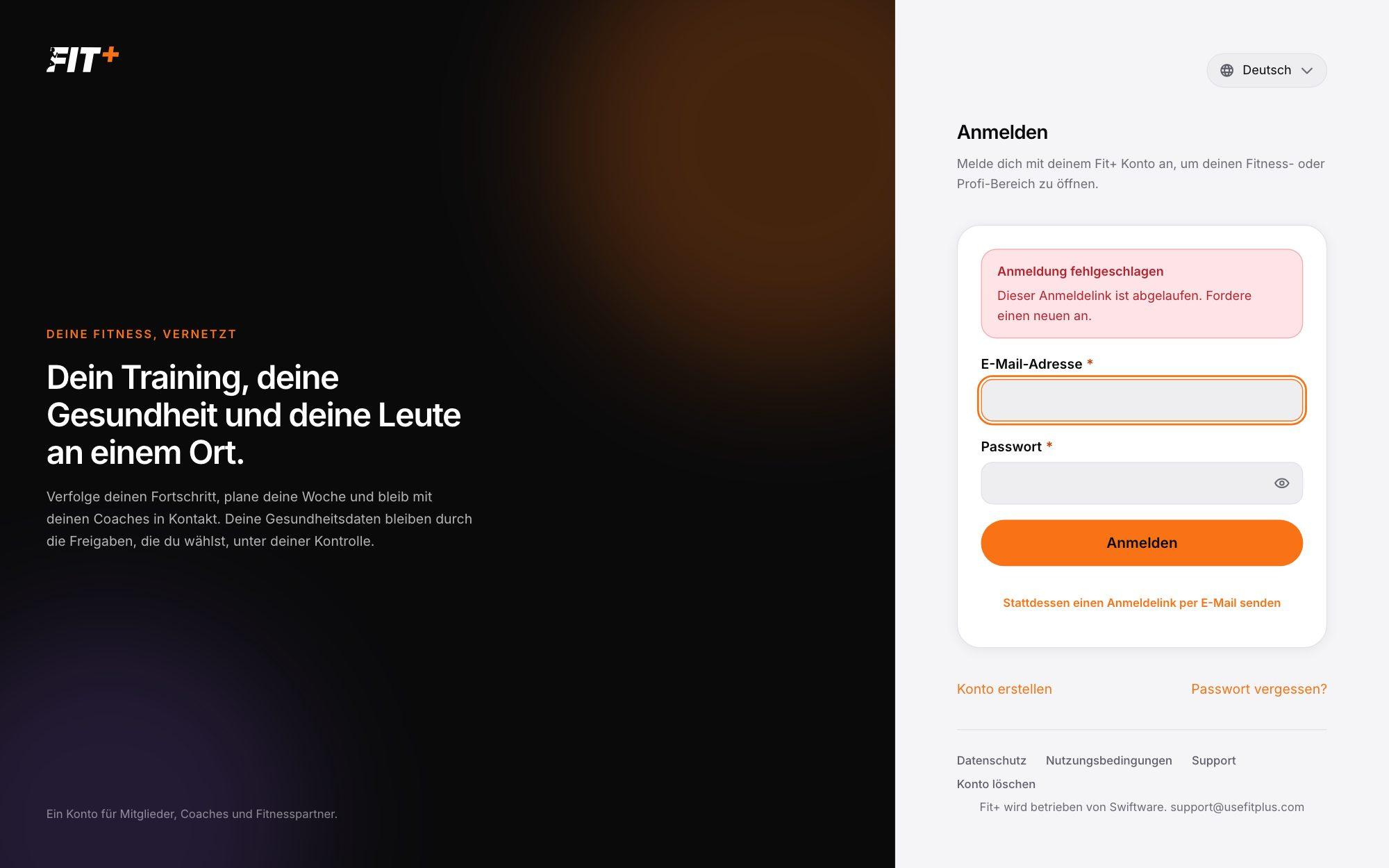
Über dem Formular erscheinen Meldungen in einfachen Worten:
| Du siehst | Was du tun kannst |
|---|---|
| Diese Kombination aus E-Mail und Passwort wurde nicht erkannt. | Prüfe auf Tippfehler oder setze dein Passwort zurück. |
| Dieses Konto hat seine E-Mail-Adresse noch nicht bestätigt. | Öffne die Bestätigungs-E-Mail, die Fit+ dir bei der Registrierung gesendet hat. |
| Zu viele Versuche. | Warte einen Moment und versuche es dann erneut. |
| Kein Fit+ Konto verwendet diese E-Mail-Adresse. | Prüfe die Adresse oder erstelle ein Konto. |
| Dieser Anmeldelink ist abgelaufen. | Links funktionieren nur einmal und nur kurze Zeit. Fordere einen neuen an. |
| Deine Sitzung ist abgelaufen. | Du wurdest nach einer Weile abgemeldet. Melde dich erneut an. |
Häufige Fragen
Wenn du Weiter mit Apple oder Weiter mit Google siehst, wähle das, was du in der App verwendet hast. Sonst verwende Stattdessen einen Anmeldelink per E-Mail senden mit der E-Mail-Adresse deines Google- oder Apple-Kontos. Wenn du auch ein Passwort möchtest, lege über Passwort vergessen eines fest.
Ja. Es ist ein Konto, daher funktionieren dieselbe E-Mail-Adresse und dasselbe Passwort in beiden.
Sieh in deinem Spam- oder Junk-Ordner nach und prüfe, ob du die richtige Adresse eingegeben hast. Warte eine Minute und fordere dann einen neuen Link an.
Wähle unten in der Seitenleiste die Abmelden-Schaltfläche neben deinem Namen.
Anmeldung und dein Konto
Melde dich bei Fit+ im Web an, erstelle ein Konto, setze dein Passwort zurück und hol dir Hilfe.
Zwei-Schritt-Anmeldung
Aktiviere die Zwei-Schritt-Anmeldung auf der Fit+ Website, melde dich mit einem Code aus deiner Authentifizierungs-App an, füge eine Reserve hinzu oder entferne eine.