

Deine Daten mit einem Coach oder Ernährungsberater teilen
Wähle genau, was ein Coach oder Ernährungsberater sehen kann und wie lange, und beende das Teilen, wann immer du möchtest.
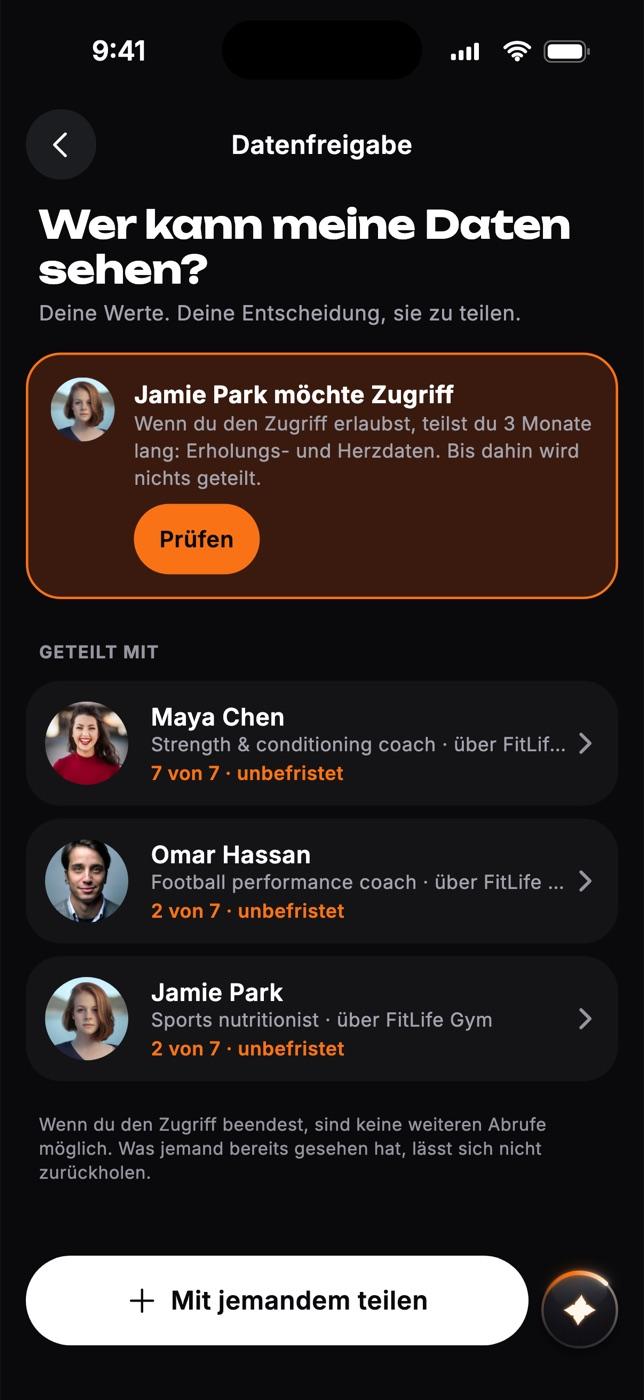
Deine Daten sind privat, bis du dich anders entscheidest. Unter Datenfreigabe wählst du, wer was sieht: eine Person, eine Art von Daten, für eine festgelegte Zeit. Du kannst jederzeit aufhören.
Wähle Datenfreigabe in der Seitenleiste, um sie zu öffnen.
Was du teilen kannst
| Teilen | Sichtbar sind | Außerdem möglich |
|---|---|---|
| Workouts | Deine Programme und Workouts | Trainingsprogramme zuweisen und Notizen hinterlassen |
| Kalender | Deine Buchungen | |
| Schlaf | Deine Schlafwerte | |
| Erholung | Erholung, Herzfrequenz, Schritte und tägliche Check-ins | |
| Ernährung | Dein Ernährungstagebuch und dein Wasser | Ernährungspläne zuweisen und Notizen hinterlassen |
| Gewicht und Körper | Gewicht, Größe und Körperfettwerte | |
| Körperumfänge | Taille, Hüfte, Brust und deine anderen Körpermaße |
Eine Kategorie teilen
Wähle eine Person
Wähle unter Teilen mit den Coach, Ernährungsberater oder eine andere Person nach Namen aus. Wenn du die Person nicht in der Liste siehst, tippe einen Teil ihres Namens darüber in Nach Namen suchen ein und wähle sie aus den Ergebnissen.
Wähle, was du teilst
Wähle eine Kategorie. Ein Satz erklärt genau, was die Person damit sehen und tun kann.
Wähle, wie lange
Wähle unter Wie lange 7 Tage, 30 Tage, 90 Tage oder 1 Jahr.
Prüfe die Zusammenfassung
Zum Beispiel: „Sam sieht deine Workouts 30 Tage lang. Du kannst das jederzeit widerrufen.“
Wähle Zugriff freigeben
Du siehst „Freigabe für die gewählte Kategorie und Dauer aktiviert.“ Die Person erscheint unter Wer deine Daten sehen kann.
Um mehr als eine Kategorie mit derselben Person zu teilen, wiederhole diese Schritte für jede Kategorie.
Der Beitritt zu einem Studio teilt deine Daten nie von selbst. Studioinhaber und Mitarbeiter sehen nur, was du persönlich mit ihnen teilst.
Deine Fortschrittsfotos teilen
Fortschrittsfotos gehören nie zu einer Kategorie. Sie bleiben privat, es sei denn, du teilst sie gezielt mit einer einzelnen Fachkraft, und niemand kann dich danach fragen.
Finde unter Datenfreigabe Fortschrittsfotos. Dort ist jeder Coach und Ernährungsberater aufgeführt, mit dem du teilst.
Schalte Meine Fortschrittsfotos mit ... teilen mit dem Namen der Person ein.
Lies, was das bedeutet, und wähle dann Fotos teilen. Oder wähle Jetzt nicht, um sie privat zu halten.
Die Person sieht deine Fortschrittsfotos und deren Daten in Fit+ und kann sie nicht herunterladen. Fit+ hält jedes Öffnen fest und zeigt es auf der Karte an, zum Beispiel „2 Mal geöffnet, zuletzt am 7. Okt.“. Schalte den Schalter aus, um aufzuhören: Der Zugriff endet sofort. Siehe auch Körpermaße und Fortschrittsfotos.
Ein Team beauftragen
Manche Coaches und Ernährungsberater arbeiten als Team zusammen. Du findest sie unter Teams auf Datenfreigabe.
Finde das Team
Suche es über Teams oder Personen suchen und wähle dann Mit diesem Team teilen.
Wähle, was du teilst
Jedes Teammitglied sieht nur die Kategorien seines eigenen Bereichs. Lege ein Enddatum (optional) fest oder lass es leer, um zu teilen, bis du aufhörst.
Wähle Anfrage senden
Das Team wird mit Anfrage gesendet markiert.
Jemand im Team sagt deiner Anfrage zu, bevor etwas geteilt wird. Während du wartest, kannst du jedem Teammitglied über die Teamkarte schreiben oder Anfrage zurückziehen und dann Zurückziehen wählen, um sie abzubrechen. Nach der Zusage bekommst du eine Mitteilung, und jedes Teammitglied sieht, was du gewählt hast, bis du Teilen mit diesem Team beenden wählst oder das Enddatum erreicht ist.
Wenn das Team Pakete anbietet, listet seine Karte auch seine Team-Pakete auf. Wähle ... anfragen mit dem Namen des Teams, um eines anzufragen. Siehe Ein Team-Paket bei einem Team anfragen.
Sehen, wer deine Daten sehen kann
Wer deine Daten sehen kann listet alle auf, mit denen du teilst, was sie sehen können und wann jede Freigabe endet. Freigaben, die in drei Tagen oder weniger enden, sind hervorgehoben. Nichts verlängert sich von selbst: Wenn die Zeit um ist, endet das Teilen.
Vergangene Freigaben stehen unter Beendete Freigaben.
Das Teilen beenden
Finde die Person
Unter Wer deine Daten sehen kann.
Wähle Widerrufen
Du wirst gefragt, ob du die Freigabe für diese Person beenden möchtest.
Wähle Zugriff widerrufen
Das Teilen endet sofort. Die Person kann diese Daten nicht mehr sehen und keine Pläne oder Notizen mehr dafür hinzufügen.
Wenn du das Teilen beendest, wird alles Neue blockiert, aber was jemand bereits gesehen hat, lässt sich nicht zurücknehmen.
Häufige Fragen
Coaches und Ernährungsberater können dich bitten, Daten zu teilen. Prüfe und beantworte Anfragen in der Fit+ App unter Ich und dann Datenfreigabe. Oder teile hier selbst mit ihnen.
Auf der Website ist die längste Option 1 Jahr. Wenn sie endet, teile einfach erneut.
Ja. Das Teilen funktioniert überall gleich, ob du es im Web oder in der App einrichtest.
Sie braucht ein Fit+ Konto. Bitte sie, sich zu registrieren, und versuche es dann erneut.
Ein Workout oder einen Rekord im Web teilen
Öffne Share Studio auf der Fit+ Website bei einem Workout, einem Erfolg oder in Meine Erfolge, verwende dein eigenes Foto, speichere ein Foto oder Video und teile es mit deinem Einladungslink oder schick es für Storys an dein Handy.
Dein Profil
Sieh deinen Trainingsverlauf auf einen Blick, ändere, wie andere dich auf Fit+ sehen, leg deine Sportarten fest, wähle, was andere auf deinem Profil sehen, teile Bestleistungen, wähle deine Einheiten und exportiere deine Daten.