

Ein Workout starten
Starte im Web das Workout deines Plans oder eine deiner eigenen Workout-Vorlagen, trag jeden Satz beim Training ein und schließ das Workout dann ab.
Hast du beim Training einen Laptop oder ein Tablet neben dir? Dann kannst du im Web deinem Plan oder einer selbst erstellten Workout-Vorlage folgen und jeden Satz direkt eintragen. Wenn du deine Workouts teilst, sieht dein Coach genau, was du gemacht hast, Satz für Satz.
Bevor du beginnst
- Ein Plan mit einem Workout für heute oder eine eigene Workout-Vorlage. Wenn du keines von beiden hast, erfasse dein Workout stattdessen nachträglich.
- Es kann immer nur ein Workout gleichzeitig laufen. Wenn bereits eines offen ist, schließ es zuerst ab.
Das Workout starten
Wähle Workout starten
Du findest es beim heutigen Workout auf Start und auf Training unter Mein Plan. Für eine deiner Vorlagen wähle Starten auf ihrer Karte in Workouts auf Training oder daneben in Meine Vorlagen.
Sieh dir dein Workout an
Dein Workout öffnet sich mit seinem Namen, dem Namen deines Coaches, falls es dessen Plan ist, und der Uhrzeit, zu der du begonnen hast. Es ist als Noch nicht gespeichert markiert, bis du deinen ersten Satz einträgst.
Du hast es dir anders überlegt, bevor du etwas eingetragen hast? Wähle Ohne Speichern verlassen. Es wird nichts erfasst.
Deine Sätze eintragen
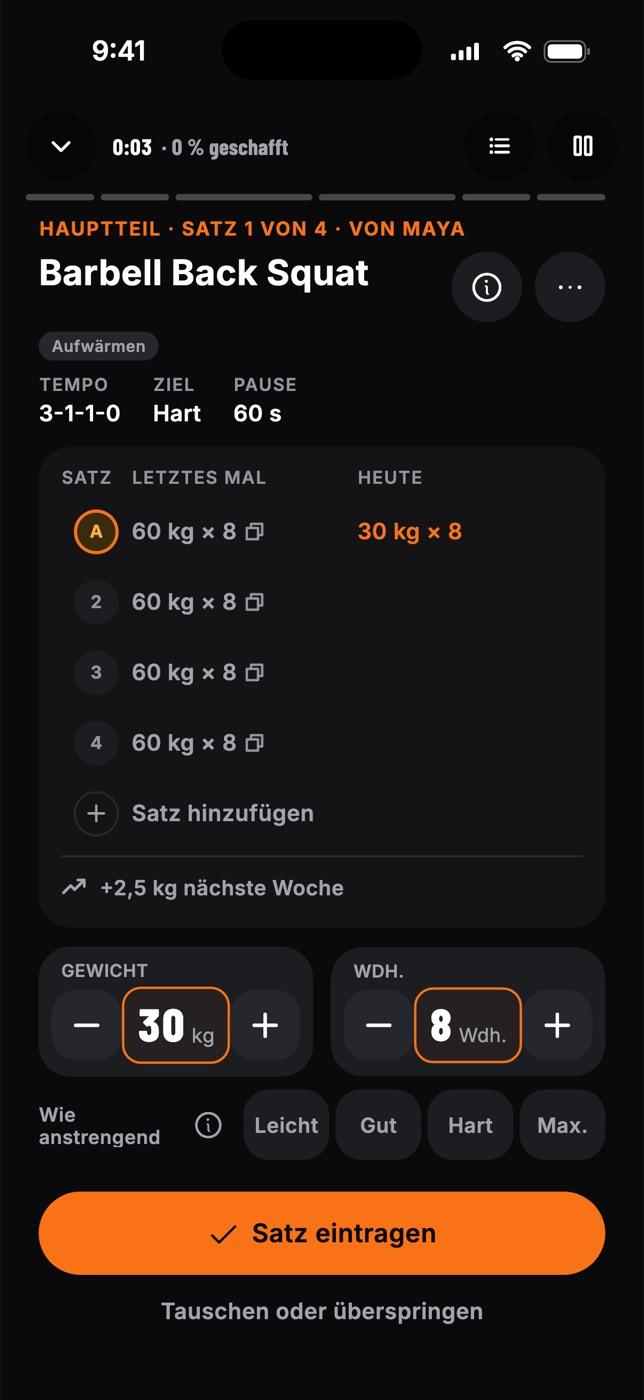
Jede Übung zeigt, wie viele Sätze geplant sind, die Wiederholungen oder die Zeit, die Ausrüstung, Tipps und deinen bisherigen Bestwert beim Gewicht für diese Übung. Wenn der Plan oder die Vorlage Aufwärmsätze enthält, sind sie mit A markiert.
Mach deinen Satz
Trainiere wie gewohnt.
Gib deine Wiederholungen ein
Die geplanten Wiederholungen sind bereits ausgefüllt. Ändere sie, wenn du mehr oder weniger gemacht hast.
Gib das Gewicht ein
Tippe das Gewicht in deinen Einheiten ein (Kilogramm oder Pfund, wie unter Ich eingestellt). Verwende 0 für Körpergewicht.
Wähle Satz eintragen
Der Satz wird gespeichert und der nächste ist bereit. Der Balken unten zeigt, wie viele deiner geplanten Sätze du geschafft hast.
Das Gewichtsfeld ist absichtlich leer, damit du nie versehentlich die Werte der letzten Woche speicherst. Dein Bestwert erscheint als Hinweis.
Das Workout abschließen
Scroll zu Dieses Workout abschließen
Es befindet sich unter deinen Übungen. Die Dauer wird von der Uhr übernommen, du musst sie also nicht eingeben.
Gib bei Bedarf an, wie anstrengend es war
Wähle unter Wie anstrengend war es? Leicht, Gut, Hart oder Max, oder lass es bei Keine Angabe. Hart heißt: noch ein oder zwei Wiederholungen im Tank. Max heißt: keine mehr.
Füge bei Bedarf Notizen hinzu
Notizen sehen nur du und die Personen, mit denen du dein Training teilst.
Wähle Workout abschließen
Du siehst „Workout gespeichert“. Zum Abschließen brauchst du mindestens einen eingetragenen Satz.
Wie es weitergeht
- Das Workout erscheint in deinem Verlauf, auf Start, auf Ich, unter Fortschritt und unter Erfolge.
- Wenn du deine Workouts mit deinem Coach teilst, sieht er jeden Satz, den du eingetragen hast.
- Versehentlich einen Satz eingetragen? Öffne das Workout danach in deinem Verlauf und wähle Bearbeiten, um ihn zu korrigieren oder zu entfernen.
Ein begonnenes Workout verwerfen
Versehentlich ein Workout gestartet? Bis du deinen ersten Satz einträgst, wird nichts gespeichert, du kannst die Seite also einfach verlassen. Sobald du Sätze eingetragen hast:
Alle Sätze, die du in diesem Workout eingetragen hast, werden gelöscht, und in deinem Verlauf wird nichts gespeichert. Das lässt sich nicht rückgängig machen.
Häufige Fragen
Es geht nichts verloren. Jeder eingetragene Satz ist bereits gespeichert. Öffne Start oder Training und wähle Workout fortsetzen, um weiterzumachen.
Du hast vorhin ein Workout begonnen und nicht abgeschlossen. Wähle auf Start Workout fortsetzen und schließ es ab, bevor du ein neues startest.
Wahrscheinlich hast du das Workout in zwei Tabs offen. Lade die Seite neu und trag den Satz erneut ein.
Nein. Schließ ein Workout dort ab, wo du es gestartet hast. Der Workout-Player der App behält sein eigenes Workout, bis du es dort abschließt.
Fit+ fügt nie von selbst ein Aufwärmen hinzu. Du siehst nur eines, wenn dein Coach es in den Plan aufgenommen oder du es zu deiner Vorlage hinzugefügt hast.
Sportpläne
Finde einen Plan, der um deinen Sport herum gebaut ist, sieh dir seine Woche, seine Regeln und was er aufbaut an, und starte ihn mit Gym-Tagen, die zu deinen Spielen passen.
Eigene Workout-Vorlagen erstellen
Erstelle Workout-Vorlagen mit deinen eigenen Übungen, Sätzen und Pausen, ordne sie in Ordnern und starte eine, wann immer du trainierst.