

Dein Ernährungstagebuch
Trag Mahlzeiten und Wasser ein, bearbeite oder kopiere Einträge, sieh deine Ziele und Nährstoffe und hol dir KI-Ideen, um eine Mahlzeit auszutauschen.
Die Seite Ernährung ist dein Ernährungstagebuch. Trag ein, was du isst und trinkst, sieh deine Kalorien und dein Protein auf einen Blick und folge dem Plan deines Ernährungsberaters oder dem Ziel, das du gewählt hast.
Wähle Ernährung in der Seitenleiste, um sie zu öffnen.
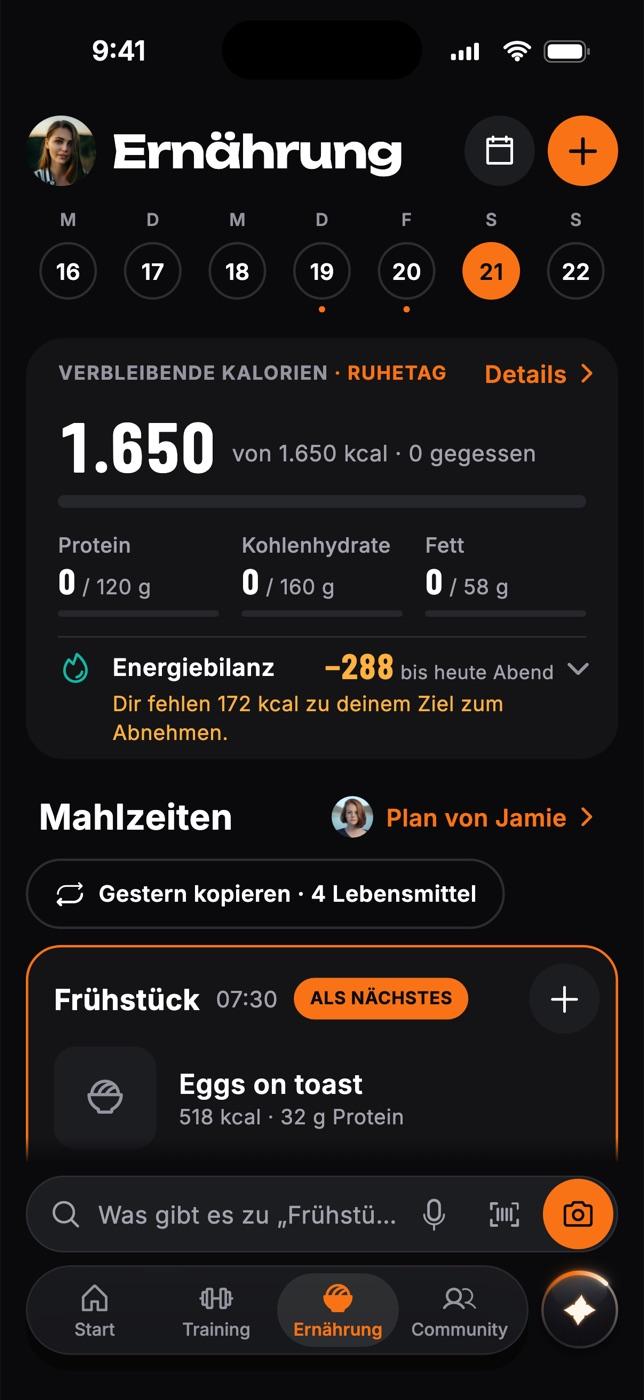
Was du siehst
Wähle oben einen Tag in der Wochenleiste, oder wähle Tag wählen, um einen im Kalender auszusuchen. An einem anderen Tag zeigt ein Banner diesen Tag mit Zurück zu heute.
- Heute-Karte: Kalorien übrig als große Zahl, mit deinem Ziel und dem, was du gegessen hast, und ob es ein Trainingstag oder ein Ruhetag ist. Protein, Kohlenhydrate und Fett zeigen, was du im Vergleich zu deinem Ziel gegessen hast, zum Beispiel 52 / 120 g. Ohne Kalorienziel zeigt die Karte, was du gegessen hast (Heute gegessen), und eine Zeile Tagesziel festlegen. Wähle Details für die Lebensmittel und Nährstoffe des Tages.
- Energiebilanz: die letzte Zeile der Heute-Karte. Wähle sie, um sie direkt dort zu öffnen, und wähle Woche ansehen für die ganze Ansicht. Siehe Energiebilanz.
- Mahlzeiten: die Mahlzeiten des Tages mit ihren Uhrzeiten. Wenn du einem Plan folgst, steht sein Name neben Mahlzeiten, zum Beispiel Mein Plan. Wähle ihn für eine Übersicht des Plans: seine Tagesziele, Tipps und die Mahlzeiten für jeden Tag der Woche.
- Sobald du zwei oder mehr Mahlzeiten gegessen hast, werden sie zu einer Zeile zusammengefasst, zum Beispiel „2 Mahlzeiten gegessen“. Wähle sie, um sie zu sehen.
- Frühere Mahlzeiten, die du nicht eingetragen hast, werden ab zwei genauso zusammengefasst, zum Beispiel „2 frühere Mahlzeiten nicht erfasst“, direkt über „Als Nächstes“. Wähle die Zeile, um sie einzutragen.
- Die Mahlzeit, die zur Tageszeit passt, ist Als Nächstes dran. Bei einer geplanten Mahlzeit wählst du Als gegessen markieren, um sie so einzutragen, wie sie geschrieben ist, oder Tauschen, um etwas anderes zu wählen (Änderung erbitten, wenn dein Plan keinen Tausch erlaubt).
- Andere geplante Mahlzeiten haben einen Kreis Gegessen?. Wähle ihn, um die Mahlzeit so einzutragen, wie sie geschrieben ist. Ein gefülltes Häkchen bedeutet gegessen.
- Wähle + bei einer Mahlzeit, um ein anderes Lebensmittel hinzuzufügen. Eine leere Mahlzeit kann Von gestern anbieten, um einzutragen, was du am Vortag darin hattest.
- Wähle eine Mahlzeit, um sie zu öffnen. Du siehst die geplante Mahlzeit mit Zutaten ansehen (bei einem Rezept auch die Schritte und Fotos der Lebensmittel), Als gegessen markieren, Tauschen, freigegebene Alternativen, die du stattdessen eintragen kannst, die Lebensmittel, die du eingetragen hast, Anderes Essen zu dieser Mahlzeit hinzufügen und Von gestern.
- Eintragsleiste: das Feld, das fragt, was als Nächstes kommt, zum Beispiel Was gibt es zu Mittag?. Tippe ein Lebensmittel ein, um danach zu suchen, oder wähle die Kamera, um aus einem Foto einzutragen. Auf einem breiten Bildschirm steht sie über deinen Mahlzeiten, auf einem schmalen unten am Bildschirmrand.
- Wasser: wie viel du getrunken hast, in deinen Einheiten. Wähle +, um ein Glas hinzuzufügen, und Details für die Woche, jedes Glas und eine andere Menge.
- Gewicht: deine letzte Wiegung und dein Trend. Wähle +, um eine Wiegung einzutragen, oder Trend für das ganze Diagramm. Siehe Dein Gewicht verfolgen.
- Mehr für heute: Einkaufsliste, Wöchentlicher Check-in, Ziel & Tempo (dein Ernährungsziel), Tauschanfragen, solange ein erbetener Tausch wartet, Meine Lebensmittel (deine Lebensmittelbibliothek) und Rezepte (deine Rezepte).
- Erneut eintragen: Mahlzeiten der letzten vier Wochen, bereit, mit einem Klick erneut hinzugefügt zu werden.
- KI-Alternativen für Mahlzeiten: Ideen, um eine Mahlzeit auszutauschen.
- Mit dir geteilte Rezepte: Rezepte, die dir dein Ernährungsberater geschickt hat, falls vorhanden.
Eine Mahlzeit eintragen
Am schnellsten geht es über die Eintragsleiste: Tippe ein, was du gegessen hast, zum Beispiel in Was gibt es zu Mittag?, und drücke die Eingabetaste. Deine Lebensmittelbibliothek öffnet sich mit dieser Suche, sodass du aus deinen eigenen Lebensmitteln oder der Fit+ Lebensmitteldatenbank wählen und mit einem Klick eintragen kannst. Um aus einem Foto einzutragen, wähle die Kamera daneben. So gibst du die Werte selbst ein:
Wähle + bei einer Mahlzeit
Wähle + bei einer Mahlzeit, etwa Mittagessen, oder öffne die Mahlzeit und wähle Anderes Essen zu Mittagessen hinzufügen. Mahlzeit eintragen öffnet sich. Suche oben nach einem Lebensmittel oder gib die Werte unter Oder gib die Werte selbst ein ein.
Wähle die Mahlzeit
Frühstück, Mittagessen, Abendessen oder Snack. Fit+ wählt die Mahlzeit, von der du gestartet bist, und du kannst sie ändern.
Beschreibe das Essen
Tippe in Lebensmittel oder Mahlzeit ein, was du gegessen hast.
Füge die Werte hinzu
Gib Kalorien (kcal), Protein (g), Kohlenhydrate (g) und Fett (g) ein. Sieh auf der Verpackung oder in deinem Plan nach, wenn du unsicher bist.
Wähle Hinzufügen zu
Die Schaltfläche nennt die Mahlzeit, zum Beispiel Zu Mittagessen hinzufügen. Du siehst „Mahlzeit eingetragen“ und deine Gesamtwerte werden aktualisiert.
Nach Anzahl oder Gewicht eintragen
Wenn du ein Lebensmittel aus der Fit+ Lebensmitteldatenbank einträgst, ein eingetragenes Lebensmittel änderst oder aus einem Foto einträgst, kannst du es zählen oder wiegen. Unter der Menge gibt es ein Bedienelement mit zwei Hälften:
- Die linke Hälfte ist die Größe des Lebensmittels, zum Beispiel Groß · 50 g. Wähle sie, um eine andere Größe zu nehmen, etwa klein, mittel oder groß, jeweils mit ihrem Gewicht. Ein Lebensmittel mit nur einer Größe zeigt nur diese, zum Beispiel Dattel, entsteint · 24 g. Löffel und Tassen funktionieren genauso, zum Beispiel Esslöffel · 13,5 g.
- Die rechte Hälfte, g, ist zum Wiegen da. Wenn du Pfund verwendest, steht dort oz.
Ändere die Anzahl mit Minus und Plus um eine Hälfte, oder gib sie ein, zum Beispiel 0,5. Unter der Anzahl zeigt Fit+ seine Schätzung, zum Beispiel 2 Stück · etwa 100 g. Wenn du wiegst, zeigt die Zeile nur das Gewicht, zum Beispiel 100 g, ohne „etwa“.
Die Schaltfläche nennt die Menge, zum Beispiel 2 Stück zum Frühstück eintragen. Fit+ merkt sich für jedes Lebensmittel die zuletzt gewählte Größe. Ein Lebensmittel ohne Größen zeigt nur Gramm.
- In den Suchergebnissen zeigt ein Lebensmittel, das du zählen kannst, die Kalorien für ein Stück und sein Gewicht, zum Beispiel 78 kcal · 1 Stück (50 g).
- Gib in der Suche eine Anzahl mit dem Lebensmittel ein, zum Beispiel „2 Eier“, dann erscheint oben 2 Stück zum Frühstück eintragen (mit deiner Mahlzeit).
- Bei einem Foto zeigen Lebensmittel, die Fit+ AI zählen kann, etwa Eier, Obst oder Brot, die Anzahl und das Gewicht, zum Beispiel 2 Stück · 100 g. Wähle eins, um es auf dieselbe Weise zu ändern.
Eine Anzahl ist eine Schätzung aus dem durchschnittlichen Gewicht des Lebensmittels. Für eine genaue Menge wiege das Lebensmittel und wähle g.
Das Foto einer Mahlzeit behalten
Wenn du aus einem Foto einträgst, kannst du das Foto bei der Mahlzeit behalten. Nur du und eine Ernährungsfachkraft, mit der du Ernährung teilst, können es sehen.
- Wähle die Kamera in der Eintragsleiste und such ein Foto deiner Mahlzeit aus.
- Prüf die Lebensmittel und schalte dann Dieses Foto behalten ein. Fit+ merkt sich deine Wahl in diesem Browser für das nächste Mal.
- Wähle die Schaltfläche zum Eintragen, zum Beispiel Zum Mittagessen eintragen.
Das Foto erscheint bei der Mahlzeit in deinem Tagebuch. Um es zu löschen, wähle die Mahlzeit, damit Lebensmittel bearbeiten öffnet, und wähle dann Foto entfernen. Wenn du die Mahlzeit aus deinem Tagebuch entfernst, geht ihr Foto mit. Kann das Foto nicht hochgeladen werden, wird die Mahlzeit ohne Foto eingetragen und Fit+ sagt es dir.
Erneut eintragen
Das gleiche Frühstück wie gestern? Wähle unter Erneut eintragen die Mahlzeit, um sie zu dem Tag hinzuzufügen, den du gerade ansiehst. Du kannst auch das Optionsmenü eines Lebensmittels öffnen und Erneut eintragen wählen.
Einen Eintrag ändern oder entfernen
Wähle eine Mahlzeit, um sie zu öffnen, und öffne dann das Optionsmenü des Lebensmittels (die Schaltfläche ... neben dem Lebensmittel):
- Bearbeiten: Ändere den Namen, die Menge, die Kalorien und Makros, Ballaststoffe, Zucker und Natrium, die Mahlzeit, das Datum oder die Uhrzeit. Bei einem Lebensmittel aus der Fit+ Lebensmitteldatenbank legst du die Menge nach Anzahl oder in Gramm fest, wie unter Nach Anzahl oder Gewicht eintragen. Bei anderen Einträgen wählst du als Menge 0,5×, 1×, 1,5× oder 2×, was jeden Wert skaliert. Wähle Änderungen speichern. Wähle unter Weitere Werte die Option Anzeigen, um jeden anderen Nährstoff des Eintrags zu überschreiben, etwa Eisen oder Vitamin D, oder einen hinzuzufügen, den er noch nicht hat. Wähle Werte speichern.
- Mahlzeit kopieren: Kopiere sie auf andere Tage. Siehe unten.
- Erneut eintragen: Füge sie noch einmal zur selben Mahlzeit hinzu.
- Als mein Lebensmittel speichern: Behalte es unter Deine Lebensmittel, um es mit einem Klick einzutragen. Siehe Eigene Lebensmittel speichern.
- Aus dem Tagebuch entfernen: Nimm sie heraus. Wähle sofort Rückgängig, um sie zurückzuholen.
Eine Mahlzeit oder einen ganzen Tag kopieren
Wähle, was du kopieren möchtest
Öffne das Optionsmenü eines Lebensmittels und wähle Mahlzeit kopieren, oder wähle Tag kopieren neben Mahlzeiten.
Wähle die Tage
Wähle unter Was kopiert werden soll Diese Mahlzeit oder Ganzer Tag. Wähle unter Kopieren auf einen oder mehrere Tage. Kommende Tage werden freigegeben, sobald sie da sind.
Wähle die Zielmahlzeit
Behalte unter In Gleiche Mahlzeit bei oder wähle eine andere.
Wähle Kopieren auf
Die Schaltfläche zeigt, wie viele Tage es sind, zum Beispiel Auf 2 Tage kopieren. Wasser bleibt an dem Tag, an dem du es getrunken hast.
Lebensmittel und Mahlzeiten speichern
- Öffne eine Mahlzeit und wähle den Stern neben einem Lebensmittel, um es mit den eingetragenen Werten unter Deine Lebensmittel zu speichern und anzuheften.
- Um vorher den Namen oder die Portion zu ändern, öffne das Optionsmenü des Lebensmittels und wähle Als mein Lebensmittel speichern. Siehe Eigene Lebensmittel speichern.
- Öffne eine Mahlzeit, etwa Frühstück, und wähle die Speichern-Schaltfläche unter ihren Lebensmitteln, um sie Als Mahlzeit speichern. Gib ihr einen Name der Mahlzeit und wähle Mahlzeit speichern. Beim nächsten Mal trägst du die ganze Mahlzeit mit einem Klick aus deiner Lebensmittelbibliothek ein.
Wasser eintragen
Wähle + bei Wasser, um ein Glas hinzuzufügen. Aus Versehen hinzugefügt? Wähle Rückgängig in der Meldung. So trägst du eine andere Menge ein:
Wähle Details bei Wasser
Du siehst die Woche, jedes eingetragene Glas und Andere Menge.
Wähle + neben Andere Menge
Wasser eintragen öffnet sich.
Wähle die Menge
Wähle 150, 250, 330, 500 oder 750 ml oder passe die Menge mit Minus und Plus an.
Wähle Eintragen
Die Schaltfläche zeigt die Menge, zum Beispiel 250 ml eintragen.
Um ein Glas zu entfernen, wähle Details bei Wasser und dann den Papierkorb neben dem Glas.
Einen vergangenen Tag nachtragen
Gestern vergessen einzutragen? Wähle den Tag in der Leiste oben, oder wähle Tag wählen, um ihn im Kalender auszusuchen. Mit den Pfeilen gehst du jeweils eine Woche zurück. Ein Banner zeigt, auf welchem Tag du bist, und die Eintragsleiste nennt diesen Tag, damit das Essen am richtigen Tag landet. Alles, was du einträgst, wird für diesen Tag gespeichert. Wähle Zurück zu heute, wenn du fertig bist.
Du kannst für jeden Tag der letzten vier Wochen eintragen. Ältere Tage kannst du nur ansehen.
Ballaststoffe, Zucker und Natrium ansehen
Wähle Details auf der Heute-Karte, um Nährstoffe zu öffnen. Du siehst deine Makros im Vergleich zu deinen Zielen sowie Ballaststoffe, Zucker, Natrium und gesättigte Fettsäuren im Vergleich zu allgemeinen Empfehlungen für Erwachsene. Diese Werte stammen nur aus Lebensmitteln, die sie enthalten, etwa Lebensmittel aus der Fit+ Lebensmitteldatenbank oder ein gescanntes Etikett. Die Seite sagt dir daher, wie viele deiner Einträge sie hatten.
Ideen zum Austauschen einer Mahlzeit bekommen
Möchtest du eine Alternative zu einer Mahlzeit in deinem Plan? Der KI-Coach kann dir ein paar vorschlagen.
Schalte KI-Funktionen ein
Setze unter KI-Alternativen für Mahlzeiten das Häkchen, um die optionale KI-Verarbeitung zu erlauben. Sie ist aus, bis du sie einschaltest. Du kannst sie jederzeit wieder ausschalten.
Beschreibe, was du möchtest
Sag, welche Mahlzeit du ersetzen möchtest und was du stattdessen gern hättest. Gib Allergien oder Lebensmittel an, die du meidest, oder tippe „Keine“.
Wähle Alternativen finden
Du bekommst bis zu drei Ideen, jeweils mit Portion, geschätzten Kalorien und Makros, Zutaten und einer Begründung, warum sie passt.
Trag bei Bedarf eine ein
Wähle Für mein Tagebuch prüfen, korrigiere alles, was nicht stimmt, und wähle dann Diese Mahlzeit eintragen. Sie wird deinem Tagebuch unter Snack hinzugefügt.
Prüfe Portionen, Etiketten und Allergene immer selbst. Vorschläge ändern nicht den Plan, den dir dein Ernährungsberater gegeben hat.
Wer dein Tagebuch sehen kann
Nur du, bis du Ernährung unter Datenfreigabe mit einem Ernährungsberater oder Coach teilst. Danach kann er dein Tagebuch und dein Wasser sehen und deinen Plan und deine Ziele festlegen.
Häufige Fragen
Wenn ein Ernährungsberater deinen Plan festgelegt hat, gelten seine Ziele. Schreib ihm, um eine Änderung zu erbitten. Du hast keinen? Lege dein eigenes Ernährungsziel fest, dann berechnet Fit+ deine Ziele. Oder wähle Tagesziel festlegen auf der Heute-Karte und dann Ernährungsberater finden, um mit jemandem zusammenzuarbeiten.
Du kannst aus einem Foto eintragen: Wähle die Kamera in der Eintragsleiste. Fit+ AI erkennt jedes Lebensmittel und seine Portion, mit einer Anzahl wie 2 Stück · 100 g bei Lebensmitteln, die es zählen kann, und du prüfst alles, bevor etwas eingetragen wird. Dafür muss Fit+ AI eingeschaltet sein. Einen Barcode scannst du in der Fit+ App. Auf der Website kannst du die Fit+ Lebensmitteldatenbank über deine Lebensmittelbibliothek durchsuchen.
Nein. Du kannst für heute oder jeden Tag der letzten vier Wochen eintragen.
Er wurde an anderer Stelle geändert, zum Beispiel in der App. Lade die Seite neu und versuche es erneut.
Eine Übung nachschlagen
Durchsuche die Fit+ Übungsbibliothek nach Technikvideos, Schritt-für-Schritt-Anleitungen, Tipps und Sicherheitshinweisen, und schließ eine Übungsprüfung ab, um die du gebeten wurdest.
Essen aus deiner Bibliothek eintragen
Durchsuche die Fit+ Lebensmitteldatenbank, behalte eigene Lebensmittel in Deine Lebensmittel und speichere Mahlzeiten, die du oft isst, um sie dann mit einem Klick einzutragen.