

Deine Gesundheitswerte
Sieh dir deine Schritte, deinen Schlaf, deine Herzfrequenz und deine Erholung von deinem Smartphone, deiner Uhr und WHOOP an, öffne deine Körpermaße und Fortschrittsfotos und prüfe, wer sie sehen kann.
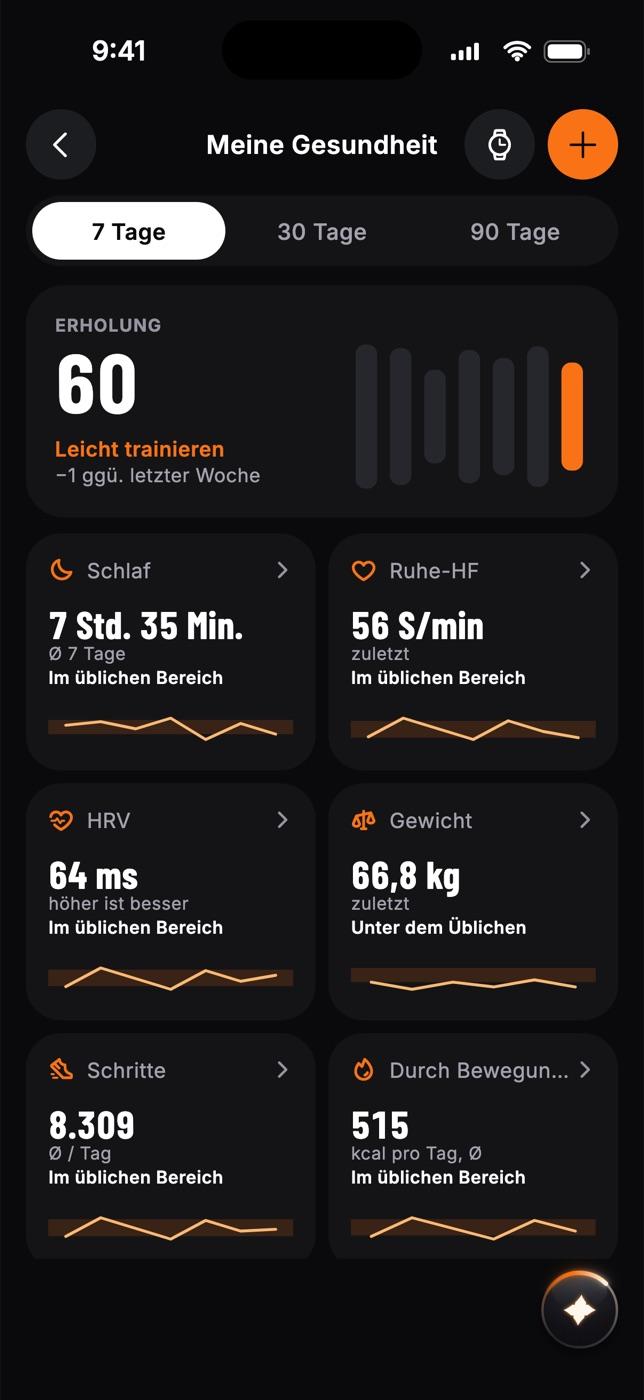
Die Seite Gesundheit zeigt die Messwerte, die Fit+ aus Apple Health, Health Connect oder WHOOP übernimmt: Schritte, Schlaf, Ruheherzfrequenz, Erholung, HRV, Workouts und mehr. Jeder Messwert zeigt, woher er stammt. Nichts wird geschätzt oder aufgefüllt.
Wähle Gesundheit in der Seitenleiste, um sie zu öffnen.
Bevor du beginnst
Verbinde Apple Health oder Health Connect in der Fit+ App auf deinem Smartphone unter Ich und dann Geräte und Apps. Siehe Aus Apple Health oder Health Connect importieren.
WHOOP kannst du direkt hier auf der Website oder in der App verbinden. Siehe WHOOP verbinden.
Was du siehst
- Neueste Messwerte: deine neuesten Werte für Schritte, Schlaf, Ruheherzfrequenz und Erholung, mit der Quelle und dem Zeitpunkt der Messung. Wenn noch nichts angekommen ist, steht bei jedem, woher er kommen wird. Erholung erscheint, sobald WHOOP verbunden ist. Wähle einen davon, um seinen Verlauf zu sehen.
- Alle Gesundheitsdaten: alle anderen Messwerte, die du hast, zum Beispiel HRV, Gewicht, Blutdruck, Atemfrequenz sowie Energie und Stress aus deinen Check-ins, jeweils mit dem neuesten Wert. Wähle einen davon, um seinen Verlauf zu sehen.
- Körperfortschritt: deine Körpermaße und Fortschrittsfotos. Siehe Körpermaße und Fortschrittsfotos.
- Diese Woche: ein Balkendiagramm für jeweils einen Messwert. Wähle einen Messwert über dem Diagramm, um zu wechseln, zum Beispiel von Schritten zu Schlaf. Du siehst auch deinen Durchschnitt für die Woche.
- Quellen: Apple Health, Health Connect und WHOOP, jeweils markiert als Verbunden, Erneute Verbindung nötig, Getrennt oder Nicht verbunden, mit dem Zeitpunkt der letzten Synchronisierung. Direkt nachdem du WHOOP verbunden hast, steht dort, dass deine WHOOP Daten importiert werden. WHOOP hat hier eigene Schaltflächen: WHOOP verbinden, Jetzt synchronisieren, WHOOP neu verbinden und Trennen.
- Wer sie sehen kann: alle, mit denen du deinen Schlaf, deine Erholung oder deine Maße geteilt hast.
- Messwertverlauf: deine letzten Messwerte, Tag für Tag, genau so, wie jede Quelle sie gesendet hat. Workouts zeigen ihre Aktivität, Strecke und Energie in den Einheiten, die du gewählt hast.
Den Verlauf eines Messwerts ansehen
Öffne den Messwert
Wähle einen Messwert unter Neueste Messwerte oder Alle Gesundheitsdaten, zum Beispiel Ruheherzfrequenz.
Wähle den Zeitraum
Wähle oben 7 T, 30 T, 90 T oder 1 J. 1 J zeigt den Durchschnitt aus jeweils 7 Tagen, damit sich das Jahr als Trend lesen lässt.
Wähle einen Tag
Zeig auf das Diagramm, oder wähle es aus und nutze die Pfeiltasten links und rechts. Die Karte neben dem Diagramm zeigt diesen Tag: den Wert, wie er sich einordnet, woher er stammt und wann er erfasst wurde.
Jede Seite zeigt außerdem:
- Vier Zahlen für den Zeitraum, zum Beispiel deinen Durchschnitt, den letzten, den niedrigsten und den höchsten Wert. Schritte und andere Tagessummen zeigen die Summe und an wie vielen Tagen du dein Ziel erreicht hast.
- Dein Normalbereich für Herzfrequenz, HRV, Atmung, Blutsauerstoff und Temperatur: die Mitte deiner letzten 30 Tage. Das Diagramm hinterlegt ihn farbig, und bei jedem Tag steht, ob er darin, darüber oder darunter lag.
- Verlauf: jeder Messwert im Zeitraum, der neueste zuerst und nach Monat gruppiert. Wähle Alle anzeigen, um mehr als 14 zu sehen.
- Kurz erklärt: was der Messwert bedeutet, in einfachen Worten.
- Quellen und Wer kann meine Daten sehen?: woher die Messwerte stammen und mit wem du diese Art von Daten teilst.
Blutdruck zeigt beide Zahlen zusammen, zum Beispiel 120/80 mmHg. Erholung zeigt deinen Bereitschaftswert von 0 bis 100 für jeden Tag und ob er Bereit fürs Training, Leicht trainieren oder Ruhig angehen bedeutet.
WHOOP über die Website verbinden
Finde WHOOP unter Quellen
Wähle WHOOP verbinden. Die WHOOP Seite öffnet sich im selben Tab.
Erlaube den Zugriff in WHOOP
Melde dich bei WHOOP an, wenn du gefragt wirst, und erlaube dann den Zugriff. Du kommst zurück zu Gesundheit, wo WHOOP ist verbunden steht. Deine ersten Messwerte kommen innerhalb weniger Minuten an, danach aktualisiert sich WHOOP von selbst.
Wenn WHOOP Erneute Verbindung nötig zeigt, wähle WHOOP neu verbinden und erlaube den Zugriff erneut. Um den Import zu beenden, wähle Trennen und bestätige. Bereits importierte Messwerte bleiben in deinem Verlauf.
Deine Gesundheitsdaten mit einem Coach teilen
Geh zu Wer sie sehen kann
Wähle Mit einem Coach teilen oder Freigaben verwalten, wenn du bereits mit jemandem teilst.
Wähle, mit wem und wie lange
Datenfreigabe öffnet sich, und Erholung ist bereits ausgewählt. Wähle die Person und wie lange du teilen möchtest. Siehe Deine Daten teilen.
Deinen Schlaf, deine Erholung und deine Maße siehst nur du, bis du sie teilst. Ein Studiobeitritt teilt sie nie. Fortschrittsfotos werden mit niemandem geteilt.
Was jede Freigabe umfasst
| Teilen | Sichtbar sind |
|---|---|
| Schlaf | Deine Schlafwerte |
| Erholung | Erholung, Herzfrequenz, Schritte und tägliche Check-ins |
| Gewicht und Körper | Gewicht, Größe und Körperfettwerte |
Häufige Fragen
Verbinde WHOOP auf dieser Seite, oder öffne die Fit+ App auf deinem Smartphone und verbinde Apple Health oder Health Connect. Warte dann einen Moment.
Wenn zwei Quellen dasselbe erfasst haben, zum Beispiel Schritte von deinem Smartphone und von deiner Uhr, hält Fit+ sie getrennt, statt sie zu addieren. Das Diagramm zeigt daher eine davon. Der Hinweis unter dem Diagramm sagt dir, welche.
Dein Gewicht kannst du im Web unter Ernährung hinzufügen (siehe Dein Gewicht verfolgen), und Körpermaße trägst du unter Körperfortschritt ein. Andere Messwerte wie Schlaf oder Herzfrequenz kommen aus deinen verbundenen Quellen oder können in der Fit+ App hinzugefügt werden.
Du kannst Messwerte löschen, die du selbst hinzugefügt hast. Öffne die Seite des Messwerts, such den Tag unter Verlauf, wähle den Papierkorb und bestätige. Wenn du eine Blutdruckmessung löschst, werden beide Zahlen entfernt. Messwerte aus Apple Health, Health Connect oder WHOOP lassen sich hier nicht löschen, weil sie mit der nächsten Synchronisierung zurückkämen.
WHOOP misst die Herzfrequenzvariabilität als RMSSD, Apple Health verwendet SDNN. Fit+ kennzeichnet sie als HRV (RMSSD) und HRV (SDNN) und hält sie getrennt, weil sich die beiden Zahlen nicht direkt vergleichen lassen.
Dein Gewicht verfolgen
Füge im Web Wiegungen hinzu und verfolge die geglättete Trendlinie, damit dich ein schwerer Morgen nicht aus der Bahn wirft.
Dein Muskelstatus
Sieh auf einer Körperkarte von vorne und hinten, wie bereit jeder Muskel ist, öffne die Details eines Muskels und sag Fit+, wie sich dein Körper anfühlt, direkt im Browser.