

WHOOP verbinden
Verknüpfe dein WHOOP Konto in der App oder auf der Website mit Fit+, sieh, was übernommen wird, synchronisiere, verbinde neu und trenne die Verbindung.
Wenn du ein WHOOP trägst, kannst du dein WHOOP Konto mit Fit+ verbinden. Danach kommen deine WHOOP Daten von selbst zu Fit+. Du musst WHOOP nicht öffnen und auf nichts tippen.
Was Fit+ von WHOOP übernimmt
- Erholung und HRV (Herzfrequenzvariabilität)
- Ruheherzfrequenz
- Schlaf, mit Tief-, REM- und Leichtschlaf, Wachzeit und Schlafleistung
- Atemfrequenz und Blutsauerstoff
- Hauttemperatur. Das ist die Temperatur deiner Haut im Schlaf, nicht deine Körpertemperatur.
- Belastung, der Wert von WHOOP dafür, wie anstrengend dein Tag war
- Workouts, mit Aktivität, Dauer, Distanz, Energie und Herzfrequenz
Beim ersten Verbinden übernimmt Fit+ auch die letzten 30 Tage.
WHOOP in der App verbinden
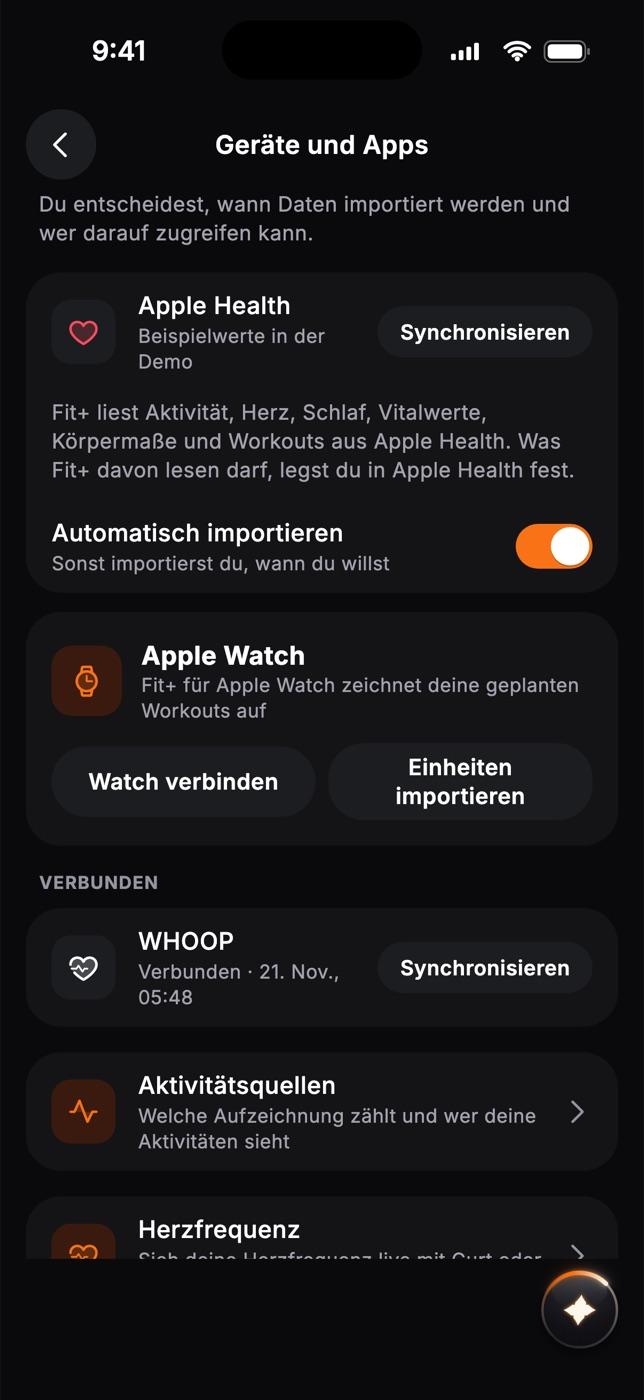
Tippe auf Ich und dann auf Geräte und Apps.
Tippe unter Gerät hinzufügen auf WHOOP (oder auf den zugehörigen Button Verbinden). Der Bildschirm WHOOP öffnet sich.
Tippe auf WHOOP verbinden. Die Seite von WHOOP öffnet sich. Melde dich bei deinem WHOOP Konto an, wenn du gefragt wirst, und erlaube dann den Zugriff.
Du kommst von selbst zu Fit+ zurück und siehst „WHOOP ist verbunden. Deine Daten werden importiert.“ Deine ersten Messwerte kommen innerhalb weniger Minuten an.
Sobald die Verbindung steht, erscheint WHOOP unter Geräte und Apps bei Verbunden, mit Datum und Uhrzeit der letzten Synchronisierung.
WHOOP auf der Website verbinden
Wähle Gesundheit in der Seitenleiste.
Wähle unter Quellen neben WHOOP WHOOP verbinden. Die Seite von WHOOP öffnet sich im selben Tab.
Melde dich bei deinem WHOOP Konto an, wenn du gefragt wirst, und erlaube dann den Zugriff. Du kommst zurück auf die Seite Gesundheit, die WHOOP ist verbunden anzeigt.
Du musst nur einmal verbinden. WHOOP funktioniert danach in der App und auf der Website.
Wie WHOOP aktuell bleibt
Fit+ aktualisiert deine WHOOP Daten im Hintergrund, auch wenn die App geschlossen ist:
- Schlaf, Erholung und Workouts kommen innerhalb weniger Minuten an, nachdem WHOOP sie bewertet hat.
- Die Belastung wird stündlich aktualisiert.
- Fit+ prüft außerdem einmal am Tag die letzten 30 Tage, sodass ein Messwert, den WHOOP später ändert, auch in Fit+ korrigiert wird.
Um sofort nachzusehen, tippe unter Geräte und Apps auf WHOOP und dann auf Jetzt synchronisieren, oder tippe neben WHOOP auf Synchronisieren. Wähle auf der Website auf der Seite Gesundheit neben WHOOP Jetzt synchronisieren.
Wenn du unter Geräte und Apps Automatisch importieren ausschaltest, wird WHOOP nicht mehr im Hintergrund aktualisiert. Jetzt synchronisieren funktioniert trotzdem jederzeit.
Wie Fit+ deine WHOOP Daten nutzt
WHOOP Werte behalten ihre Bedeutung von WHOOP. Fit+ berechnet sie nicht neu:
- Deine Erholung von WHOOP wird als dein Bereitschaftswert für den Tag genutzt.
- Deine Belastung von WHOOP erscheint als deine Belastung, und ein harter Tag erhöht den Schlaf, den du heute Nacht brauchst, ein wenig.
- Deine HRV, deine Ruheherzfrequenz, dein Schlaf und der Rest erscheinen auf Meine Gesundheit zusammen mit deinen anderen Daten.
- Auf der Seite Gesundheit der Website erscheinen WHOOP Workouts mit Aktivität, Distanz und Energie, in den Einheiten, die du gewählt hast.
WHOOP neu verbinden
Manchmal lässt WHOOP Fit+ deine Daten nicht mehr lesen, zum Beispiel wenn du Fit+ in der WHOOP App entfernst oder dein WHOOP Passwort änderst. WHOOP zeigt dann in Fit+ Erneute Verbindung nötig, und die Aktualisierungen stoppen, bis du neu verbindest.
Tippe in der App auf Ich, dann auf Geräte und Apps und dann auf WHOOP. Geh auf der Website zu Gesundheit.
Tippe auf WHOOP neu verbinden oder wähle es aus und erlaube dann den Zugriff in WHOOP erneut.
Alles, was du schon importiert hast, bleibt, und neue Messwerte kommen wieder an.
WHOOP trennen
Tippe auf Ich, dann auf Geräte und Apps und dann auf WHOOP. Geh auf der Website zu Gesundheit und such WHOOP unter Quellen.
Tippe auf Trennen oder wähle es aus.
Bestätige mit Trennen. Fit+ importiert nicht mehr von WHOOP.
Messwerte, die Fit+ schon importiert hat, bleiben in deinem Verlauf. Du kannst WHOOP jederzeit wieder verbinden.
Häufige Fragen
Der Zugriff wurde in WHOOP nicht erlaubt, deshalb hat sich nichts geändert. Tippe noch einmal auf WHOOP verbinden, wenn du bereit bist, und erlaube den Zugriff.
Der Link war alt oder schon benutzt. Tippe noch einmal auf WHOOP verbinden, um einen neuen zu bekommen.
Öffne Fit+ selbst. Tippe auf dem Bildschirm WHOOP auf Verbindung aktualisieren. Wenn WHOOP immer noch nicht verbunden ist, tippe noch einmal auf WHOOP verbinden.
Fit+ übernimmt deine Daten gerade. Warte einen Moment und versuch es dann noch einmal.
WHOOP hat deinen letzten Schlaf, deine Erholung oder dein Workout noch nicht fertig bewertet. Die Daten kommen von selbst, sobald WHOOP fertig ist, oder versuch es in ein paar Minuten mit Jetzt synchronisieren.
Fit+ konnte die Verbindung gerade nicht starten. Versuch es später noch einmal.
WHOOP misst die Herzfrequenzvariabilität als RMSSD. Apple Health nutzt SDNN. Das sind unterschiedliche Messungen, deshalb zeigt Fit+ sie getrennt an, und sie lassen sich nicht direkt vergleichen.
Nicht für deine WHOOP Daten. Du kannst beides verbinden: Apple Health oder Health Connect übernimmt Schritte, Gewicht und Daten von deinen anderen Geräten.
Nur du, außer du teilst sie unter Ich und dann Wer meine Daten sehen kann.
Apple Health oder Health Connect verbinden
Lass Fit+ deinen Schlaf, deine Herzfrequenz, deine Schritte und andere Gesundheitsdaten aus Apple Health auf dem iPhone oder Health Connect auf Android importieren und halte sie aktuell.
Live-Herzfrequenz
Verbinde einen Bluetooth-Herzfrequenzgurt oder nutze deine Apple Watch, um deine Herzfrequenz live in Workouts, Aktivitäten, der Workout-Leiste, auf dem Sperrbildschirm und in der Dynamic Island zu sehen.