

Dein Profil und deine Einstellungen
Finde dich in Ich und Einstellungen zurecht, bearbeite dein Profil und Foto, sieh deinen Fortschritt, verwalte oder kündige Fit+ Pro, sperre die App, wähle den dunklen oder hellen Modus und deine Sprache, verwalte deine Privatsphäre, hol dir Hilfe, melde dich ab und lösche dein Konto.
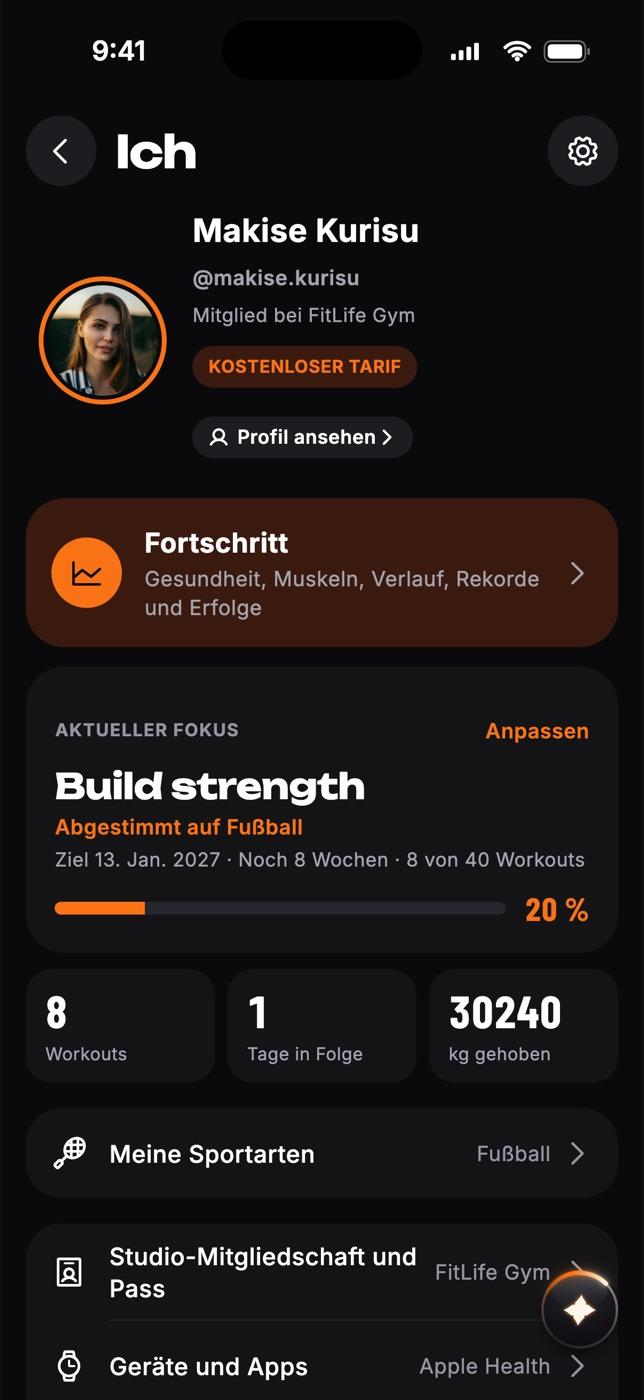
In Ich findest du dein Profil und dein Konto. Um es zu öffnen, tippe oben auf Start auf dein Foto. Hier kannst du deine Angaben bearbeiten, ändern, wie die App aussieht, deine Privatsphäre steuern, Hilfe bekommen und auf Fit+ Pro upgraden.
Was du im Tab Ich findest
- Dein Profil: dein Foto, dein Name, deine Sportart und ob du den kostenlosen Tarif oder Pro nutzt. Tippe auf Kostenloser Tarif oder Pro-Tarif, um dein Abo zu sehen. Tippe auf Profil ansehen, um dein Profil so zu sehen, wie andere es sehen.
- Fortschritt: die Karte unter deinem Profil. Sie öffnet Meine Gesundheit, Verlauf, Bestleistungen und Erfolge, deine Muskelkarte, deinen Wochenbericht, Fortschrittsdiagramme, Muskelvolumen, Körpermaße und Fortschrittsfotos. Siehe Deinen Fortschritt verfolgen.
- Aktueller Fokus: dein Ziel und wie weit du in deinem Plan bist. Tippe auf Anpassen, um deine Antworten zu ändern.
- Deine Statistiken: abgeschlossene Workouts, deine Tage in Folge und das Gesamtgewicht, das du gehoben hast, in deinen Einheiten. Aufwärmsätze zählen nicht zur Summe.
- Hol dir Fit+ Pro: Upgrade für den unbegrenzten KI-Coach, alle Pläne und erweiterte Statistiken. Du siehst das nur, wenn du noch kein Pro hast.
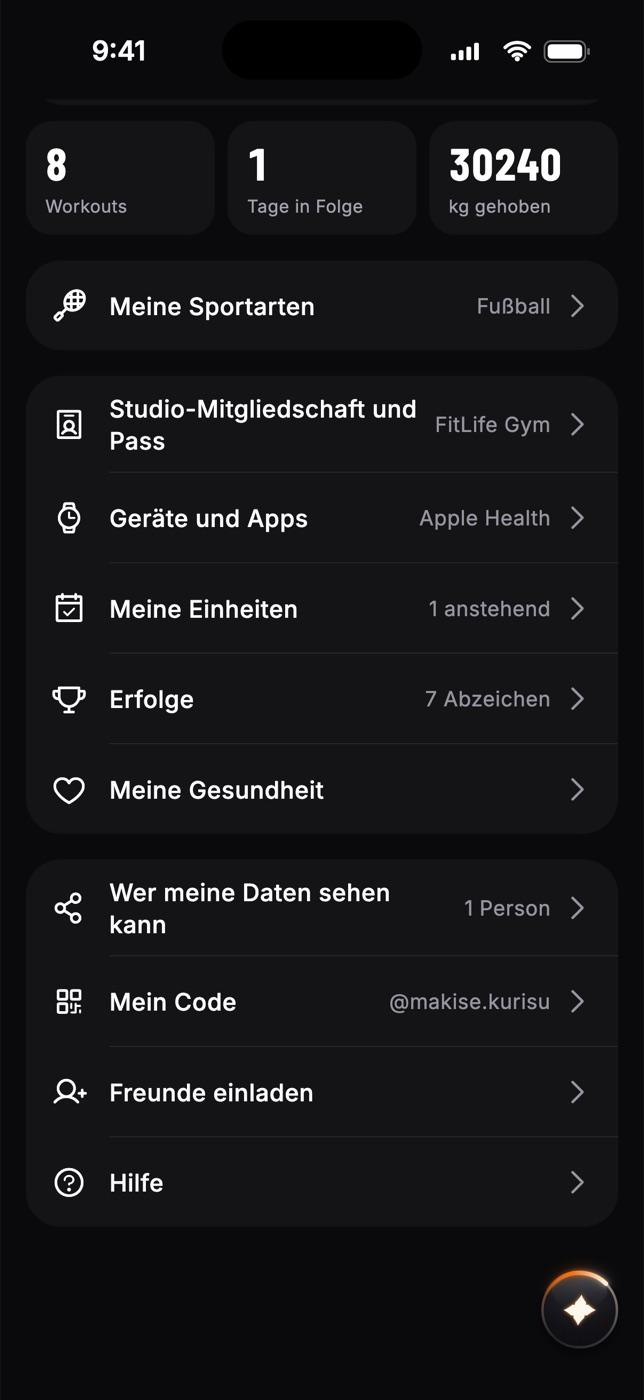
- Meine Sportarten: die Sportarten, die du spielst, mit deiner Hauptsportart zuerst, zum Beispiel „Padel und 3 weitere“. Siehe Meine Sportarten.
- Studio-Mitgliedschaft und Pass: dein Studiopass und dein Check-in-Code. Siehe Einem Studio, Verein oder Team beitreten.
- Geräte und Apps: Verbinde deine Uhr oder Gesundheits-App. Siehe Gesundheit und Geräte.
- Meine Einheiten: deine Buchungen bei Coaches. Siehe Coaching.
- Erfolge: deine Abzeichen und Rekorde. Siehe Nachrichten und Community.
- Meine Gesundheit: deine Gesundheitswerte und Trends, deine Körpermaße und deine Fortschrittsfotos. Fortschrittsfotos sind immer nur für dich sichtbar.
- Wer meine Daten sehen kann: wer deine Daten sehen kann. Siehe Wählen, wer deine Daten sehen kann.
- Freunde einladen und Hilfe, siehe unten.
- Fit+ for Professionals: Bewirb dich als Coach oder Ernährungsberater. Siehe Als Coach oder Ernährungsberater bewerben.
Dein Profil und Foto bearbeiten
Tippe in Ich auf dein Foto. (Oder öffne Einstellungen und tippe auf Persönliche Daten.)
Um dein Foto zu ändern, tippe auf Profilfoto ändern und wähle eines aus deiner Mediathek. Fotos müssen kleiner als 2 MB sein.
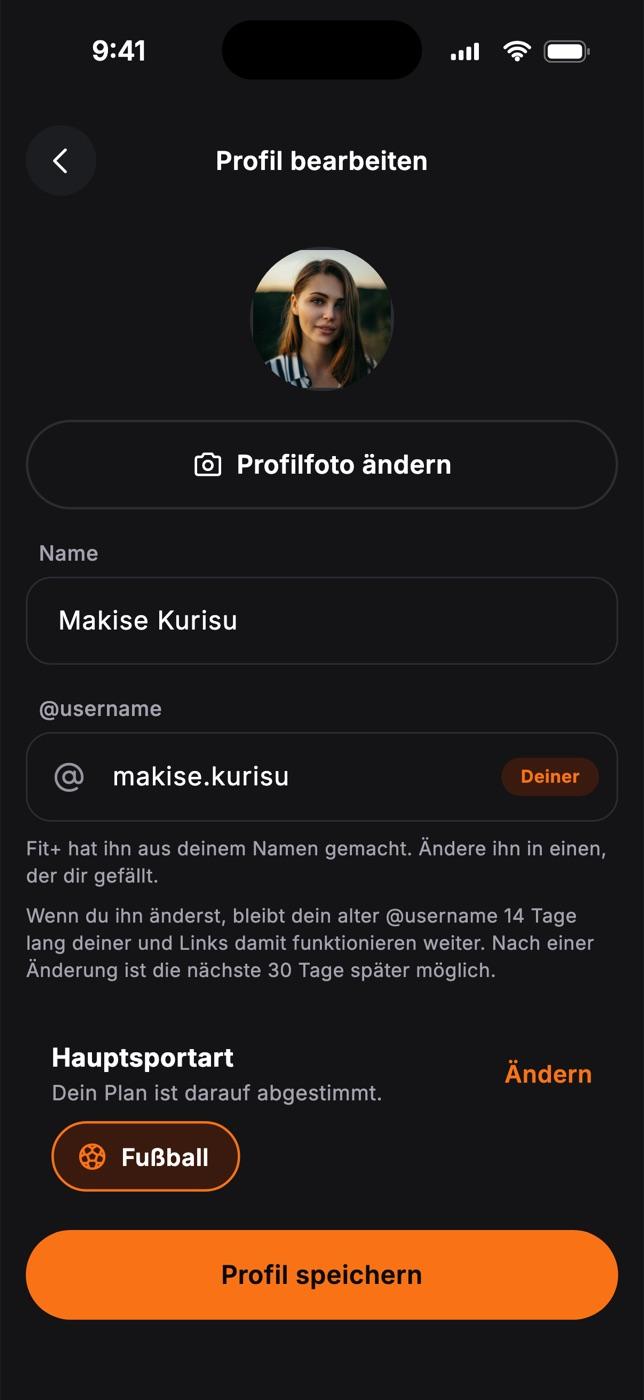
Aktualisiere das Feld Name. Dein Name darf nicht leer sein.
Deine Sportarten und dein Ziel stehen auf demselben Bildschirm. Änderungen dort werden sofort gespeichert:
- Hauptsportart: der orange Chip. Dein Plan ist auf sie abgestimmt. Tippe auf Ändern und dann auf eine deiner Sportarten oder auf Andere Sportart, um eine neue hinzuzufügen. Wenn der Plan eines Coaches führt, fragt Fit+ dich zuerst und informiert deinen Coach. Wenn alle deine Sportarten pausiert sind, tippe auf Meine Sportarten, um eine fortzusetzen.
- Weitere Sportarten: deine anderen Sportarten als graue Chips. Tippe auf Hinzufügen, um eine hinzuzufügen. Siehe Meine Sportarten.
- Ziel: dasselbe Ziel wie unter Aktueller Fokus in Ich. Tippe auf Ändern, um deine Antworten zu ändern, damit dein Plan dazu passt.
Tippe auf Profil speichern. Dein neues Foto wird erst gespeichert, wenn du speicherst.
Auf Fit+ Pro upgraden
Tippe in Ich auf Hol dir Fit+ Pro.
Lies, was Pro dir bietet, und wähle dann Jährlich oder Monatlich. Bei Jährlich siehst du, was es pro Monat kostet und wie viel du sparst.
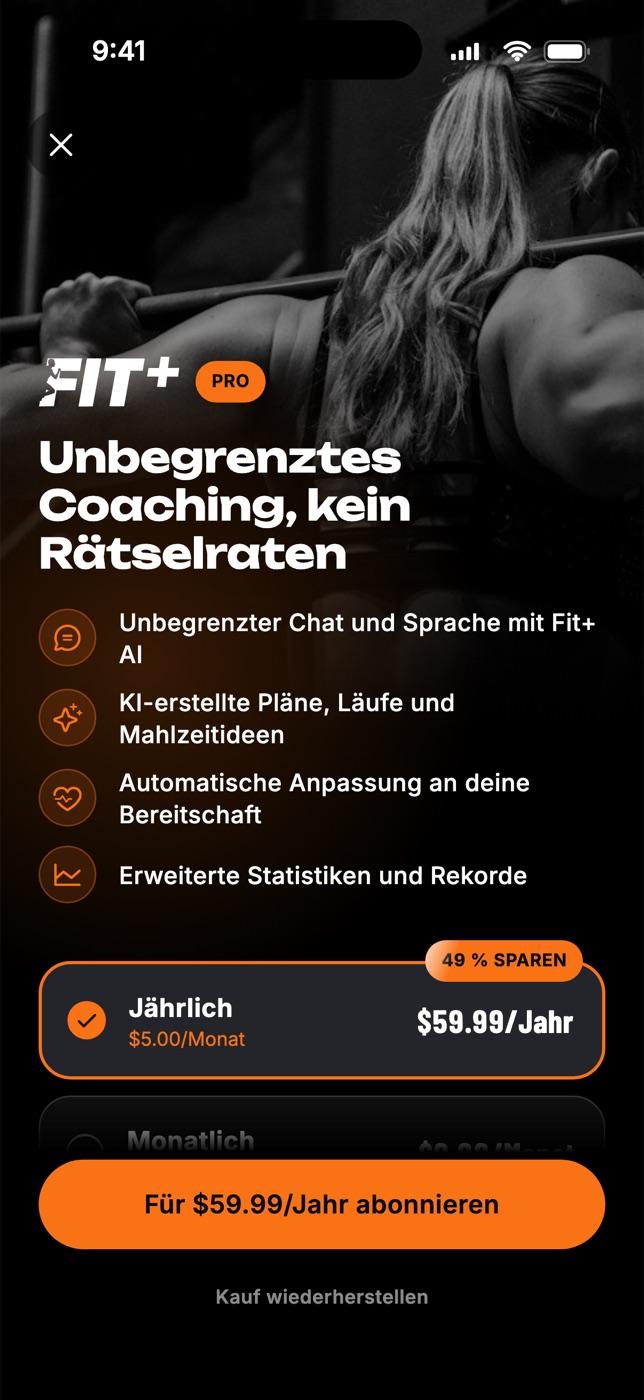
Tippe auf Für … abonnieren mit dem Preis und bestätige dann mit deinem App Store Konto auf dem iPhone oder deinem Google Play Konto auf Android. Abgerechnet und gekündigt wird über denselben Store.
Du hast Pro schon auf einem anderen Smartphone mit demselben Store-Konto bezahlt? Tippe stattdessen auf Kauf wiederherstellen.
Manche Studiopässe enthalten Fit+ Pro. Wenn das bei deinem so ist, siehst du „Enthalten bei“ und den Namen deines Studios, und du musst kein Abo abschließen.
Deine Einstellungen öffnen
Tippe in Ich oben in der Ecke auf das Zahnrad-Symbol.
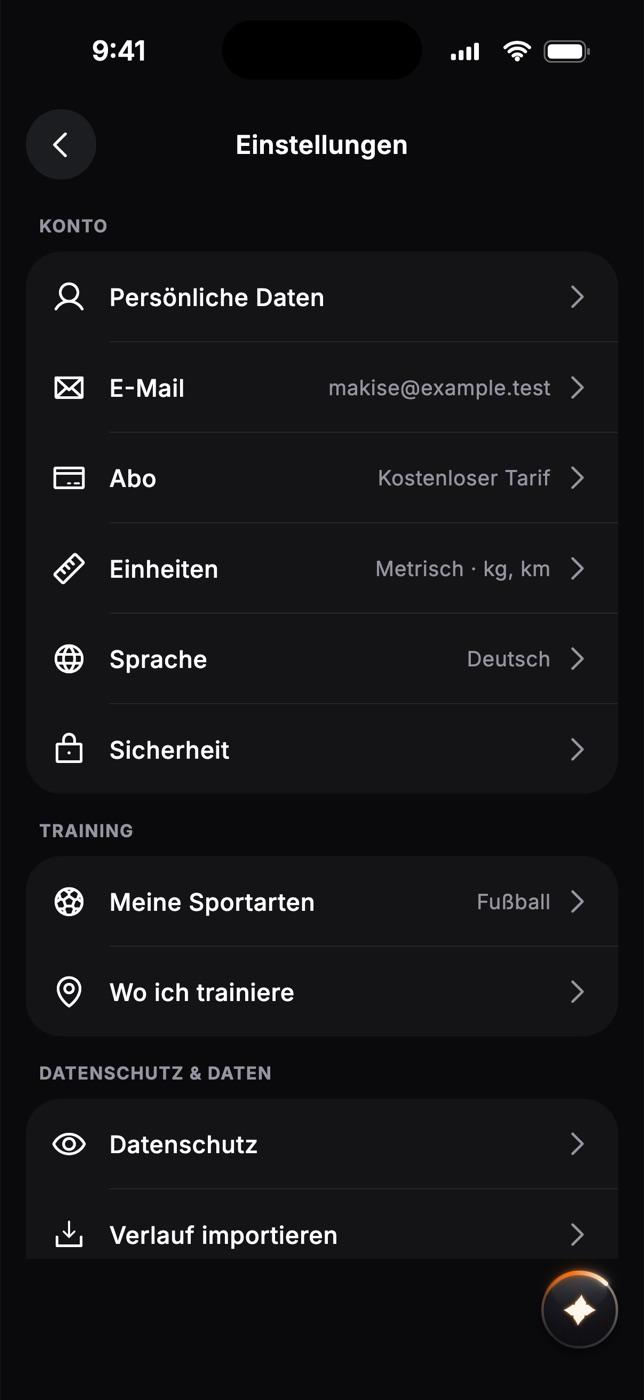
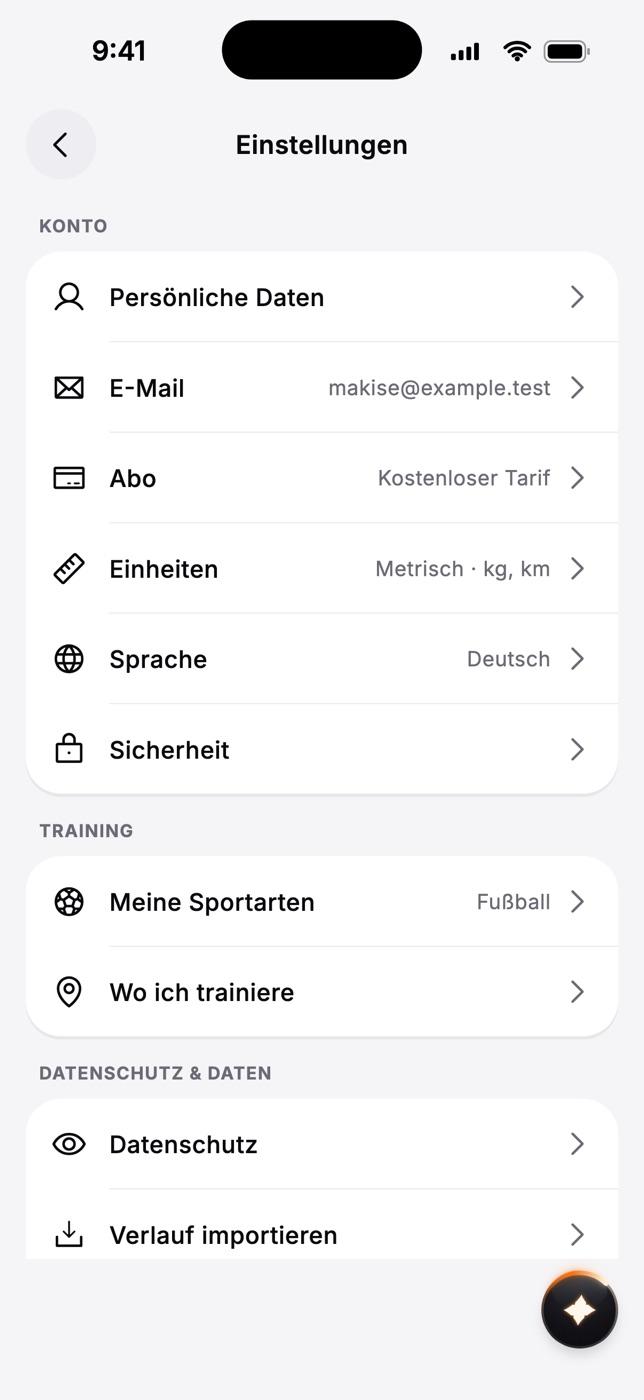
Die Einstellungen sind in Konto, Training, Datenschutz & Daten, Mitteilungen & Geräte, Anpassen, Präferenzen und Hilfe gegliedert, dazu Arbeitsbereich, wenn du mehr als einen Arbeitsbereich hast. Abmelden steht für sich ganz unten.
Konto
| Einstellung | Was sie bewirkt |
|---|---|
| Persönliche Daten | Bearbeite deinen Namen, dein Foto, deine Sportart und dein Ziel. |
| Zeigt die E-Mail-Adresse, mit der du dich anmeldest. Um sie zu ändern, tippe auf Support kontaktieren. | |
| Abo | Zeigt Kostenloser Tarif oder Pro-Tarif. Tippe darauf, um upzugraden oder Fit+ Pro zu verwalten oder zu kündigen. |
| Einheiten | Wähle unter Alle Einheiten auf einmal mit einem Tipp Metrisch oder Imperial (USA) für alle Einheiten, oder einzeln kg oder lb, km oder Meilen, kcal oder kJ und mehr. Siehe Deine Einheiten wählen. |
| Sprache | Gerätesprache oder English, العربية (Arabisch), Español, Français, Deutsch, Português oder Türkçe. |
| Sicherheit | App-Sperre, Passwort ändern (siehe unten) und Anmeldung in zwei Schritten, die bei der Anmeldung einen Code aus einer Authenticator-App verlangt. Siehe Anmeldung in zwei Schritten. |
Training
| Einstellung | Was sie bewirkt |
|---|---|
| Meine Sportarten | Deine Sportarten, deine Hauptsportart, dein Level, wie oft, deine üblichen Tage, Pausen und Spiele. Siehe Meine Sportarten. |
| Wo ich trainiere | Wo du für jede Sportart trainierst: im Studio, zu Hause oder beides. Siehe Orte und Ausrüstung einrichten. |
Datenschutz & Daten
| Einstellung | Was sie bewirkt |
|---|---|
| Wer meine Daten sehen kann | Wer deine Daten sehen kann. Siehe Wählen, wer deine Daten sehen kann. |
| Datenschutz | Wer dein Profil und deine Workouts sieht, KI-Verarbeitung, Nutzungsanalyse und Absturzberichte (siehe unten). |
| Verlauf importieren | Bring deine Workouts oder dein Ernährungstagebuch aus einer anderen App mit. |
| Daten exportieren | Speichere eine Kopie deiner Daten (siehe unten). |
| Konto löschen | Lösche dein Konto und deine Daten (siehe unten). |
Mitteilungen & Geräte
| Einstellung | Was sie bewirkt |
|---|---|
| Mitteilungen | Wähle, welche Hinweise und Erinnerungen du bekommst. Siehe Mitteilungen verwalten und Erinnerungen für Workouts und Mahlzeiten. |
| Geräte und Apps | Verbinde Apple Health oder Health Connect, Apple Watch und WHOOP. Siehe Gesundheit und Geräte. |
| Widgets für den Home-Bildschirm | Sieh dir eine Vorschau der Fit+ Widgets an und wähle, ob Gesundheitswerte auf deinem Sperrbildschirm erscheinen. |
Anpassen
| Einstellung | Was sie bewirkt |
|---|---|
| Training | Wie neue Übungen starten, deine eigenen Pausenoptionen und deine Aufwärmsteigerung. Siehe Trainingsvorgaben festlegen. |
| Meine Ausrüstung | Die Orte, an denen du trainierst, und die Ausrüstung an jedem Ort. Siehe Orte und Ausrüstung einrichten. |
| Mahlzeiten | Die Mahlzeiten deines Tages und wann du sie isst. Siehe Deine Mahlzeiten festlegen. |
| Meine Ziele | Deine Kalorien an Trainings- und Ruhetagen, deine Makros, Nährstoffziele und dein Wasserglas. Siehe Deine Ziele feinjustieren. |
| Essensvorlieben | Deine Ernährungsweise, Allergien, Lebensmittel, die du nicht isst, Küchen, die du magst, und dein Fastenfenster. Siehe Deine Essensvorlieben festlegen. |
| Pausentimer | Standardpausen und Optionen für den Pausentimer in deinen eigenen Workouts. |
| Wie Gewichte steigen | Ob und wie Fit+ in deinen eigenen Workouts deine nächsten Gewichte und Wiederholungen vorschlägt. |
Training, Meine Ausrüstung, Mahlzeiten, Meine Ziele und Essensvorlieben siehst du, wenn du die App als Mitglied nutzt. Siehe Fit+ anpassen.
Präferenzen
| Einstellung | Was sie bewirkt |
|---|---|
| Darstellung | Wie System, Hell oder Dunkel. |
| Workout-Ansicht | Wie der Workout-Player aussieht: Einfach, eine Übung und ein Satz nach dem anderen, oder Detailliert, mit allem auf einem Bildschirm. |
| Feiern | Wie ein abgeschlossenes Workout gefeiert wird: Voll, Ruhig oder Aus, und ob Haptik an ist. Die Einstellung folgt deinem Konto auf jedes Smartphone. Siehe Wählen, wie dein Abschluss abläuft. |
| Gesprochene Hinweise im Workout | Ob die Hinweise deines Coaches während eines Workouts vorgelesen werden. |
Hilfe
| Einstellung | Was sie bewirkt |
|---|---|
| App-Tour | Spiel die kurze Tour durch die Tabs der App noch einmal ab. |
| Hilfe | Antworten auf häufige Fragen und eine Möglichkeit, den Support zu kontaktieren. |
| Du hast ein Studio? Bei Fit+ eintragen | Trag dein Fitnessstudio, Studio oder deinen Verein ein und sende es Fit+ zur Prüfung. Siehe Bring dein Studio zu Fit+. |
Deine Sprache, deine Einheiten, deine Auswahl für Mitteilungen, alles unter Anpassen und Feiern folgen dir, wenn du dich auf einem anderen Smartphone anmeldest.
Pausentimer und Progression gelten nur für Workouts, die du selbst planst. Wenn du dem Plan eines Coaches folgst, werden immer dessen Pausenzeiten und Progression verwendet. Siehe Pausentimer und Progression einstellen.
Zwischen dunklem und hellem Modus wechseln
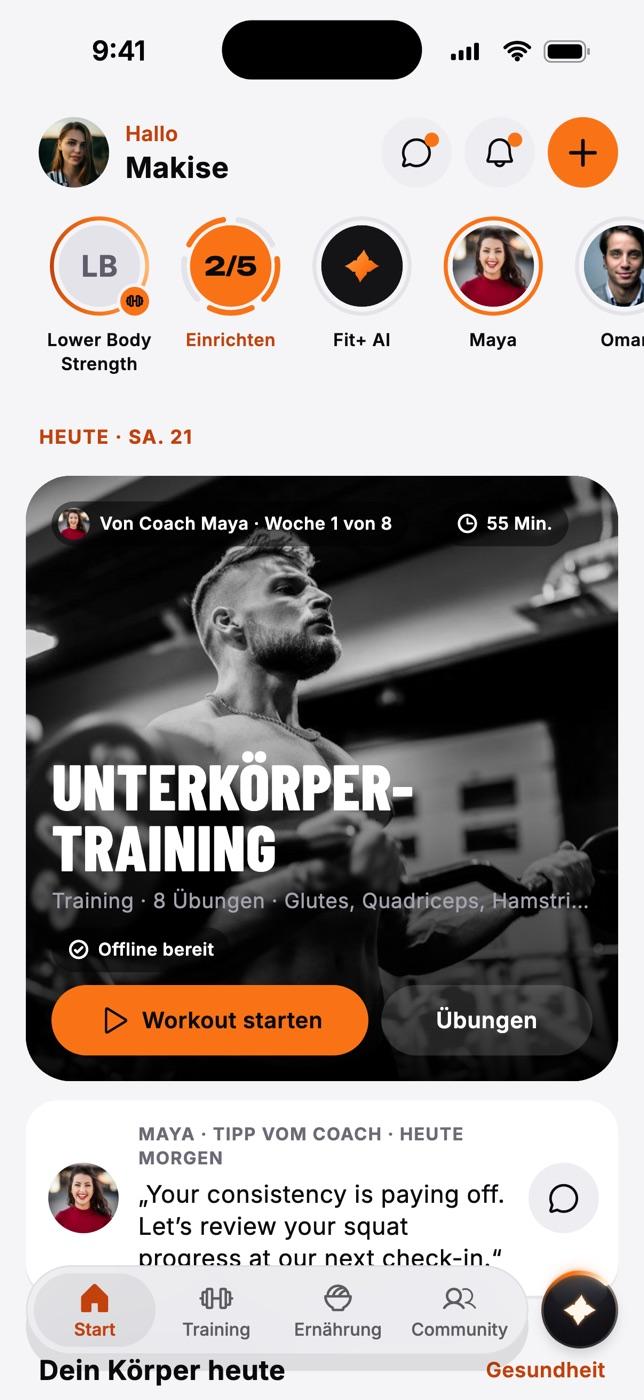
Fit+ folgt der Einstellung für den dunklen oder hellen Modus auf deinem Smartphone. Um selbst zu wählen, öffne Einstellungen, tippe auf Darstellung und wähle Hell oder Dunkel. Wähle Wie System, um wieder deinem Smartphone zu folgen. Die Änderung wirkt sofort und wird auf diesem Smartphone gespeichert.
Die App mit Face ID sperren
Wenn App-Sperre eingeschaltet ist, fragt Fit+ beim Öffnen nach Face ID, Touch ID, deinem Fingerabdruck oder dem Code deines Smartphones, und auch, wenn du nach mehr als einer Minute zurückkommst.
Öffne Einstellungen und dann Sicherheit.
Schalte App-Sperre ein und bestätige, dass du es bist.
Um sie auszuschalten, schalte App-Sperre aus und bestätige noch einmal, dass du es bist. Die App-Sperre gilt nur für dieses Smartphone, und beim Abmelden wird sie ausgeschaltet. Wenn Face ID oder dein Fingerabdruck nicht funktioniert, kannst du immer den Code deines Smartphones nutzen. Auf dem Sperrbildschirm kannst du auch auf Abmelden tippen.
Wenn dein Smartphone keinen Code hat, richte zuerst in den Einstellungen deines Smartphones einen ein.
Deine Privatsphäre verwalten
Öffne Einstellungen und dann Datenschutz.
- Profil sichtbar für: Wähle Alle, eines deiner Studios oder Nur mich.
- Workouts teilen: Wähle, wer deine Workouts in der Community sieht (Alle, Freunde oder Nur mich).
- Was andere sehen: Wähle, welche Teile deines Profils andere sehen (siehe unten).
- KI-Verarbeitung: Das ist aus, bis du es einschaltest. Damit kann Fit+ KI für den KI-Coach, Mahlzeitenfotos und Tauschideen nutzen. Bevor es eingeschaltet wird, wirst du um deine Zustimmung gebeten, und du kannst es jederzeit ausschalten.
- Nutzungsanalyse: optionale Nutzungsstatistiken, aus, bis du sie erlaubst. Siehe Hilf mit, Fit+ zu verbessern unten.
- Absturzberichte senden: lässt die App einen technischen Bericht senden, wenn etwas schiefgeht, damit Fit+ den Fehler beheben kann. Siehe Hilf mit, Fit+ zu verbessern unten.
Um dein Passwort zu ändern, öffne Einstellungen, dann Sicherheit und dann Passwort ändern. Siehe Dein Passwort ändern.
Die Zeilen für deine Daten (Verlauf importieren und Daten exportieren) findest du in Einstellungen unter Datenschutz & Daten. Siehe Deine Daten importieren und exportieren und Widgets für den Home-Bildschirm.
Wer deine Workouts, Gesundheitsdaten und Mahlzeiten sehen kann, erklärt Wählen, wer deine Daten sehen kann.
Wählen, was andere auf deinem Profil sehen
Dein Profil hat einen Tab Erfolge, den alle sehen, die dein Profil öffnen können. Du entscheidest, was darin steht.
Öffne Einstellungen, dann Datenschutz und dann Was andere sehen. Du kannst auch im Tab Erfolge deines eigenen Profils auf Bearbeiten, was andere sehen tippen.
Schalte unter Auf deinem Profil zeigen jeden Teil ein oder aus:
- Erfolge: die Abzeichen, die du verdient hast, außer denen, die du ausblendest. Anfangs an.
- Wochenserie: wie viele Wochen hintereinander du trainiert hast. Anfangs an.
- Bestleistungen: nur Rekorde, die du einzeln teilst. Anfangs an. Siehe Einen Rekord auf deinem Profil teilen.
- Trainiert bei: die Studios, in denen du Mitglied bist. Aus, bis du es einschaltest.
- Gecoacht von: deine Coaches und Ernährungsberater mit einem aktiven Paket. Aus, bis du es einschaltest.
- Workouts: Art, Dauer und Sätze deiner letzten Workouts, nie Gesundheitsdaten. Das folgt außerdem Workouts teilen.
Änderungen werden sofort gespeichert. Wer dein Profil überhaupt öffnen kann, richtet sich weiterhin nach Profil sichtbar für und Wer mich finden kann. Wer es nicht öffnen kann, sieht nur deinen Namen und dein Foto.
Nie sichtbar: Gewicht, Körpermaße, Fortschrittsfotos, Mahlzeiten und Gesundheitsdaten.
Um dein Profil so zu sehen wie andere, tippe auf Ich, dann auf Profil ansehen, und öffne Erfolge.
Fit+ Pro verwalten oder kündigen
Öffne Einstellungen und tippe auf Abo oder tippe in Ich auf Pro-Tarif. Tippe auf Abo verwalten, um Pro in deinen App Store oder Google Play Abos zu ändern oder zu kündigen. Wenn Pro in deinem Studiopass enthalten ist, verwaltest du es über dein Studio.
Abmelden
Öffne Einstellungen und tippe ganz unten auf Abmelden.
Tippe zur Bestätigung noch einmal auf Abmelden oder auf Angemeldet bleiben, um abzubrechen.
Abmelden funktioniert auch ohne Verbindung und entfernt deine Daten und Widgets für den Home-Bildschirm von diesem Smartphone. Wenn ein Workout noch nicht synchronisiert ist, sagt Fit+ dir das vorher. Es bleibt auf diesem Smartphone und wird hochgeladen, wenn du dich hier wieder anmeldest.
Hilf mit, Fit+ zu verbessern
Sobald du die Einrichtung abgeschlossen hast, fragt Fit+ einmal, ob du Nutzungsstatistiken teilen möchtest, zum Beispiel welche Bildschirme du öffnest und welche Funktionen du nutzt. Während der Registrierung oder eines Workouts fragt Fit+ nie.
- Tippe auf Erlauben, um sie zu teilen, oder auf Nicht jetzt, um sie ausgeschaltet zu lassen. Wenn du die Frage schließt, bleiben sie ebenfalls aus.
- Die Statistiken sind mit einer zufälligen Konto-ID verknüpft, nie mit deinem Namen oder deiner E-Mail-Adresse.
- Fit+ sendet nie deine Gesundheitsdaten, Mahlzeiten, Gewichte, Nachrichten oder Fotos.
Wenn du es dir anders überlegst, öffne Einstellungen, dann Datenschutz, und schalte Nutzungsanalyse ein oder aus.
Absturzberichte haben einen eigenen Schalter. Wenn Absturzberichte senden an ist, sendet die App einen technischen Bericht, wenn sie abstürzt oder auf einen Fehler stößt, damit Fit+ das Problem finden und beheben kann. Der Bericht beschreibt den Fehler, die App-Version und dein Handymodell, nie deine Gesundheitsdaten, Mahlzeiten, Gewichte, Nachrichten oder Fotos. Um sie zu stoppen, öffne Einstellungen, dann Datenschutz, und schalte Absturzberichte senden aus. Fit+ empfängt Absturzberichte über zwei Dienste, PostHog und Sentry, und dieser eine Schalter gilt für beide. Sentry-Berichte enthalten außerdem deine Sprache und Zeitzone, erfassen auch, wenn die App hängt, und werden nie mit deinem Konto verknüpft.
Solange du angemeldet bist, sieht Fit+ außerdem, wann du die App geöffnet hast, mit App-Version, Gerätetyp, Zeitzone und Sprache, nie deine Bildschirme oder wo du bist. Damit zählt Fit+ aktive Menschen und hält die App am Laufen. Es gehört nicht zur Nutzungsanalyse und endet, wenn du dich abmeldest. Siehe Wenn die App geöffnet ist.
Dein Konto löschen
Öffne Einstellungen und tippe unter Datenschutz & Daten auf Konto löschen.
Lies, was gelöscht wird, und tippe dann auf Mein Konto löschen. Oder tippe auf Konto behalten, um abzubrechen.
Fit+ löscht dein Konto und deine Daten sofort und meldet dich ab. Deine Coaches und Studios verlieren sofort den Zugriff.
Wenn deinem Konto ein Studio oder Unternehmen auf Fit+ gehört, muss das Fit+ Team die Löschung abschließen. Du siehst eine entsprechende Nachricht. Deine Datenfreigabe endet sofort, und das Team schließt die Löschung innerhalb von 30 Tagen ab.
Du kannst dein Konto auch in einem Browser löschen: Wähle unten auf einer beliebigen öffentlichen Fit+ Webseite, zum Beispiel der Anmeldeseite, Konto löschen. Siehe Dein Konto auf der Website löschen.
Das Löschen deines Kontos lässt sich nicht rückgängig machen. Wenn du deinen Verlauf behalten möchtest, exportiere zuerst deine Daten. Das Löschen deines Kontos kündigt kein Fit+ Pro Abo: Tippe im Löschschritt auf Abo verwalten oder kündige es in deinen Google Play oder App Store Abos.
Hilfe holen oder Feedback senden
Tippe in Ich auf Hilfe (oder auf Einstellungen und dann Hilfe).
- Nutze FAQ durchsuchen, um Antworten auf häufige Fragen zu finden, etwa wie du deinen Plan anpasst, ein Studio verknüpfst oder deine Uhr synchronisierst.
- Tippe auf Support kontaktieren, wenn du keine Antwort findest. Das Team antwortet innerhalb eines Werktags per E-Mail.
- Tippe auf Feedback senden, um ein Problem zu melden, eine Idee vorzuschlagen oder Danke zu sagen.
- Mit Bewerte deine Erfahrung vergibst du 1 bis 5 Sterne.
Schreib bitte keine Gesundheitsdetails in deine Nachricht, die du nicht teilen möchtest.
Freunde einladen
Tippe in Ich auf Freunde einladen. Du siehst deinen persönlichen Einladungscode. Tippe auf Kopieren, um ihn zu kopieren, oder auf Einladungslink teilen, um ihn per Nachricht, E-Mail oder mit einer beliebigen App auf deinem Smartphone zu schicken.
Wie die drei Kreise, Gratismonate und Code einlösen funktionieren, steht unter Freunde einladen.
Arbeitsbereich wechseln
Wenn du auch Coach, Ernährungsberater, Studioinhaber oder Admin bist, hast du mehr als einen Arbeitsbereich. Tippe in Ich auf Arbeitsbereich Coach öffnen (oder auf Arbeitsbereich ... öffnen mit dem Namen deines anderen Arbeitsbereichs) oder öffne Einstellungen und tippe auf Arbeitsbereich wechseln. Fit+ merkt sich deine Wahl und öffnet beim nächsten Mal dort. Siehe Die App als Coach, im Studio oder als Admin nutzen.
Häufige Fragen
Zu deiner Sicherheit laufen Änderungen der E-Mail-Adresse über den Support. Öffne Einstellungen, tippe auf E-Mail und dann auf Support kontaktieren. Das Team prüft die neue Adresse dann mit dir.
Nein. Darstellung wird auf jedem Smartphone einzeln eingestellt. Deine Sprache, deine Einheiten, deine Auswahl für Mitteilungen, deine Einstellungen unter Anpassen und Feiern folgen dir dagegen.
Ja. Öffne Einstellungen und tippe unter Hilfe auf App-Tour. Die Tour ist für die Mitglieder-App.
Deine Coaches verlieren den Zugriff, sobald du auf Mein Konto löschen tippst, weil dein Konto und deine Daten sofort gelöscht werden.
Öffne Einstellungen, dann Sicherheit, und schalte App-Sperre ein. Siehe Die App mit Face ID sperren.
Was deine Uhr speichert
Wo deine Workouts von der Apple Watch gespeichert werden, in deinem Fit+ Verlauf und in Apple Health, wie aus deiner Herzfrequenz Herzfrequenzzonen werden und wie du Workouts, die nur auf der Uhr sind, in Fit+ übernimmst.
Meine Sportarten
Wähle die Sportarten, die du spielst, bestimme deine Hauptsportart, leg dein Level, wie oft und deine üblichen Tage fest, pausiere eine Sportart, füge Spiele und Events hinzu und entscheide, ob deine Sportarten in deinem Profil erscheinen.