

E-Mail-Adresse bestätigen und Passwort zurücksetzen
Bestätige ein neues Konto mit dem Link in deiner E-Mail, fordere eine neue E-Mail an, setze ein vergessenes Passwort zurück und ändere dein Passwort.
Wenn du dich mit E-Mail registrierst, schickt dir Fit+ eine E-Mail mit einem Link, um sicherzugehen, dass die Adresse dir gehört. Diese Seite erklärt auch, wie du wieder in dein Konto kommst, wenn du dein Passwort vergisst.
E-Mail-Adresse bestätigen
Bevor du anfängst: Du hast gerade auf Konto erstellen getippt, nachdem du dich mit E-Mail registriert hast.
Fit+ öffnet Sieh in dein Postfach und zeigt die Adresse, an die die E-Mail ging.
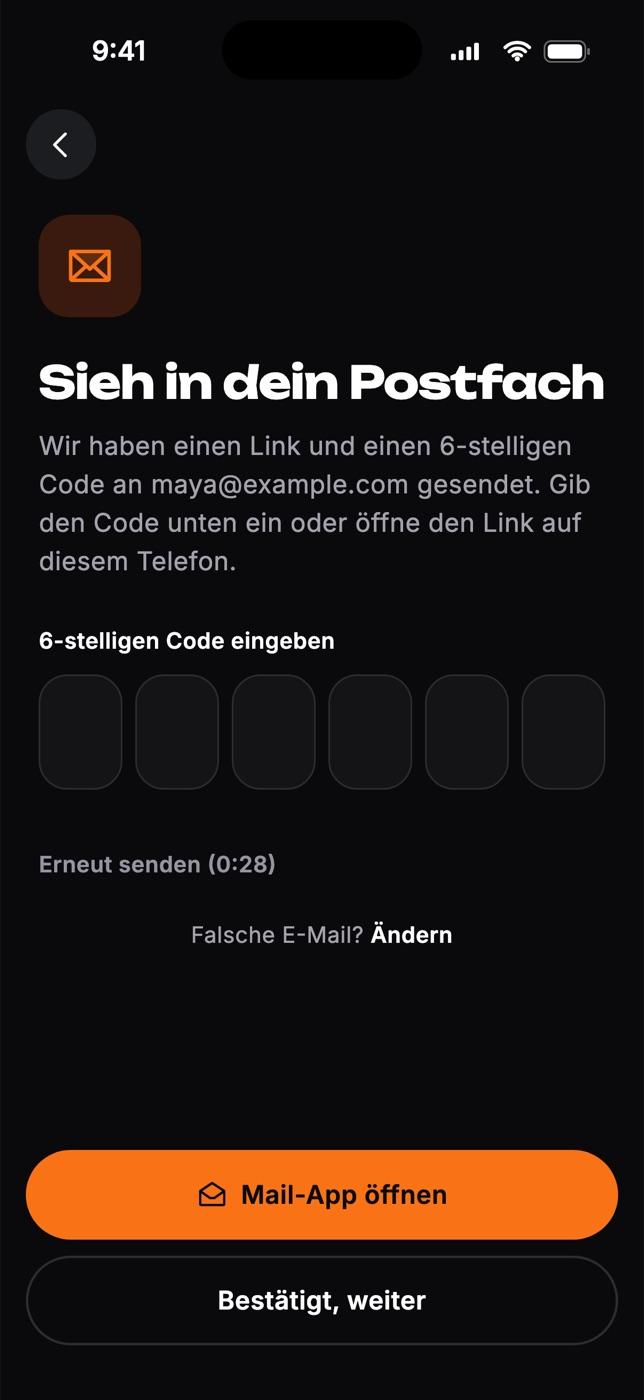
Öffne auf demselben Smartphone die E-Mail von Fit+ und tippe auf den Link.
Fit+ öffnet sich, bestätigt deine E-Mail-Adresse und meldet dich an. Du siehst „Du bist dabei“ und Fit+ beginnt, deinen Plan einzurichten.
Du hast den Link auf einem anderen Gerät geöffnet, zum Beispiel auf deinem Computer? Deine E-Mail-Adresse ist trotzdem bestätigt. Komm zurück in die App und tippe auf Bestätigt, weiter. Fit+ meldet dich mit dem Passwort an, das du gerade gewählt hast, und richtet deinen Plan weiter ein. Oft musst du gar nichts tippen: Sobald du zu Fit+ zurückkehrst, merkt die App die Bestätigung und macht von selbst weiter. Klappt die Anmeldung nicht, öffnet Fit+ das Anmeldeformular mit deiner E-Mail-Adresse.
Wenn die E-Mail nicht ankommt
- Sieh in deinem Spam- oder Junk-Ordner nach und prüfe, ob du deine Adresse richtig eingegeben hast.
- Tippe auf E-Mail erneut senden, um eine neue zu bekommen. Die Option erscheint 30 Sekunden nach dem Versand der letzten E-Mail. Bis dahin siehst du einen kurzen Countdown.
- Nutze den Link in der neuesten E-Mail.
Ein vergessenes Passwort zurücksetzen
Tippe auf dem Willkommensbildschirm auf Anmelden.
Gib deine E-Mail-Adresse in das Feld E-Mail ein.
Tippe auf Passwort vergessen?. Prüfe unter Passwort vergessen deine E-Mail-Adresse und tippe auf Link senden. Fit+ sagt dir, dass du in deinen E-Mails nach einem Link zum Zurücksetzen sehen sollst.
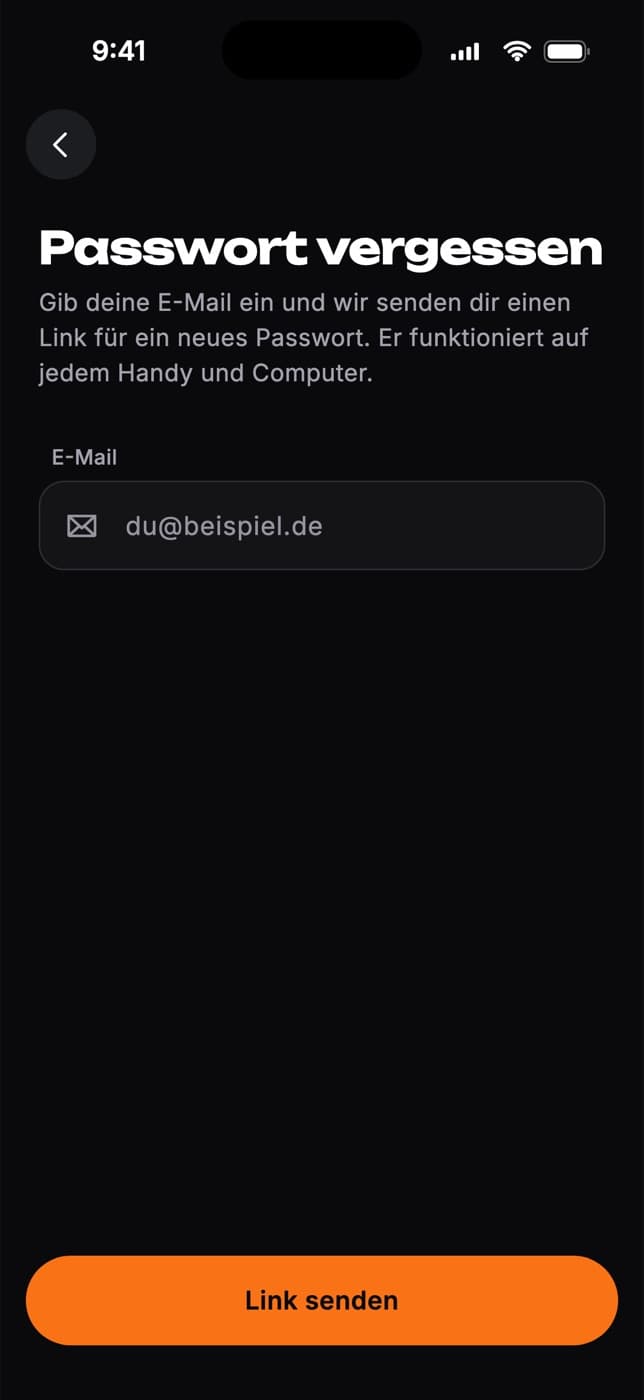
Öffne die E-Mail auf deinem Smartphone und tippe auf den Link zum Zurücksetzen. Fit+ öffnet Neues Passwort wählen.
Gib dein neues Passwort unter Neues Passwort und noch einmal unter Neues Passwort bestätigen ein. Es muss mindestens 8 Zeichen haben, und beide Eingaben müssen übereinstimmen.
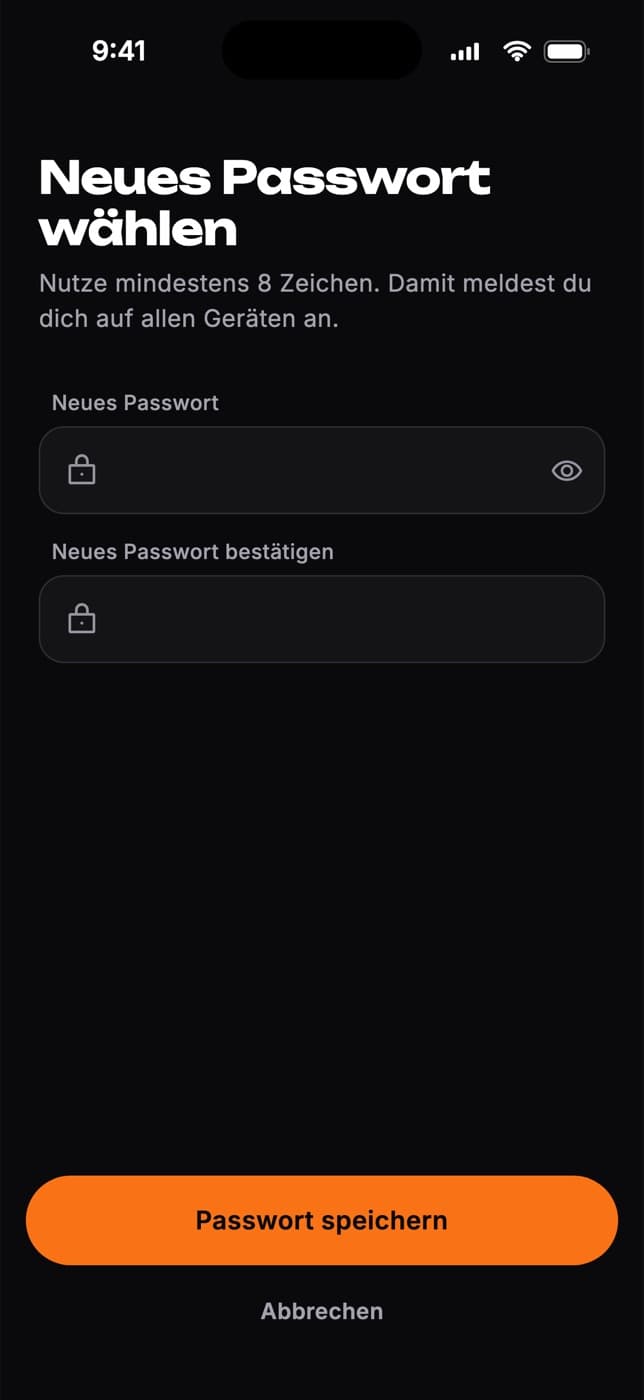
Tippe auf Passwort speichern. Du bist angemeldet und kannst wie gewohnt weitermachen.
Zum Schutz deiner Privatsphäre verrät Fit+ nie, ob es zu einer E-Mail-Adresse ein Konto gibt. Wenn keine E-Mail ankommt, prüfe die Adresse und deinen Spam-Ordner und versuch es dann noch einmal.
Dein Passwort ändern
Wenn du angemeldet bist und ein neues Passwort möchtest:
Tippe auf Ich und dann auf das Zahnradsymbol, um Einstellungen zu öffnen.
Tippe auf Sicherheit und dann auf Passwort ändern.
Fit+ schickt einen Link zum Zurücksetzen an deine E-Mail-Adresse. Öffne ihn auf deinem Smartphone und folge den Schritten unter Ein vergessenes Passwort zurücksetzen ab Schritt 4.
Häufige Fragen
Nein. Dein Konto ist noch da. Öffne den Link in der E-Mail von Fit+ auf deinem Smartphone, um es zu bestätigen. Danach kannst du dich jederzeit mit deiner E-Mail-Adresse und deinem Passwort anmelden.
Noch nicht selbst. Geh zu Ich, Einstellungen, E-Mail und tippe auf Support kontaktieren. Das Team prüft die neue Adresse und ändert sie für dich.
Du kannst Fit+ mit Face ID, Touch ID, deinem Fingerabdruck oder dem Code deines Smartphones sperren: Öffne Einstellungen, dann Sicherheit, und schalte App-Sperre ein. Die Anmeldung in zwei Schritten gibt es noch nicht.
Du hast kein Fit+ Passwort. Melde dich mit demselben Button von Apple oder Google an wie vorher. Wenn du nicht in dieses Konto kommst, setze es bei Apple oder Google zurück.
Konto erstellen und anmelden
Öffne Fit+ zum ersten Mal, erstelle ein Konto mit Apple, Google oder E-Mail, melde dich später wieder an und melde dich ab.
Anmeldung in zwei Schritten
Schütze dein Fit+ Konto mit einem Code aus einer Authenticator-App, melde dich damit an, füge eine Reserve hinzu und komm wieder rein, wenn du dein Handy verlierst.