

Einem Studio, Verein oder Team beitreten
Tritt deinem Studio, Verein oder Team mit einem Code oder QR-Code bei, tritt einem Verein über die Community bei, kauf einen Mitgliedschaftspass und checke mit deinem Smartphone am Empfang ein.
Wenn du in einem Studio, einem Verein, einer Akademie oder einem Team trainierst, das Fit+ nutzt, kannst du es mit deinem Konto verknüpfen. Du siehst dann seine Kurse und Termine, kannst in der App einen Pass kaufen und mit deinem Smartphone am Empfang einchecken.
Ein Studiobeitritt teilt nie deine Gesundheitsdaten. Was seine Coaches sehen können, wählst du unter Datenfreigabe.
Wege zum Beitritt
Es gibt zwei Wege zum Beitritt. Fit+ hat keine durchsuchbare Liste aller Studios, frag also dein Studio nach seinem Code, wenn du es nicht siehst.
- Mit einem Code oder QR-Code. Dein Studio, Verein oder Team hat einen sechsstelligen Code und einen QR-Code, meist am Empfang oder auf einem Fit+ Plakat.
- Über die Community. Manche Vereine stehen unter Community, Gruppen, Entdecken, wo du auf Beitreten tippen kannst.
Mit einem Code oder QR-Code beitreten
Bevor du anfängst: Hol dir den Code am Empfang, bei deinem Coach oder vom Fit+ Plakat deines Studios.
Tippe auf Ich und dann auf Studio-Mitgliedschaft und Pass.
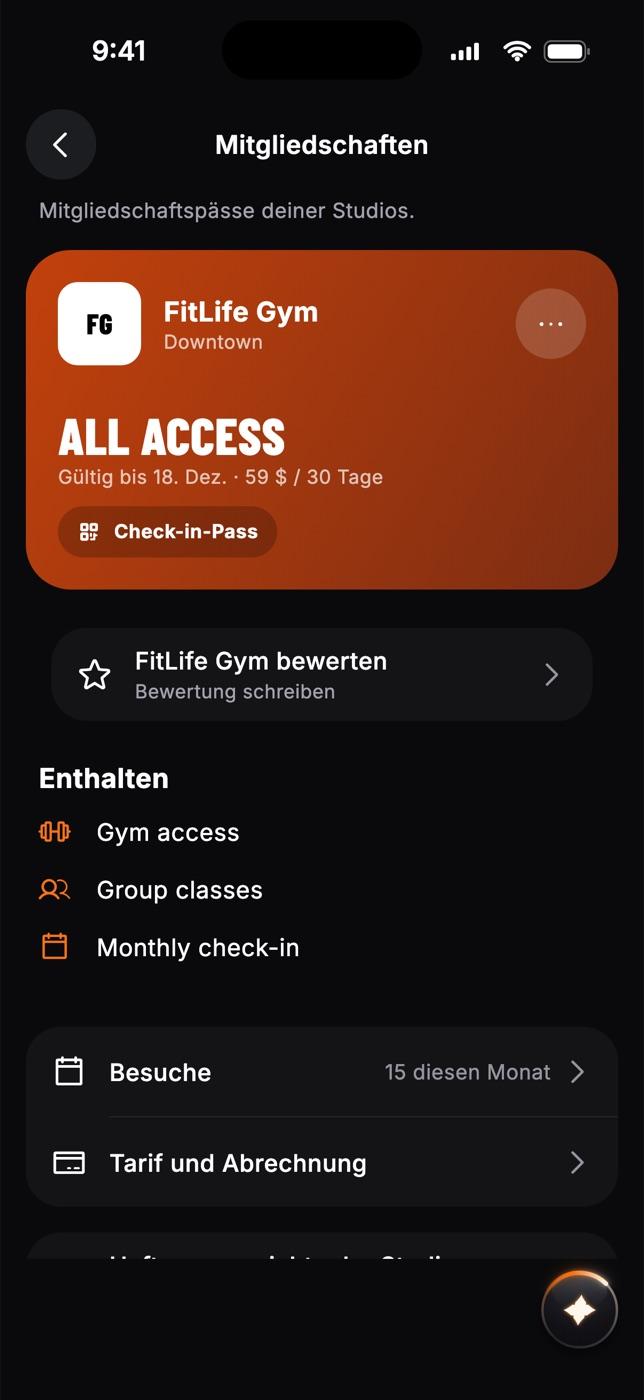
Tippe auf Mitgliedschaft hinzufügen.
Fit+ bittet um Zugriff auf deine Kamera. Erlaube ihn, um den QR-Code zu scannen, und richte deine Kamera auf den Code.
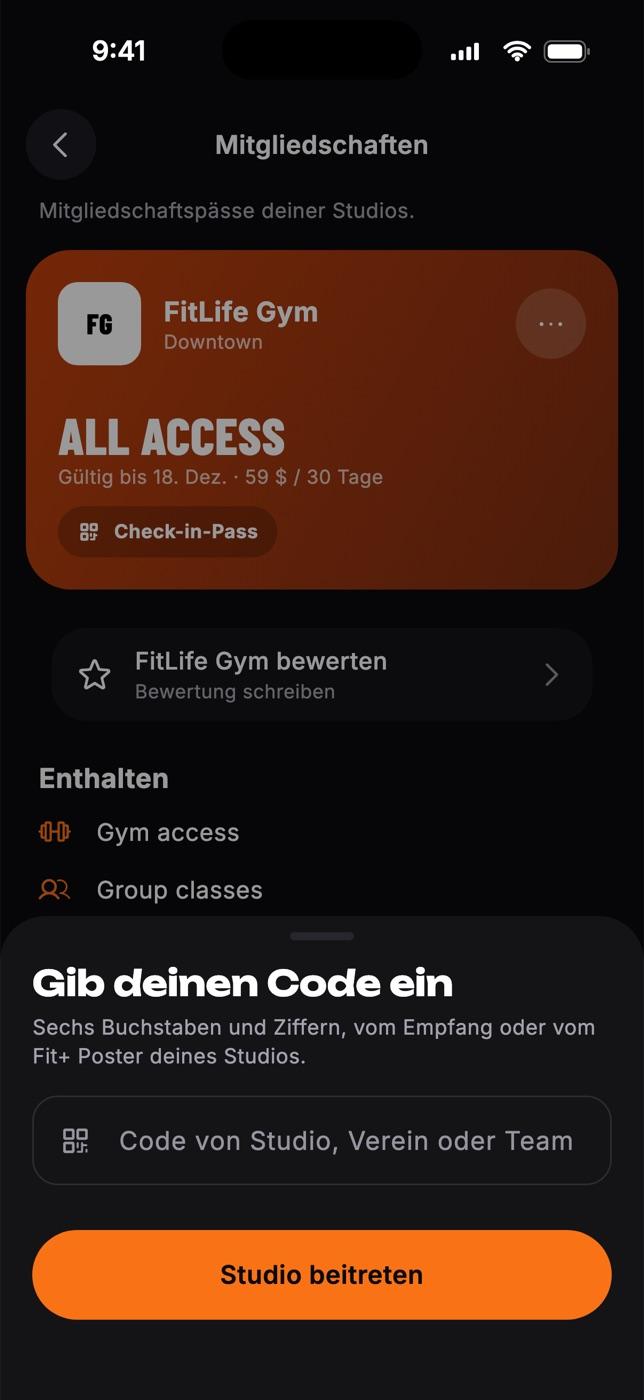
Lieber eintippen? Wenn du die Kamera nicht erlaubst, öffnet sich das Fenster Gib deinen Code ein. Gib die sechs Buchstaben und Ziffern ein und tippe auf Studio beitreten.
Prüfe, ob es der richtige Ort ist: Du siehst Foto, Name, Adresse und Anzahl der Coaches.
Tippe auf Beitritt bei mit dem Namen des Studios anfragen.
Du kannst einen Code auch während der Einrichtung scannen, wenn Fit+ fragt, wo du trainierst.
So geht es weiter: Das Studio bekommt deine Anfrage und bestätigt sie. Bis dahin zeigt Studio-Mitgliedschaft und Pass, dass deine Anfrage gesendet wurde, mit Abbrechen, falls du es dir anders überlegst. Wenn das Studio antwortet, bekommst du eine Mitteilung:
- Genehmigt: „Willkommen bei“ dem Studio. Wenn es Pässe verkauft, wirst du gebeten, einen zu wählen. Sonst bezahlst du deinen Pass am Empfang. Sobald du einen Pass hast, ist dein Check-in-Code unter Studio-Mitgliedschaft und Pass bereit.
- Abgelehnt: Das Studio konnte dich nicht hinzufügen. Frag am Empfang nach, wenn du glaubst, dass das ein Fehler ist.
Wenn Fit+ sagt, dass der Code noch zu keinem Studio, Verein oder Team auf Fit+ gehört, prüfe den Code mit deinem Studio. Das Studio ist vielleicht noch nicht auf Fit+ eingerichtet.
Einem Verein über die Community beitreten
Tippe auf Community und dann auf Gruppen.
Such unter Entdecken den Verein, den du möchtest.
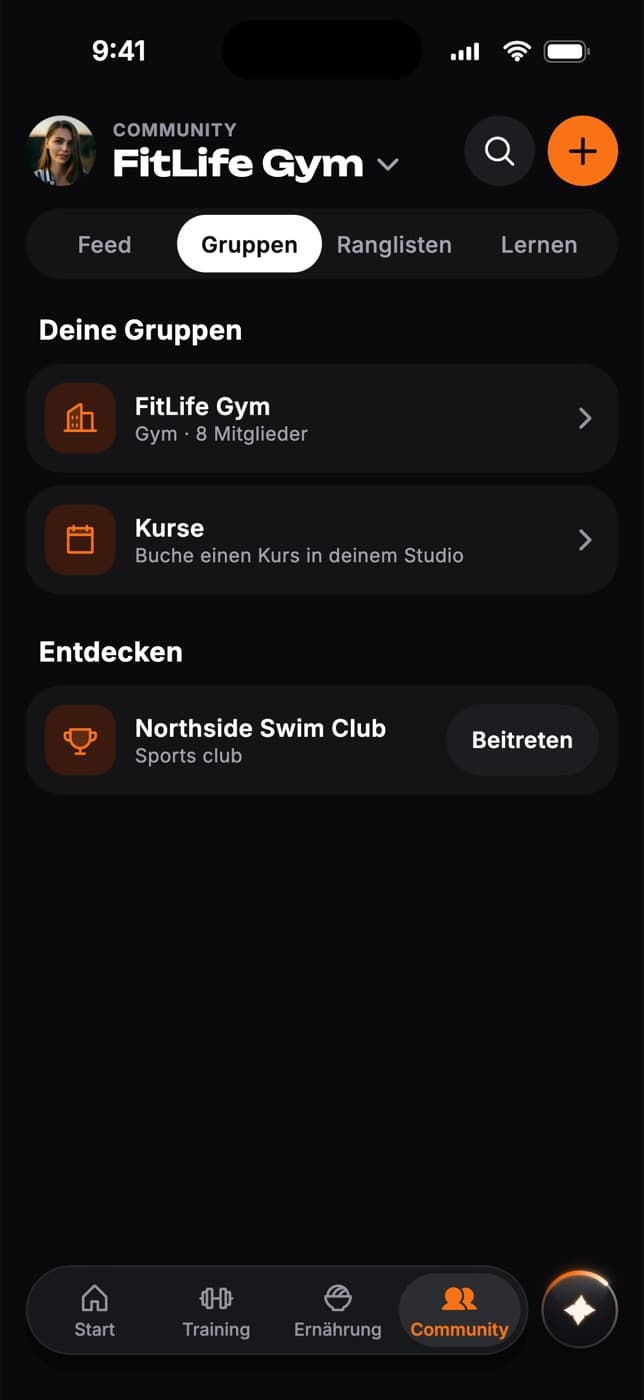
Tippe auf Beitreten. Der Button ändert sich in Angefragt, während der Verein deine Anfrage prüft.
Einen Mitgliedschaftspass kaufen
Wenn dein Studio Pässe in Fit+ verkauft, zeigt die Karte deines Studios unter Studio-Mitgliedschaft und Pass seinen Haupttarif mit Preis und einem Button, um ihn zu holen, zum Beispiel All Access holen. Die anderen Tarife des Studios stehen unter der Karte bei Weitere Tarife.
Tippe auf Ich und dann auf Studio-Mitgliedschaft und Pass.
Tippe auf der Karte deines Studios auf den Button des Tarifs, zum Beispiel All Access holen. Einen anderen Tarif tippst du unter Weitere Tarife an.
Prüfe die Details unter Deine Mitgliedschaft prüfen und tippe dann auf Weiter zur sicheren Zahlung.
Bezahle auf der sicheren Zahlungsseite, die sich öffnet. Fit+ speichert nie deine Karte.
Dein Pass erscheint, sobald die Zahlung bestätigt ist. Wenn er noch nicht angezeigt wird, tippe auf Zahlungsstatus aktualisieren.
Vielleicht verkauft dein Studio keine Pässe in der App. Dann steht auf seiner Karte, dass du deinen Pass am Empfang bezahlst. Auch wenn es Pässe in der App verkauft, kannst du vor Ort bezahlen: Tippe auf der Karte auf Am Empfang bezahlen, um zu sehen, wie es geht. Sobald dein Pass bezahlt ist, erscheint er unter Studio-Mitgliedschaft und Pass.
Am Empfang einchecken
Tippe auf Ich und dann auf Studio-Mitgliedschaft und Pass.
Tippe auf deinem Pass auf Check-in-Pass. Zum Einchecken brauchst du einen Pass: Ohne Pass holst du dir zuerst einen Tarif (siehe oben). Gilt dein Pass von einem anderen Standort derselben Marke auch in diesem Studio, tippe auf der Karte dieses Studios auf Einchecken.
Zeig den QR-Code am Empfang. Dein Bildschirm wird heller, damit er sich leicht scannen lässt.
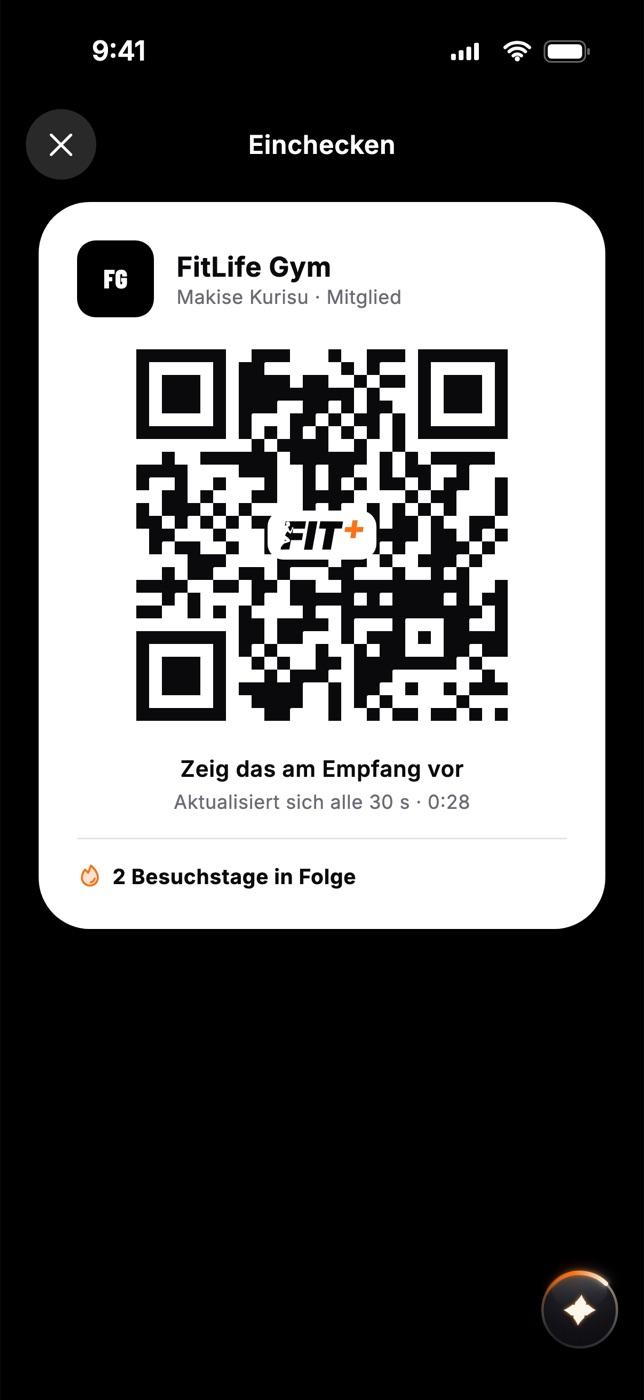
Der Code ändert sich alle 30 Sekunden, ein Screenshot davon funktioniert also nicht. Öffne ihn am Empfang immer neu. Wenn er nicht lädt, tippe auf Erneut versuchen.
Deine Besuche und Abrechnung ansehen
Unter Studio-Mitgliedschaft und Pass:
- Besuche zeigt deine Check-ins Monat für Monat, mit Ankunfts- und Gehzeiten.
- Tarif und Abrechnung zeigt deinen Fit+ Tarif, deine letzten Zahlungen und wie du bezahlst. Honorare für Coaches und Ernährungsberater klärst du direkt mit ihnen im Chat.
- Kurse ansehen auf der Karte deines Studios listet seine wöchentlichen Kurse, damit du einen buchen kannst. Siehe Coaching.
Häufige Fragen
Ja. Tritt jedem mit seinem Code bei. In der Community kannst du zwischen ihnen wechseln.
Tippe auf Ich und dann auf Studio-Mitgliedschaft und Pass. Tippe auf der Karte deines Studios auf die drei Punkte und dann auf den Namen deines Studios mit verlassen, zum Beispiel FitLife Gym verlassen. Die App erklärt, was mit deinem Pass, deinen Kursbuchungen und deinen Freigaben passiert. Tippe zum Verlassen noch einmal auf denselben Button oder auf Bleiben, um Mitglied zu bleiben. Mit einem bezahlten Pass nutzt du ihn bis zu seinem Ende weiter, und die Karte zeigt den Tag, an dem du austrittst.
Die App zeigt E-Mail-Einladungen noch nicht an. Nimm die Einladung auf der Fit+ Website an oder frag dein Studio nach seinem Code und tritt in der App bei.
Deinen Namen, deine Mitgliedschaft und deinen letzten Besuch. Deine Gesundheitsdaten sieht es nie, außer du teilst sie unter Datenfreigabe.
Wenn du Coach oder Ernährungsberater bist, findest du dein Studio in deinem Arbeitsbereich als Fachperson. Siehe Die App als Coach, Studioinhaber oder Admin nutzen.
Deine Daten importieren und exportieren
Bring deinen Trainingsverlauf aus Strong, Hevy oder einer anderen App mit, übernimm dein Ernährungstagebuch aus MyFitnessPal, mach einen Import rückgängig und exportiere deine Daten als Tabelle oder JSON-Datei.
Studios und Coaches finden und vergleichen
Suche in Entdecken nach Studios, Coaches und Ernährungsprofis, grenze die Liste mit Filtern ein, merke dir Seiten, die dir gefallen, und vergleiche bis zu drei nebeneinander.