

Als Coach oder Ernährungsberater bewerben
Schick deine Bewerbung, um Fit+ als Coach oder Ernährungsberater beizutreten, erfahre, was während der Prüfung passiert, aktiviere deinen Arbeitsbereich und veröffentliche dein Profil.
Um als Coach oder Ernährungsberater zu Fit+ zu kommen, schickst du eine kurze Bewerbung. Nach der Genehmigung öffnest du deinen Profi-Arbeitsbereich und veröffentlichst das Profil, das Mitglieder vor der Buchung sehen.
Bevor du beginnst: Halte deine wichtigste Qualifikation bereit: ihren Namen und wer sie ausgestellt hat. Die Bewerbung dauert etwa zwei Minuten.
Deine Bewerbung starten
Du bewirbst dich mit deinem Fit+ Konto, genau wie auf der Fit+ Pro Website. Deine Antworten und Zertifikate werden dabei laufend darin gespeichert.
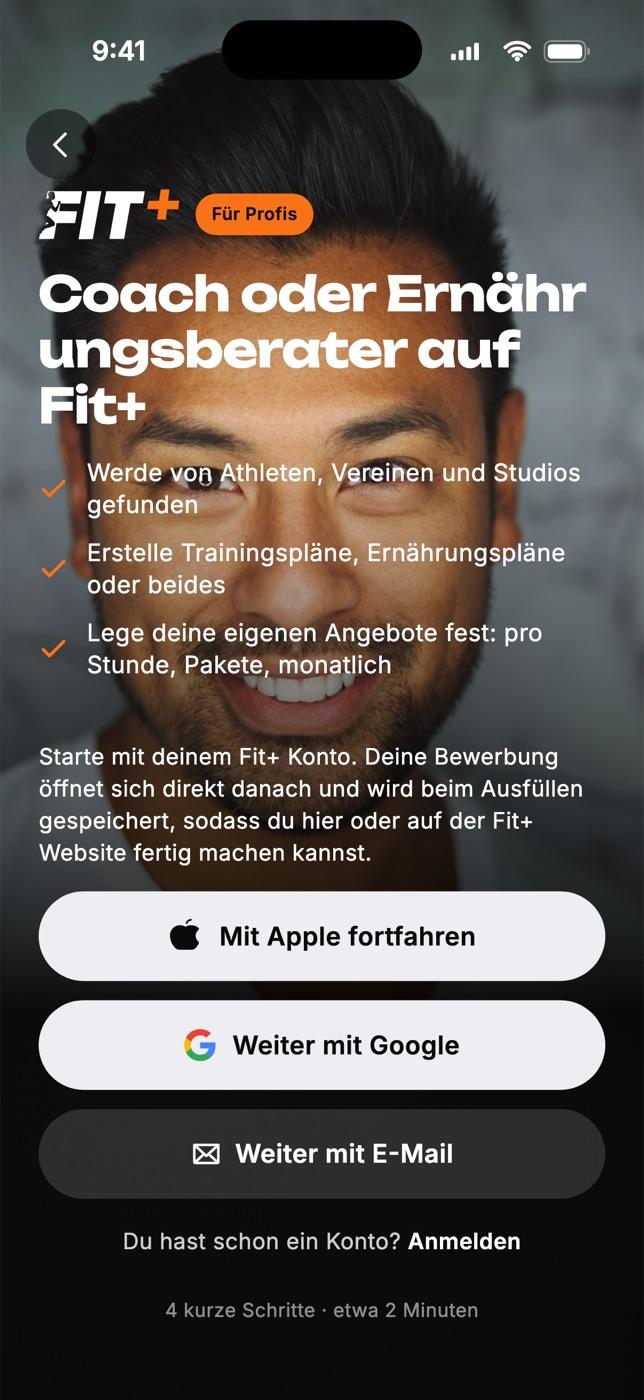
- Neu bei Fit+: Tippe auf dem Willkommensbildschirm neben „Im Fitnessbereich tätig?“ auf Hier bewerben. Erstelle zuerst dein Konto: Tippe auf Mit Apple fortfahren, Weiter mit Google oder Weiter mit E-Mail. Bei E-Mail gibst du den Code ein, den Fit+ dir zur Bestätigung deiner Adresse schickt. Danach öffnet sich direkt die Bewerbung.
- Du hast schon ein Konto, bist aber abgemeldet: Tippe auf Hier bewerben und dann unter „Du hast schon ein Konto?“ auf Anmelden. Sobald du angemeldet bist, öffnet sich die Bewerbung.
- Schon angemeldet: Tippe auf Ich, dann auf Fit+ for Professionals und dann auf Bewerbung starten.
Die vier Schritte ausfüllen
Die Bewerbung ist ein Bildschirm mit vier nummerierten Schritten, genau wie auf der Fit+ Pro Website.
Was du machst. Wähle Coach, Ernährungsberater oder Coach und Ernährungsberater. Wenn du ein Studio führst, wähle stattdessen Studiobetreiber und tippe auf Studio eintragen: Fit+ öffnet die Website, auf der du dein Studio, deine Halle oder deinen Verein einträgst.
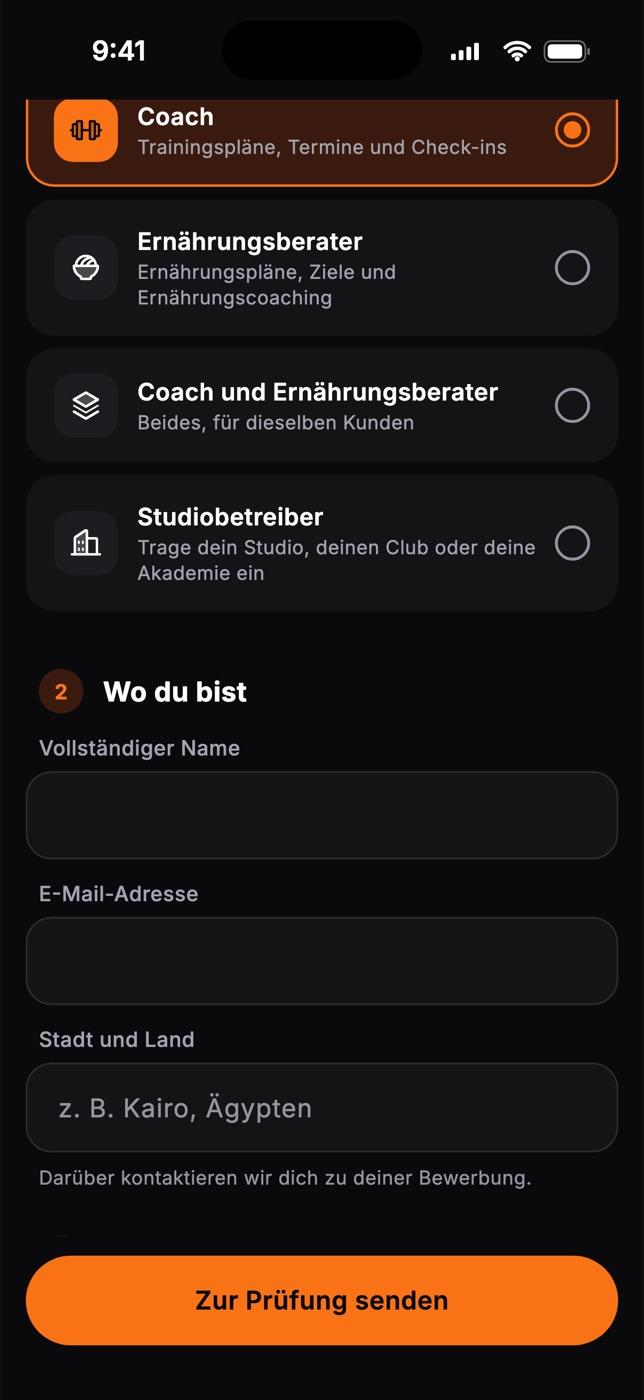
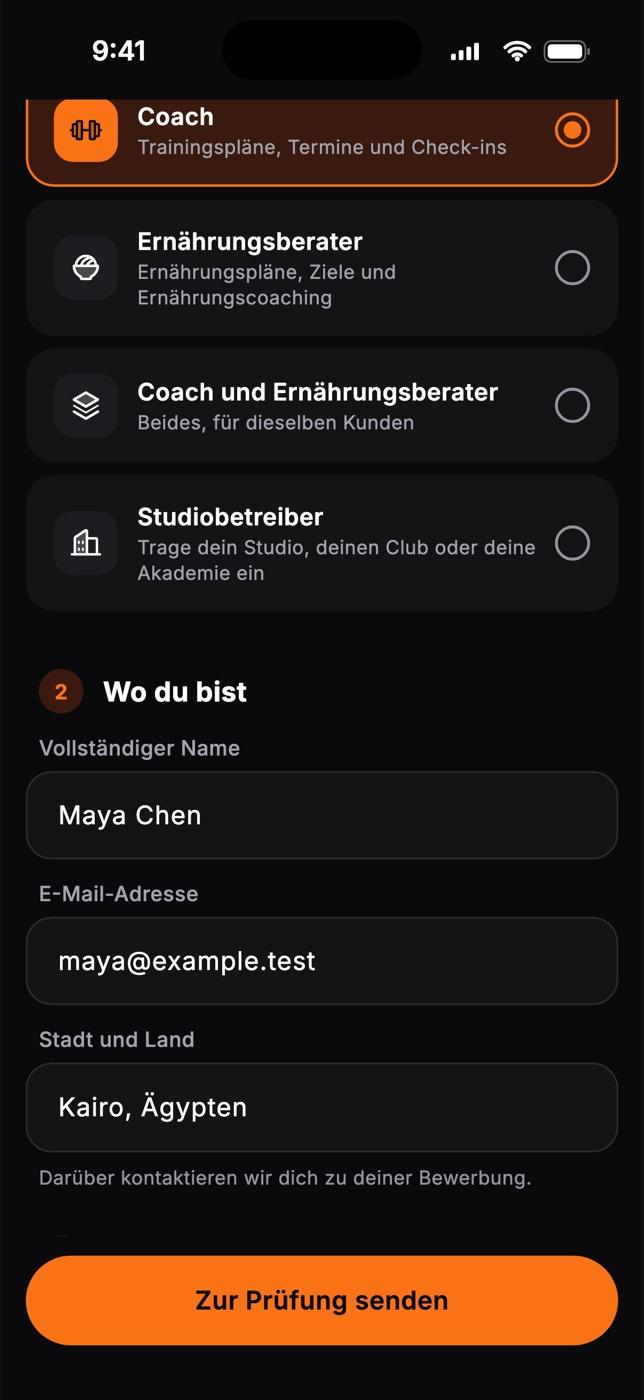
Wo du bist. Gib Stadt und Land ein. Fit+ nutzt den Namen und die E-Mail deines Kontos.
Deine Qualifikationen. Schreib unter Trainerqualifikationen oder Ernährungsqualifikationen eine Zeile mit deinem wichtigsten Zertifikat, Kurs oder Abschluss und wer ihn ausgestellt hat. Wenn du beides gewählt hast, fülle beide Zeilen aus. Zertifikate sind optional: Tippe unter Zertifikate (optional) auf PDF oder Foto hochladen. Um dich mit Kollegen zu bewerben, wähle unter Wie bewirbst du dich? Als Team bewerben und füge bis zu fünf Teammitglieder hinzu.
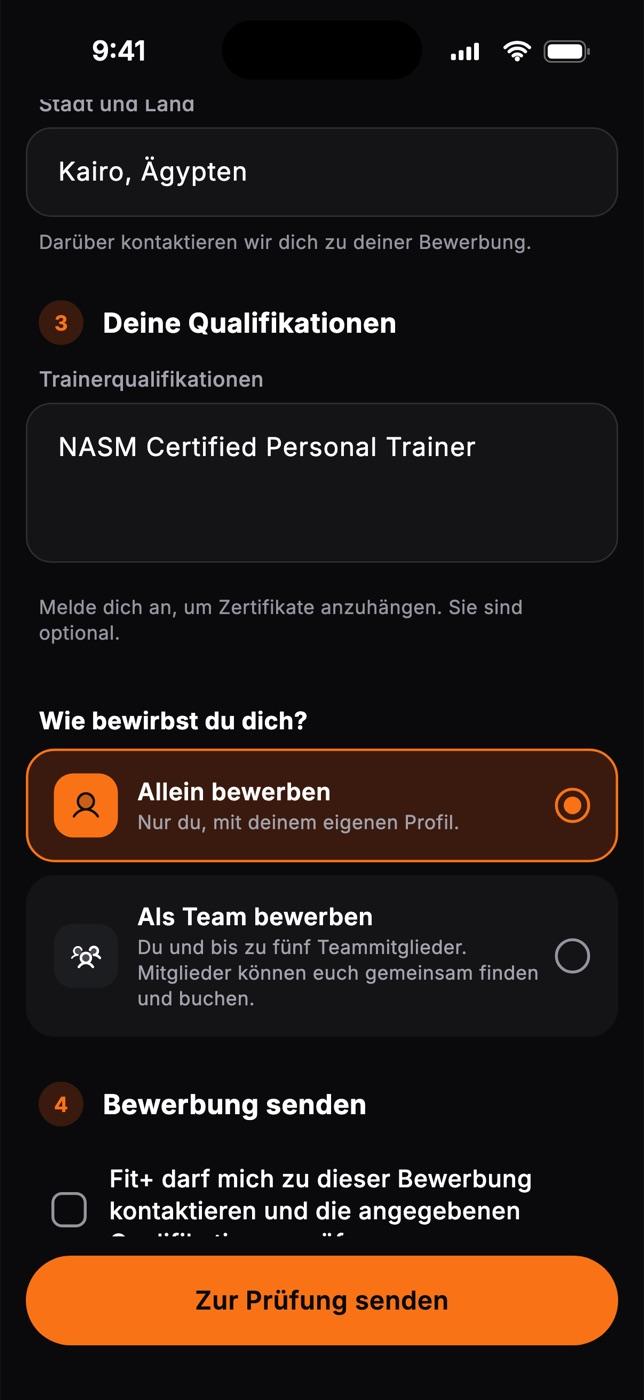
Bewerbung senden. Setze das Häkchen, mit dem Fit+ dich zu deiner Bewerbung kontaktieren und deine Qualifikationen prüfen darf, und tippe auf Coaching starten. Wenn deine E-Mail noch nicht bestätigt ist oder du dich als Team bewirbst, heißt der Button Zur Prüfung senden.
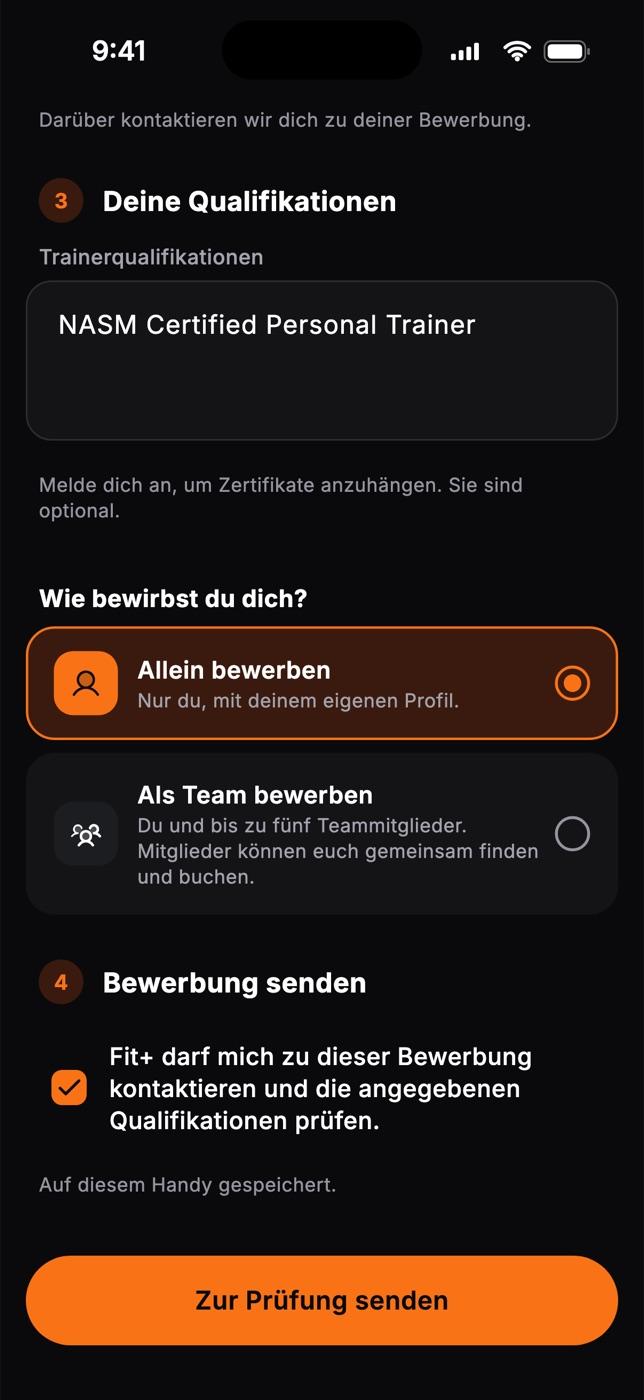
Fit+ speichert deine Antworten in deinem Konto, während du sie eingibst: Du kannst die App schließen und auf der Fit+ Pro Website weitermachen, oder umgekehrt, mit den Zertifikaten, die du angehängt hast. Wenn du die Bewerbung schließt, tippe auf Verlassen, um deine Antworten zu behalten, oder auf Antworten verwerfen, um sie zu löschen.
So geht es weiter
Fit+ bestätigt den Eingang deiner Bewerbung. Je nach Status siehst du die folgenden Schritte. Fit+ kann neue Einzelbewerbungen automatisch genehmigen. Teambewerbungen und Bewerbungen für eine zuvor entzogene Rolle prüft weiterhin das Team.
- Abgesendet. Fit+ hat deine Bewerbung erhalten.
- In Prüfung erscheint, wenn das Team deine Bewerbung prüfen muss. Es kann dich per E-Mail um weitere Informationen bitten.
- Öffne deinen Arbeitsbereich. Dein Zugang wird nach der Genehmigung aktiviert. Wenn du dich in einer früheren App-Version ohne Konto beworben hast, meldest du dich mit derselben bestätigten E-Mail-Adresse an und aktivierst den Zugang.
Du bekommst die Entscheidung in jedem Fall per E-Mail. Während du wartest, zeigt Ich neben Fit+ for Professionals den Status In Prüfung an. Tippe darauf, um deine Bewerbung zu sehen. Unter Bereite dich vor, während du wartest tippst du auf Vorlagen erstellen, um wiederverwendbare Vorlagen anzulegen, oder auf Zeiten festlegen, um deine wöchentlichen Arbeitszeiten zu wählen. Mitglieder finden und buchen dich erst, wenn Fit+ dich verifiziert hat: Bis dahin bleiben deine öffentliche Seite, die Suche und Kundenanfragen gesperrt.
In einer früheren App-Version ohne Konto beworben? Öffne den Aktivierungslink in der E-Mail zur Genehmigung und melde dich mit der E-Mail-Adresse deiner Bewerbung an oder erstelle damit ein Konto.
Deinen Arbeitsbereich aktivieren
Fit+ bringt dich direkt zur Einrichtung. Wenn du dich in einer früheren App-Version ohne Konto beworben hast, melde dich mit der E-Mail-Adresse deiner Bewerbung an: Fit+ zeigt Du bist genehmigt. Öffne die Seite erneut über Ich → Genehmigt · Aktivieren.
Wenn du dich mit Apple oder Google registriert hast, leg ein Passwort für dein Profi-Konto fest. Es muss mindestens 8 Zeichen lang sein.
Tippe auf Meinen Arbeitsbereich aktivieren.
Dein Mitgliedskonto bleibt, wie es ist. Du kannst jederzeit zwischen deinem Arbeitsbereich als Mitglied und deinem Arbeitsbereich als Fachperson wechseln.
Dein Profil veröffentlichen
Nachdem du deinen Arbeitsbereich aktiviert hast, hilft dir Fit+ beim Einrichten des Profils, das Mitglieder sehen, in denselben fünf Schritten wie auf der Website. Das meiste ist schon aus deiner Bewerbung ausgefüllt, und jeder Schritt wird gespeichert, sodass du auf jedem Gerät fertig machen kannst.
Stell dich vor. Füge ein Foto von dir, deinen Namen, ein kurzes Kurzprofil und ein paar Sätze über dich hinzu.
Deine Expertise. Wenn Fit+ dich für beides bestätigt hat, wähle unter Was coachst du?. Tippe auf deine Schwerpunkte oder auf Eigenen hinzufügen für einen, der nicht aufgeführt ist. Prüfe deine Berufserfahrung in Jahren und deine Qualifikationen.
So arbeitest du. Wähle Wo coachst du?, die Sprachen, die du sprichst, und ob du Online, Vor Ort oder beides arbeitest. Für Termine vor Ort gib an, wo du Kunden triffst.
Dein erstes Angebot. Schalte ein, was du anbietest, und lege einen Preis fest. Ein Coaching-Paket startet mit den Plänen für das, was du coachst.
Vorschau. Sieh dir dein Profil so an, wie Mitglieder es sehen, und tippe auf Profil veröffentlichen, um im Fit+ Verzeichnis zu erscheinen. Noch nicht so weit? Tippe auf Entwurf für später speichern und mach auf einem beliebigen Gerät fertig.
Sobald dein Profil veröffentlicht ist, öffnet sich dein Arbeitsbereich auf seiner Startseite. Siehe Die App als Coach, im Studio oder als Admin nutzen.
Häufige Fragen
Du bist mit einer anderen E-Mail-Adresse angemeldet als der, mit der du dich beworben hast. Melde dich ab und melde dich mit der E-Mail-Adresse aus deiner Bewerbung an (oder erstelle damit ein Konto).
Bestätige deine E-Mail-Adresse mit dem Code oder Link, den Fit+ dir geschickt hat, und leg ein Passwort fest, wenn du dich mit Apple oder Google registriert hast. Versuche dann erneut, zu aktivieren.
Warte eine Minute und versuche es erneut. Dein Arbeitsbereich wird gerade eingerichtet.
Ja. Tippe in Deine Qualifikationen unter Zertifikate (optional) auf PDF oder Foto hochladen. Du kannst bis zu 5 Dateien mit je bis zu 10 MB als PDF, JPG oder PNG hinzufügen. Nur das Fit+ Team, das deine Bewerbung prüft, kann sie öffnen.
Ja. Alles, was du in der App machst, erscheint auch im Fit+ Arbeitsbereich im Web. Siehe Coaches und Ernährungsberater.
Ja. Deine Antworten und die angehängten Zertifikate bleiben in deinem Konto. Melde dich mit demselben Konto auf der Fit+ Pro Website an und wähle Als Profi bewerben, um dort weiterzumachen, wo du aufgehört hast. Das geht auch umgekehrt.
Fit+ ohne Verbindung nutzen
Was offline weiter funktioniert, wie du die nächsten 2 Wochen bereithältst, wie Uploads auf deinem Smartphone warten und wie du ein unterbrochenes Workout fortsetzt.
Die App als Coach, im Studio oder als Admin nutzen
Betreue deine Kunden, beantworte Anfragen, plane deine Termine und verwalte dein Studio vom Smartphone aus, und erfahre, was Studioinhaber, Admins und Personen mit Finanzeinsicht in der App tun können.