

Dein Startbildschirm
Sieh, was auf dich wartet, starte das heutige Workout, prüfe deinen Körper und dein Essen für den Tag, sieh, was später heute ansteht und wie deine Woche läuft, und erreiche dein Betreuungsteam über Start.
Start ist der erste Tab in Fit+. Er beantwortet eine Frage: Was sollte ich heute tun? Zuerst kommt, was auf dich wartet, dann dein heutiges Workout, dann wie es heute um deinen Körper und dein Essen steht, dann der Rest deines Tages, deine Woche und die Menschen, die dir helfen können.
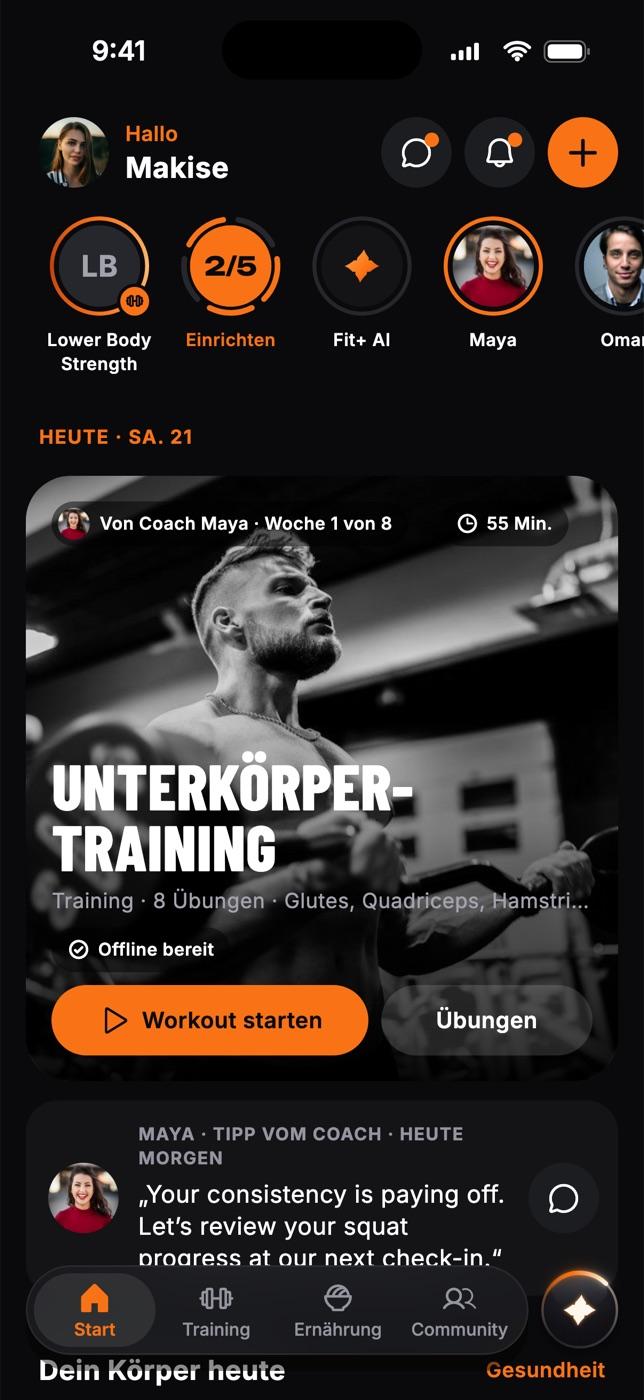
Was auf Start zu sehen ist
Von oben nach unten:
- Deine Begrüßung, mit Buttons für deine Nachrichten (Sprechblasen-Symbol) und deine Mitteilungen (Glocke). Ein Punkt an der Glocke heißt, dass es etwas Neues gibt. Tippe auf dein Foto, um Ich zu öffnen.
- Die Story-Leiste: runde Kreise für Einrichten (bis du alles eingerichtet hast), Fit+ AI, die Coaches und Ernährungsberater, mit denen du arbeitest, und dein heute beendetes Workout. Ein orangefarbener Ring bedeutet, dass es etwas Neues gibt.
- Wartet auf dich: eine Karte für alles, was auf dich wartet, etwa eine Änderung an deinem Plan oder eine Einladung. Sie erscheint nur, wenn etwas auf dich wartet.
- Heute: die Angabe des Tages, dein heutiges Workout und, an dem Tag, um den es geht, ein Tipp von deinem Coach.
- Dein Körper heute: deine Bereitschaftsringe und die Karte Ernährung.
- Dein Muskelstatus: eine Körperkarte von vorn und hinten, die zeigt, wie bereit jeder Muskel ist.
- Später heute: deine nächste Mahlzeit, Kurse, deine Challenge und dein Studio, nach Uhrzeit sortiert. Die Zeile deines Studios öffnet deinen Check-in-Pass, wenn du einen Pass hast, der dort gilt, sonst deine Mitgliedschaft mit ihren Tarifen.
- Beweg dich, wie du willst: deine letzten 3 Sportarten, mit einem Tippen startklar.
- Deine Woche: deine Trainingstage, deine letzten Workouts und dein Wochenbericht.
- Dein Betreuungsteam: deine Coaches und Ernährungsberater.
- Ab und zu eine kurze Umfrage ganz am Ende.
Die Story-Leiste nutzen
Die Kreise unter deiner Begrüßung funktionieren wie Storys. Wische über die Leiste, um alle zu sehen.
- Einrichten zeigt, wie viele Schritte der Einrichtung du erledigt hast, zum Beispiel 2 von 5. Tippe darauf, um den nächsten Schritt zu machen.
- Fit+ AI öffnet einen Chat mit Fit+ AI.
- Tippe auf einen Coach oder Ernährungsberater, um Dein Coach für diese Person zu öffnen. Wenn der Ring orange ist, weil sie dir einen Tipp geschickt oder deinen Plan geändert hat, öffnet sich zuerst ihre Story. Siehe Die Story deines Coaches lesen.
- Nach dem Training steht dein beendetes Workout ganz vorn in der Leiste.
Erledigen, was auf dich wartet
Wartet auf dich steht unter der Story-Leiste. Die Karte zeigt das Dringendste, das auf dich wartet, mit einem Button, um es zu erledigen, etwa Änderungen ansehen, Beitreten, Antworten oder Öffnen.
Dort kann stehen:
- eine Live-Session, die dein Coach gestartet hat (markiert mit JETZT LIVE)
- Änderungen, die dein Coach an deinem Plan vorgenommen hat, und sein Feedback zu einem Workout
- Plan abgeschlossen, wenn dein Programm endet
- Einladungen zum gemeinsamen Training
- Einladungen von einem Studio oder vom Fit+ Team
- Pläne, die später beginnen
- eine Haftungserklärung deines Studios zum Unterschreiben
- Neuigkeiten zur Prüfung deines Profiprofils oder deines Studioeintrags
Jeder Eintrag verschwindet von selbst, sobald du ihn erledigt hast. Schritte der Einrichtung stehen nicht hier, sie bleiben unter Einrichten.
Tippe auf den Button auf der Karte, um den ersten Eintrag zu erledigen.
Wenn mehr auf dich wartet, steht unten auf der Karte, wie viel, zum Beispiel 2 weitere, und der nächste Eintrag. Tippe darauf, um die Liste Wartet auf dich zu öffnen, das Dringendste zuerst, jeder Eintrag mit eigenem Button.
Noch nicht bereit? Wische einen Eintrag auf der Karte oder in der Liste nach links, um Nicht jetzt zu wählen. Er verschwindet bis morgen von Start und bleibt in der Liste, markiert mit Nicht jetzt.
Das heutige Workout starten
Über deinem Workout zeigt die Angabe Heute den Tag, zum Beispiel „Heute · Do 19“.
Such auf Start die Karte mit dem heutigen Workout. Sie zeigt den Namen der Einheit, die trainierten Muskeln, die Anzahl der Übungen und, wenn dein Coach das Workout festgelegt hat, „Von Coach“ und den Namen.
Tippe auf Übungen, um dir die Einheit erst anzusehen, oder auf Workout starten, um loszulegen.
Nach einem kurzen Countdown öffnet sich der Workout-Player. Wie du deine Sätze einträgst, erfährst du unter Training.
Wenn du fertig bist, zeigt die Karte eine Markierung Erledigt mit deiner Trainingsdauer, zum Beispiel „Erledigt · 48 min“, und Zusammenfassung ansehen. Dein beendetes Workout steht außerdem ganz vorn in der Story-Leiste.
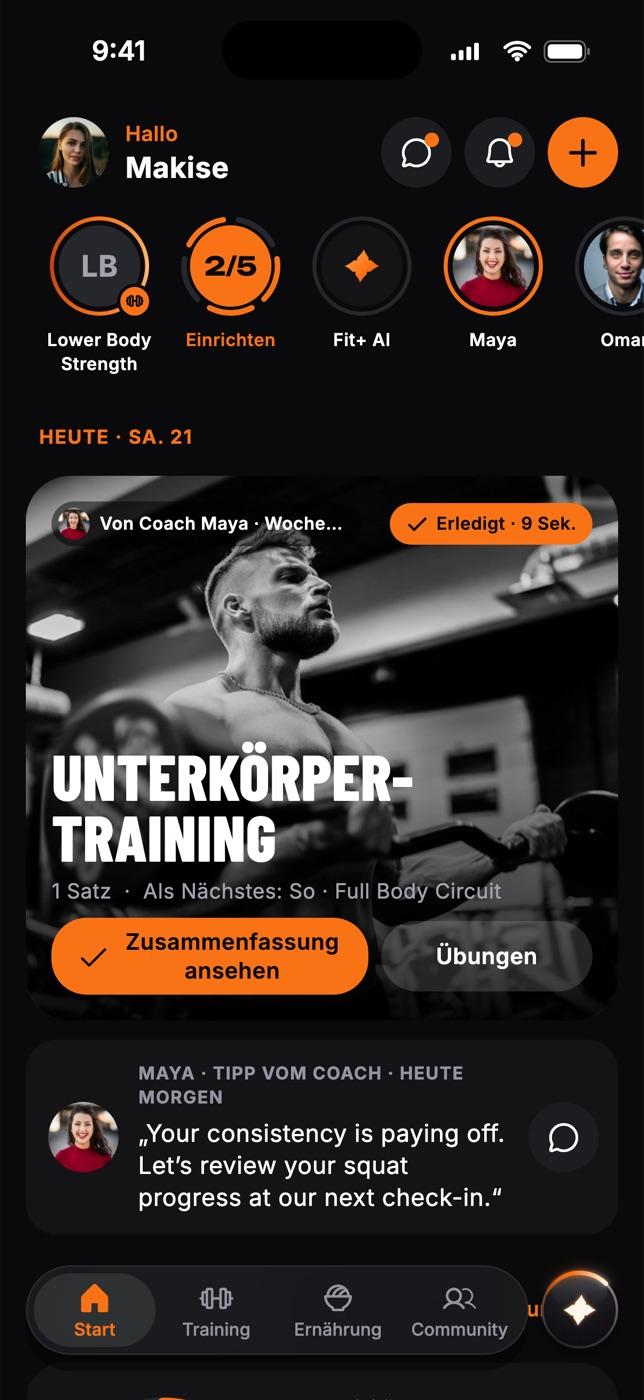
Wenn du ein Workout mittendrin verlassen hast, zeigt die Karte dein pausiertes Workout mit Workout fortsetzen. Tippe darauf, um dort weiterzumachen, wo du aufgehört hast. Wenn du offline bist, sagt dir die Karte, dass jeder Satz auf diesem Telefon gespeichert ist und hochgeladen wird, sobald du wieder online bist.
An einem Ruhetag
Wenn dein Plan heute kein Workout vorsieht, steht dort „Heute · Ruhetag“, und eine Ruhetag-Karte nimmt den Platz des Workouts ein: „Ruhetag in Leos Plan“ (mit dem Namen deines Coaches) und der Hinweis, dass Erholung zum Plan gehört. Darunter zeigt Nächstes den Tag und den Namen deines nächsten Workouts. Tippe darauf, um dieses Workout zu öffnen. Von dort kannst du es auch früher starten.
Den Tipp deines Coaches lesen
Wenn dein Coach einen Tipp zum heutigen Workout schreibt, erscheint er direkt unter dem Workout, aber nur an diesem Tag. Tippe auf den Chat-Button daneben, um zu antworten.
Die anderen Tipps deines Coaches stehen in seiner Story: Wenn sein Kreis in der Story-Leiste einen orangefarbenen Ring hat, tippe darauf. Siehe Die Story deines Coaches lesen.
Deinen Körper heute prüfen
Dein Körper heute zeigt deine Bereitschaftsringe und die Karte Ernährung. Tippe neben dem Titel auf Gesundheit, um Meine Gesundheit zu öffnen.
Unter den Ringen sagt dir ein Satz, was du heute tun solltest, zum Beispiel „Guter Tag zum Trainieren. Die Erholung ist ordentlich, also folge Leos Plan wie geschrieben.“ Wenn du einen Coach hast, geht sein Plan immer vor. An einem Ruhetag erinnert dich der Satz an deinen Check-in.
Deinen Morgen-Check-in machen
Ein kurzer Check-in jeden Morgen hilft Fit+, dir zu sagen, wie hart du heute trainieren solltest. Er dauert etwa 20 Sekunden.
Du kannst ihn auch über das orange + öffnen: Tippe auf Wie ich mich heute fühle.
Tippe auf Start unter Dein Körper heute auf die Ringe. Bevor du eingecheckt hast, steht in der Mitte CHECK-IN.
Zieh, um zu zeigen, wie du dich heute fühlst, von Erschöpft bis Voller Power.
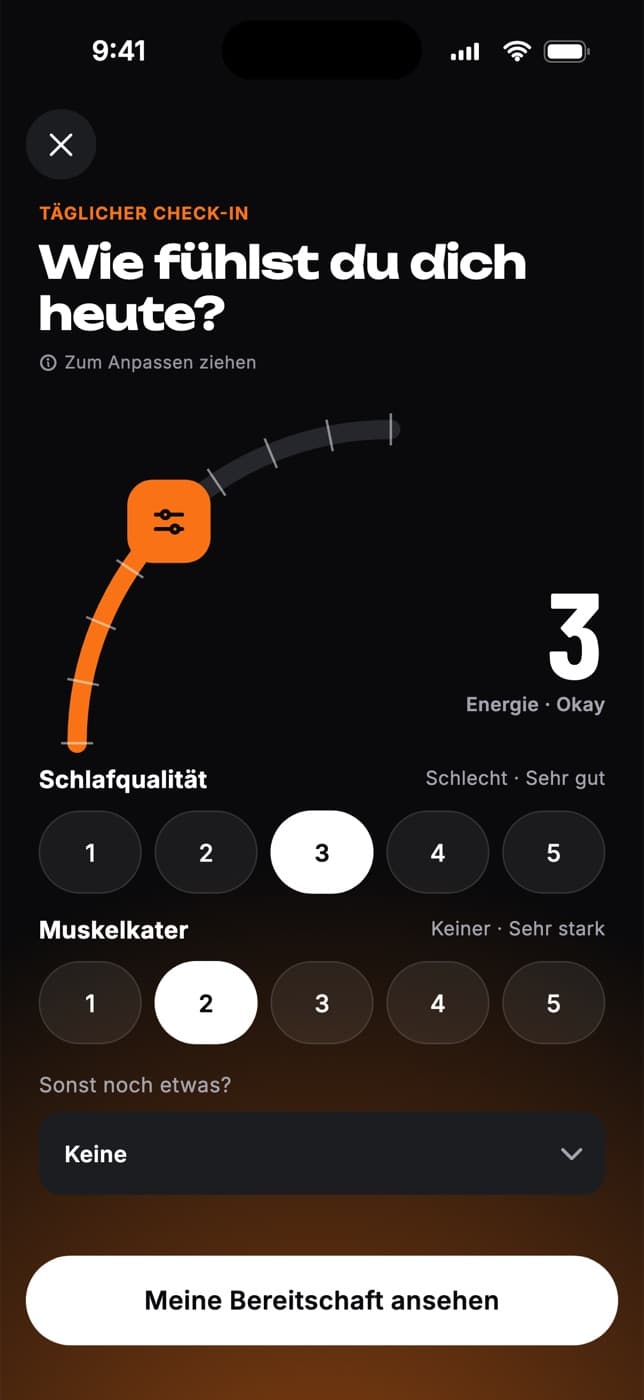
Stell deine Schlafqualität (Schlecht bis Sehr gut) und deinen Muskelkater (Keiner bis Sehr stark) ein.
Tippe optional auf alles, was sonst noch zutrifft: Gestresst, Spät gegessen, Alkohol, Unterwegs oder Krank.
Tippe auf Meine Bereitschaft ansehen.
Deinen Bereitschaftswert verstehen
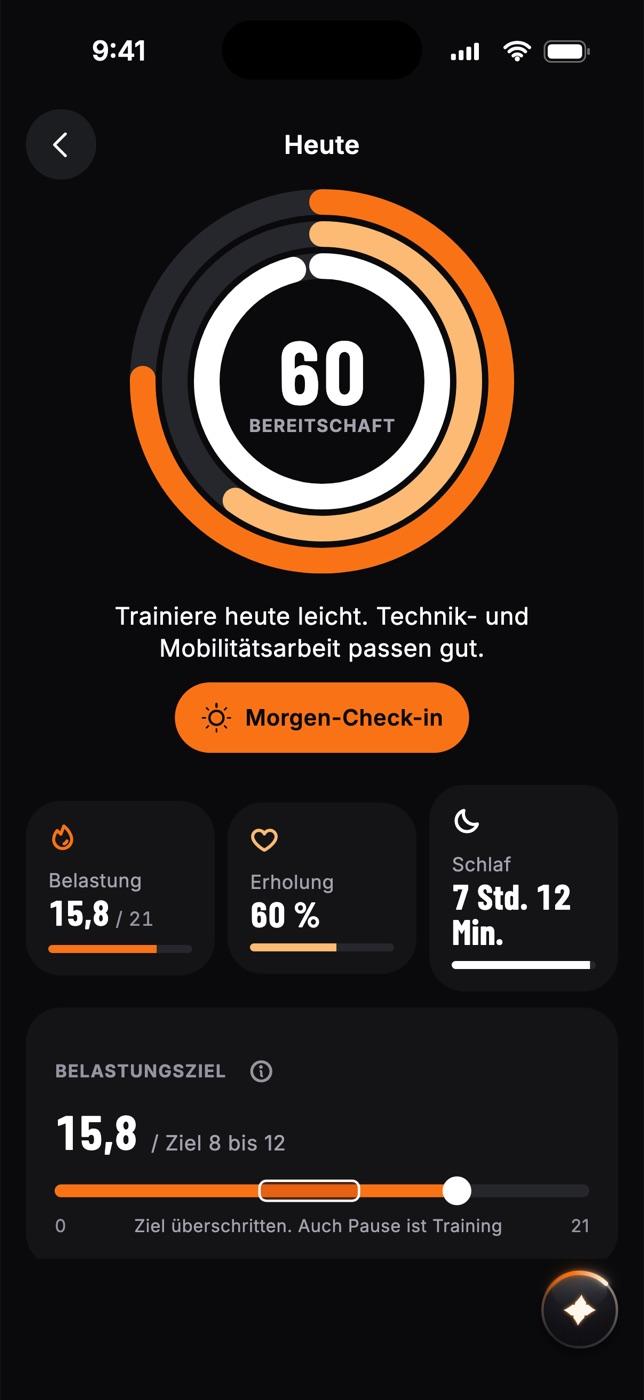
Deine Bereitschaft ist ein Wert von 1 bis 99. Sie beruht darauf, wie du geschlafen und dich erholt hast (aus deiner Uhr oder Gesundheits-App, falls du eine verbunden hast), und auf deinem Check-in. Sie vergleicht dich nur mit deinen eigenen letzten 30 Tagen, nie mit anderen.
| Wert | Was Fit+ vorschlägt |
|---|---|
| 67 oder mehr | Gute Voraussetzungen fürs Training. Halte die Intensität moderat. |
| 34 bis 66 | Trainiere heute leicht. Technik- und Mobilitätsarbeit passen gut. |
| Unter 34 | Lass es ruhig angehen. Pause oder ein lockerer Spaziergang helfen bei der Erholung. |
Die Ringe um den Wert zeigen drei Dinge:
- Aktivität: wie hart du heute gearbeitet hast, mit dem Bereich, den du heute anpeilen solltest, zum Beispiel 8 bis 12. Wenn du kein Gerät trägst, schätzt Fit+ sie aus deinen Workouts.
- Erholung: wie gut sich dein Körper erholt hat.
- Schlaf: wie lange du letzte Nacht geschlafen hast, mit deinem Schlafwert, wenn deine Uhr oder Gesundheits-App deinen Schlaf aufgezeichnet hat. Ohne Gerät zeigt er die Schlafqualität aus deinem Check-in. Siehe Deinen Schlaf verstehen.
Alles unter Dein Körper heute beginnt um Mitternacht neu. Mehr dazu unter Gesundheit und Geräte.
Wenn du deinen Status auf Krank, Verletzt oder Pause gesetzt hast, zeigt Start stattdessen Ratschläge dafür, und deine Ziele werden gesenkt, bis du zurück bist.
Dein Essen für den Tag prüfen
Die Karte Ernährung zeigt, wie viele Kalorien dir noch bleiben (oder wie viele du gegessen hast) und dein bisheriges Protein, deine Kohlenhydrate und dein Fett. Energie wird in kcal oder kJ angezeigt, je nach deinen Einheiten. Tippe darauf, um den Tab Ernährung zu öffnen. Deine nächste Mahlzeit steht unter Später heute. Siehe Ernährung.
Deinen Muskelstatus prüfen
Dein Muskelstatus kommt direkt nach Ernährung und ist immer da. Eine Zeile fasst deinen Körper zusammen, zum Beispiel „Beine hart gearbeitet · Oberkörper bereit“, über einer Karte von vorn und hinten. Tippe auf einen Muskel, um seine Details zu sehen, oder auf Alle ansehen für die ganze Karte.
Nach deinem Morgen-Check-in fragt eine kurze Zeile, wie sich eine Muskelgruppe heute anfühlt. Tippe auf Einchecken, um zu antworten. Vor deinem ersten Workout ist die Karte grau und sagt, dass sie sich füllt, während du trainierst. Tippe auf Training erfassen, um eines hinzuzufügen. Siehe Deinen Muskelstatus lesen.
Sehen, was später heute ansteht
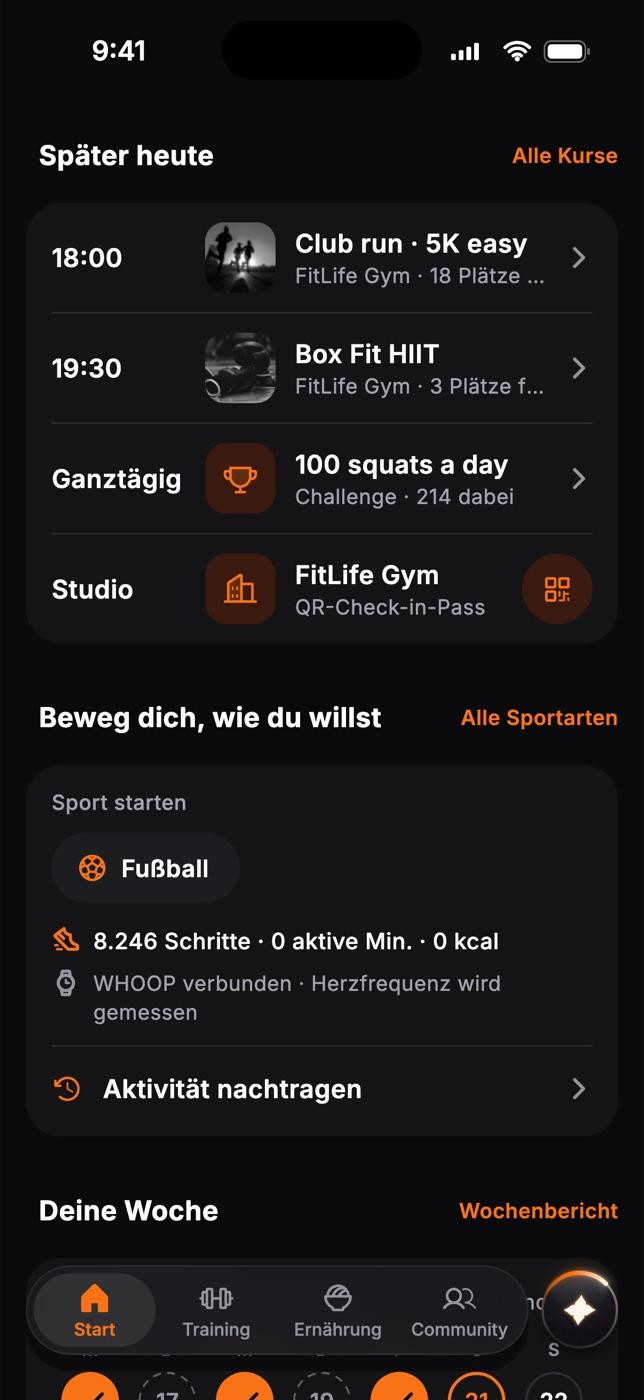
Später heute listet den Rest deines Tages nach Uhrzeit. Dort kann stehen:
- Deine nächste Mahlzeit aus deinem Ernährungsplan. Tippe auf den Haken, um sie einzutragen.
- Kurse, die du für heute gebucht hast, und Kurse in deinem Studio, die später heute stattfinden.
- Eine Challenge, an der du teilnimmst, mit deinem Fortschritt.
- Dein Studio, mit den heutigen Öffnungszeiten. Tippe auf den QR-Button, um deinen Check-in-Pass zu zeigen, oder auf die Zeile, um dein Studio zu öffnen.
- Sessions, bei denen du zugesagt hast, gemeinsam zu trainieren.
Tippe auf Alle Kurse, um alle Kurse zu sehen. Wenn heute nichts mehr ansteht, erscheint dieser Bereich nicht.
Einen Sport starten
Beweg dich, wie du willst zeigt deine letzten 3 Sportarten. Wenn es weniger sind, füllen deine Favoriten und beliebte Sportarten auf. Tippe auf einen Sport, um ihn zu starten, oder auf +, um alle Sportarten zu sehen. Darunter siehst du deine Schritte, aktiven Minuten und Kalorien von heute und ob eine Uhr verbunden ist.
Tippe auf Aktivität nachtragen, um etwas hinzuzufügen, das du schon gemacht hast, oder auf Alle Sportarten, um jeden Sport zu sehen. Siehe Eine Aktivität starten oder nachtragen.
Deine Woche ansehen
Deine Woche zeigt, wie viele Workouts du diese Woche gemacht hast, zum Beispiel „2 von 4 Workouts erledigt“, und wie viele noch fehlen. Darunter stehen sieben Tage ab Montag. Geplante Tage sind markiert, erledigte Tage bekommen einen Haken, und heute ist hervorgehoben. Tippe auf einen Tag, um das Workout dieses Tages zu sehen.
Unter den Tagen stehen deine zwei letzten Workouts oder Sportarten. Tippe auf Alle Aktivitäten ansehen für mehr oder oben auf Wochenbericht, um deinen Wochenbericht zu sehen.
Dein Betreuungsteam erreichen
Dein Betreuungsteam listet die Coaches und Ernährungsberater auf, mit denen du arbeitest, mit ihrer Rolle und ihrem Studio. Tippe neben einer Person auf den Chat-Button, um einen Chat zu beginnen. Tippe auf Alle ansehen, um dein ganzes Team zu sehen oder über Profi finden jemanden zu suchen.
Um Fit+ AI zu fragen, tippe in der Story-Leiste auf Fit+ AI oder in der Tab-Leiste auf den Button Fit+ AI.
Zwei kurze Fragen beantworten
Ab und zu fragt Start ganz am Ende Hast du 30 Sekunden? Tippe auf Feedback geben, um zwei kurze Fragen zu Fit+ zu beantworten. Du kannst jede überspringen. Deine Antworten werden nirgends veröffentlicht. Tippe auf den Schließen-Button, um die Karte auszublenden. Fit+ fragt später noch einmal.
Die Karte, die vorschlägt, Freunde einzuladen, erscheint ebenfalls am Ende von Start.
Wenn du gerade erst anfängst
Wenn du noch keinen Plan hast, zeigt Start:
- Einrichten in der Story-Leiste, mit deinen Schritten der Einrichtung, etwa eine Uhr verbinden oder Erinnerungen einschalten.
- Dein Plan ist eine Minute entfernt, wenn du die vier Einrichtungsfragen noch nicht beantwortet hast. Tippe auf Plan fertigstellen.
- Den Plan, der am besten zu dir passt.
- Beweg dich, wie du willst, damit du gleich einen Sport starten kannst.
- Dein Muskelstatus, grau bis zu deinem ersten Workout.
Deine Ringe und Ernährung beginnen, sobald du einen Plan hast. Um einen Coach oder Ernährungsberater zu finden, tippe in der Story-Leiste auf Coach finden. Siehe Coaching.
Auf einem Tablet
Auf einem Tablet zeigt Start zwei Spalten. Wartet auf dich, Heute, Dein Körper heute und Dein Muskelstatus stehen links. Später heute, Beweg dich, wie du willst, Deine Woche, Dein Betreuungsteam und die Umfrage stehen rechts.
Deinen Tag sehen, ohne Fit+ zu öffnen
Füge Fit+ Widgets zum Home-Bildschirm deines Telefons hinzu, für dein nächstes Workout, dein heutiges Essen, deine Woche sowie deine Bereitschaft, Belastung und deinen Schlaf. Siehe Widgets für den Home-Bildschirm.
Häufige Fragen
Fit+ braucht entweder einen Morgen-Check-in oder Schlaf- und Erholungsdaten von einem verbundenen Gerät. Mach einen Check-in oder verbinde unter Ich, Geräte und Apps eine Uhr oder Gesundheits-App.
Es kommt morgen wieder auf Start. Bis dahin bleibt es in der Liste Wartet auf dich, markiert mit Nicht jetzt, wenn noch anderes auf dich wartet.
Ein Tipp erscheint nur an dem Tag unter deinem Workout, um den es geht. Alle anderen Tipps stehen in der Story deines Coaches: Tippe oben auf Start auf seinen Kreis, wenn er einen orangefarbenen Ring hat.
Dort steht, was später heute ansteht: deine nächste Mahlzeit, Kurse, eine Challenge und dein Studio. Wenn nichts ansteht oder du noch keinem Studio beigetreten bist, erscheint der Bereich nicht. Siehe Einem Studio, Verein oder Team beitreten.
Nein. Wenn du einem Studio beitrittst, werden nie deine Gesundheitsdaten geteilt. Wer was sieht, entscheidest du unter Datenfreigabe.
Du kannst trotzdem Workouts starten und beenden. Sie werden auf deinem Telefon gespeichert und synchronisiert, sobald du wieder online bist. Siehe Fit+ ohne Verbindung nutzen.
Deinen Plan einrichten
Beantworte fünf kurze Fragen zu deinem Ziel, deinen Sportarten und deinem Training, damit Fit+ einen Plan vorschlagen kann, und stimme ihn mit fünf freiwilligen Fragen zu Körper, Verletzungen, Ernährung und Workout-Ansicht ab.
Widgets für den Home-Bildschirm
Füge Fit+ Widgets für dein nächstes Workout, dein heutiges Essen, deine Woche und deine Gesundheit zu deinem Home-Bildschirm oder Sperrbildschirm hinzu und entscheide, ob Gesundheitswerte auf dem Sperrbildschirm erscheinen.