

Deinen Muskelstatus lesen
Sieh auf einer Körperkarte von vorne und hinten, wie bereit jeder Muskel ist, finde heraus, was das beeinflusst hat, und sag Fit+, wie sich dein Körper anfühlt.
Der Muskelstatus zeigt, wie hart jeder Muskel zuletzt gearbeitet hat und wann er wieder bereit sein sollte. Er ist eine Karte deines Körpers von vorne und hinten auf Start, mit 32 Muskeln auf jeder Seite. Fit+ schätzt ihn aus dem, was du einträgst, und aus deinen Gesundheitsdaten, und er wird jedes Mal besser, wenn du sagst, wie du dich fühlst.
Der Muskelstatus ist eine Schätzung, keine medizinische Beratung. Er ändert nie deinen Plan. Wenn dir ein Coach oder Ernährungsberater einen Plan gegeben hat, hat dieser Plan immer Vorrang.
Deinen Muskelstatus öffnen
Scrolle auf Start nach unten zu Dein Muskelstatus, direkt nach Ernährung. Die Karte ist immer da. Eine Zusammenfassung, zum Beispiel „Beine hart gearbeitet · Oberkörper bereit“, steht über der Vorder- und der Rückseite deines Körpers, mit einer Legende darunter. Vor deinem ersten Workout ist die Karte grau, und mit Training erfassen fügst du eines hinzu.
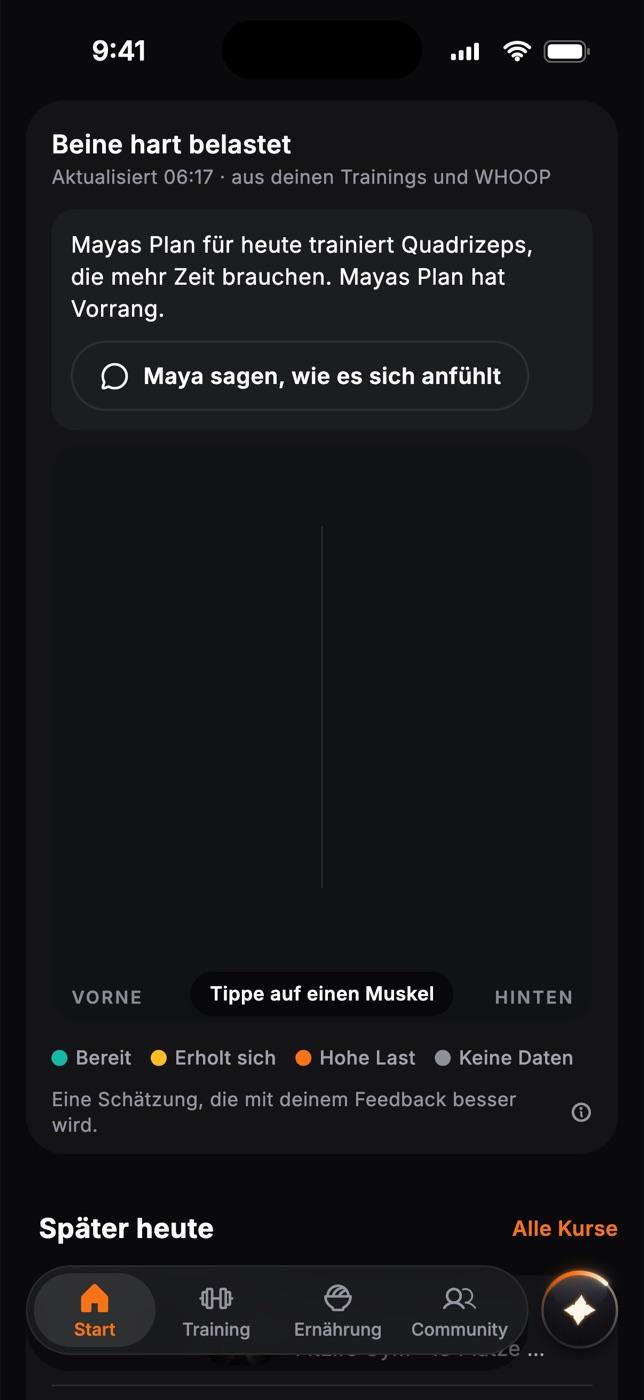
Tippe auf einen Muskel, um seine Details zu sehen, oder auf Alle ansehen, um die ganze Karte zu öffnen.
Die Zeilen rund um die Karte
Die Zusammenfassung über der Körperkarte sagt, welche Muskeln hart gearbeitet haben und welche bereit sind. Weitere kurze Zeilen helfen dir, den Tag zu planen:
- Wenn der heutige Plan deines Coaches einen Muskel beansprucht, der Hohe Last, Starker Muskelkater oder Schmerz gemeldet zeigt, nennt die Zeile deinen Coach und diese Muskeln und sagt, dass der Plan deines Coaches Vorrang hat. Tippe auf Sam sagen, wie es sich anfühlt (mit dem Namen deines Coaches), um Bescheid zu geben. Fit+ ändert den Plan nie.
- Nach deinem Morgen-Check-in fragt eine Zeile, wie sich eine Muskelgruppe heute anfühlt, zum Beispiel „Wie fühlen sich deine Beine heute an?“. Tippe auf Einchecken, um zu antworten.
Was die Farben bedeuten
| Farbe | Status | Was er bedeutet |
|---|---|---|
| Türkis | Bereit | Wahrscheinlich bereit für normales Training. |
| Gelb | Erholt sich | Erholt sich noch. Leichtere Arbeit passt heute vielleicht besser. |
| Orange | Hohe Last | Er hat kürzlich hart gearbeitet. Gönn ihm einen leichteren Tag und trainiere Muskeln, die Bereit sind. |
| Rot | Starker Muskelkater | Du hast Fit+ gesagt, dass er sich sehr wund anfühlt. Das erscheint nur nach einem Körper-Check-in. |
| Grau | Keine Daten | Nichts, was du in den letzten 4 Wochen eingetragen hast, hat diesen Muskel beansprucht. |
Starker Muskelkater erscheint nur in der Legende, wenn einer deiner Muskel diesen Status hat.
Worauf Fit+ schaut
- Deine Workouts: jeder Satz, den du einträgst, mit seinen Wiederholungen und wie schwer er sich angefühlt hat (Leicht, Gut, Hart oder Max). Welche Muskeln jede Übung beansprucht, kommt aus der Übungsbibliothek.
- Sport und Alltagsaktivität: Einheiten wie Fußball, Laufen oder Padel aus deinen eigenen Einträgen oder aus Apple Health oder Health Connect, mit Dauer und Intensität. Tage mit mehr Schritten als üblich zählen auch ein wenig.
- Schlaf, Ernährung und Erholung: kurze Nächte, wenig Protein, Alkohol nach dem Training oder eine HRV unter deinem Normalwert können die Erholung etwas verlangsamen. Das gilt auch, wenn du ein paar Tage deutlich unter deinem Ziel isst: Wenn du an mindestens 2 der letzten 3 Tage deine Ernährung einträgst und jeder dieser Tage weit unter deinem Ziel liegt, zählt Fit+ das als großes Kaloriendefizit.
- Deine Körper-Check-ins: wie sich ein Muskel tatsächlich anfühlt. Siehe Einen Körper-Check-in machen.
Fehlende Daten zählen nie gegen dich. Wenn du Schlaf oder Ernährung nicht erfasst, lässt Fit+ sie einfach weg. Um Sport, Schlaf und Herzdaten zu übernehmen, verbinde Apple Health oder Health Connect.
Die ganze Karte nutzen
Tippe auf der Karte auf Alle ansehen, um die ganze Karte zu öffnen.
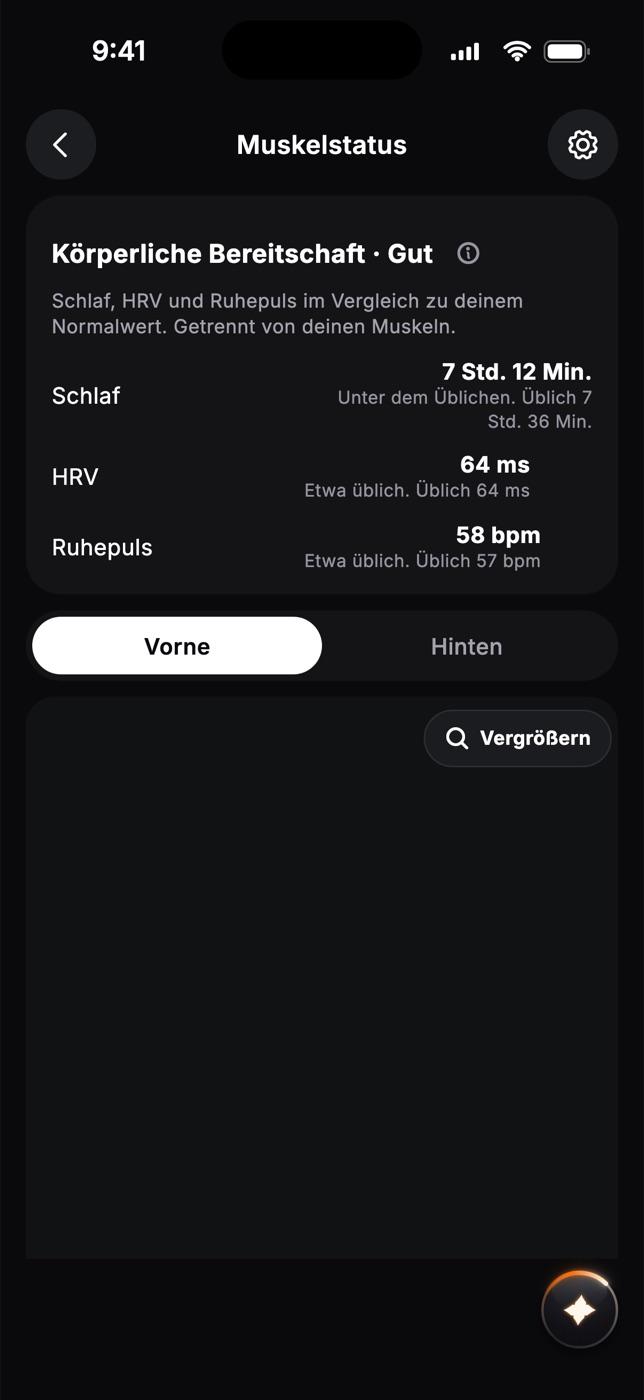
- Wechsle oben zwischen Vorne und Hinten.
- Zieh mit zwei Fingern auf oder tippe doppelt, um kleine Muskeln heranzuholen. Wenn ein Tipp knapp danebengeht, wählt Fit+ den nächstgelegenen Muskel.
- Unter der Karte listet Braucht mehr Zeit die Muskeln, die Erholt sich, Hohe Last oder Starker Muskelkater zeigen, jeweils mit dem Zeitpunkt, an dem sie wieder bereit sein sollten.
- Bereit listet die Muskeln, die bereit sind. Tippe in einer der beiden Listen auf einen Muskel, um ihn zu öffnen.
Einen Muskel öffnen
Tippe auf einen Muskel auf der Karte oder in einer Liste. Seine Details öffnen sich vom unteren Bildschirmrand.
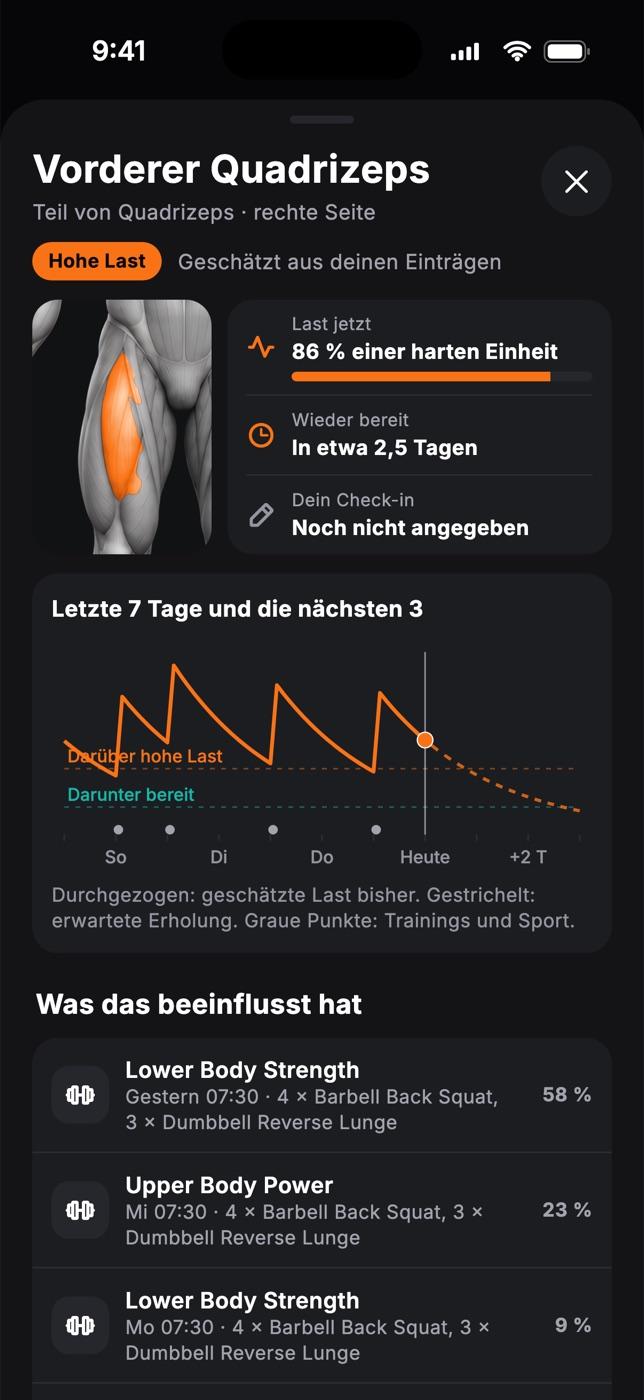
Oben siehst du den Namen des Muskels, zu welcher Muskelgruppe und Seite er gehört, und seinen Status. Dann:
- Last jetzt: wie viel Arbeit der Muskel noch trägt, verglichen mit einer harten Einheit.
- Wieder bereit: wann er bereit sein sollte, zum Beispiel „In etwa 2 Tagen“. Fit+ rundet das auf halbe Tage. Es ist eine Orientierung, kein Countdown.
- Dein Check-in: dein letzter Wert für diesen Muskel oder Noch nicht angegeben.
- Was das beeinflusst hat: die Workouts, Sportarten und aktiven Tage der letzten 2 Wochen, die ihn belastet haben, jeweils mit ihrem Anteil. Unter der Liste sagt dir eine Zeile, ob sich der Muskel heute etwas langsamer erholt und warum, zum Beispiel nach einer kurzen Nacht.
- Weitere Teile von der Muskelgruppe. Tippe auf einen, um dorthin zu wechseln.
- Was das heute bedeutet: ein einfacher Vorschlag für heute. Wenn der Plan deines Coaches für heute diesen Muskel nutzt, erinnert er dich daran, dass der Plan Vorrang hat.
Unten stehen zwei Buttons: Training ansehen und Mein Gefühl angeben.
Die Kurve lesen
Das Diagramm Letzte 7 Tage und die nächsten 3 zeigt, wie sich die Last des Muskels verändert hat und wie er sich erholen sollte.
- Die durchgezogene Linie ist die geschätzte Last der letzten 7 Tage.
- Die gestrichelte Linie ist die erwartete Erholung in den nächsten 3 Tagen.
- Die Punkte am unteren Rand sind deine Workouts und Sporteinheiten.
- Die Markierung bei Heute zeigt, wo der Muskel gerade steht.
- Zwei Hilfslinien markieren die Status: Unter Darunter bereit gilt der Muskel als Bereit. Über Darüber hohe Last gilt er als Hohe Last. Dazwischen erholt er sich.
Eine Kurve, die nach einer Einheit steigt und dann langsam fällt, ist normal. Je steiler der Abfall, desto schneller erholt sich dieser Muskel in der Regel.
Einen Körper-Check-in machen
Ein Körper-Check-in sagt Fit+, wie sich ein Muskel wirklich anfühlt. Er dauert ein paar Sekunden und macht deine Karte mit der Zeit genauer.
Öffne einen Muskel und tippe auf Mein Gefühl angeben.
Wähle unter Welche Seite? Beide, Links oder Rechts. Die Nahansicht des Muskels umrandet die gewählte Seite oder beide Seiten.
Tippe unter Muskelkater auf eine Zahl von 1 (Keiner) bis 5 (Sehr stark). Es sind dieselben fünf Tasten wie in deinem Morgen-Check-in.
Wähle unter Gefühl Muskelkater, Verspannt oder Schmerz.
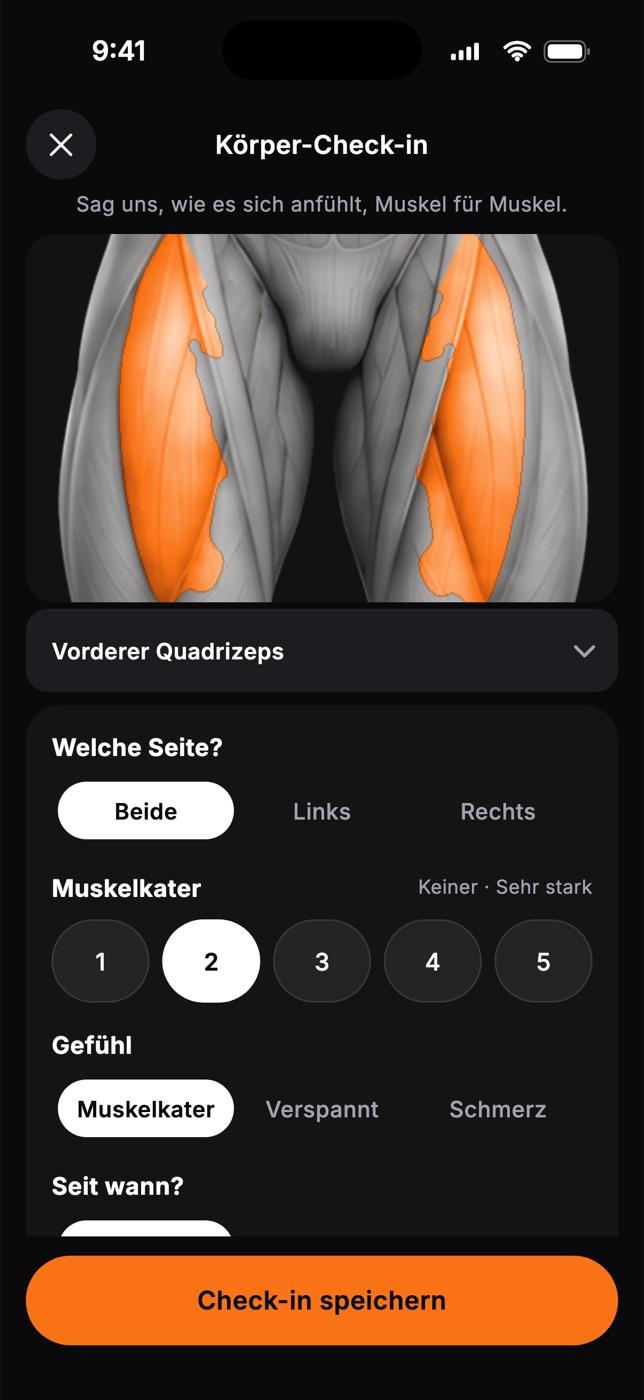
Wähle unter Seit wann? Heute, Gestern oder 2+ Tage.
Tippe auf Check-in speichern.
Was danach passiert:
- 5: Der Muskel zeigt 2 Tage lang Starker Muskelkater.
- 3 oder 4: Der Muskel zeigt mindestens Hohe Last.
- 1: Ein Muskel mit Hohe Last wechselt zu Erholt sich.
Fit+ lernt auch aus deinen Antworten. Wenn sich ein Muskel oft mehr oder weniger wund anfühlt, als die Karte erwartet hat, passt Fit+ an, wie schnell sich dieser Muskel bei dir erholt.
Schmerz ist kein Muskelkater
Muskelkater ist das normale Ziehen nach dem Training. Schmerz ist etwas anderes.
Hör auf und hol dir medizinischen Rat bei stechendem Schmerz, Schmerzen in einem Gelenk, Schwellungen, Kraftverlust, Muskelkater, der nach 3 Tagen schlimmer wird, oder dunklem Urin.
Wenn du bei einem Check-in Schmerz wählst, erscheint eine Warnung und der Button ändert sich in Als Schmerz speichern. Fit+ speichert das als Vermerk, nie als Muskelkater.
Für die nächsten 7 Tage:
- Der Muskel behält seine Farbe auf der Karte, aber seine Details zeigen Schmerz gemeldet mit dem Sicherheitshinweis oben.
- Was das heute bedeutet sagt, dass Fit+ kein Training für diesen Muskel vorschlägt, bis du den Vermerk löschst.
Wenn es sich wieder gut anfühlt, öffne den Muskel und tippe auf Vermerk löschen. Der Vermerk verschwindet, und auch Starker Muskelkater, wenn du das vorher gemeldet hattest.
Wenn du einen Coach hast, tippe auf Sam Bescheid geben (mit dem Namen deines Coaches), um deinem Coach darüber zu schreiben. Eine Nachricht öffnet sich, in der der Muskel, dein Wert und wie er sich anfühlt schon ausgefüllt sind. Nichts wird gesendet, bis du es absendest.
Der Plan deines Coaches hat Vorrang
Die Karte soll dich informieren. Sie entfernt oder ändert nie Übungen in einem Plan. Wenn der Plan deines Coaches für heute einen Muskel nutzt, der Hohe Last, Starker Muskelkater oder Schmerz gemeldet zeigt, sagt das eine Zeile in Dein Muskelstatus auf Start, und Was das heute bedeutet schlägt vor, deinem Coach vor dem Start zu sagen, wie es sich anfühlt. Du kannst deinem Coach jederzeit schreiben.
Mit deinem Coach teilen
Dein Coach sieht deinen Muskelstatus nur, wenn du sowohl Workouts und Training als auch Erholungs- und Herzdaten mit deinem Coach teilst.
Tippe auf Ich und dann auf Wer meine Daten sehen kann.
Tippe unter Geteilt mit auf deinen Coach und schalte dann Workouts und Training und Erholungs- und Herzdaten ein. Wenn du noch nichts mit deinem Coach teilst, tippe stattdessen auf Mit jemandem teilen.
Dein Coach sieht dann deine Karte, ihre Details und deine Check-ins, nur lesend. Ändern kann dein Coach sie nicht. Schalte eines davon aus, um das Teilen jederzeit zu beenden. Siehe Wählen, wer deine Daten sehen kann.
Deine Privatsphäre
- Dein Muskelstatus und deine Check-ins sind Gesundheitsdaten. Nur du kannst sie sehen, bis du sie teilst.
- Ein Studiobeitritt teilt sie nie.
- Den Muskelstatus gibt es auch auf der Fit+ Website. Siehe Dein Muskelstatus im Web.
Häufige Fragen
Nichts, was du in den letzten 4 Wochen eingetragen hast, hat ihn beansprucht. Trag ein Workout oder eine Sportart ein, die ihn trainiert, oder verbinde Apple Health oder Health Connect, damit deine Sporteinheiten von selbst ankommen.
Es ist eine Schätzung aus deinen Einträgen. Mach einen Körper-Check-in mit 1 (Keiner). Der Muskel wechselt zu Erholt sich, und Fit+ lernt aus deiner Antwort.
Prüfe, ob die Einheit bei Fit+ angekommen ist: Trag sie selbst ein oder stell sicher, dass Apple Health oder Health Connect verbunden ist und synchronisiert hat.
Öffne den Muskel und tippe auf Vermerk löschen. Vermerke verschwinden außerdem nach 7 Tagen von selbst.
Nein. Er ändert nie von sich aus einen Plan. Der Plan deines Coaches hat immer Vorrang.
Nein. Das Muskelvolumen zählt deine Arbeitssätze pro Woche im Vergleich zu einem Wachstumsbereich. Der Muskelstatus zeigt die jüngste Last und Erholung, Tag für Tag.
Verwandte Themen
Deine Bereitschaft prüfen
Verstehe deinen täglichen Bereitschaftswert, bekomm einen Rat, wie hart du trainieren solltest, und stimm ihn mit einem Morgen-Check-in genauer ab.
Deinen Schlaf verstehen
Sieh den Schlaf-Score der letzten Nacht und was ihn beeinflusst hat, wie viel Schlaf du heute Nacht brauchst, dein Schlafdefizit und eine vorgeschlagene Schlafenszeit, und leg dein Schlafziel fest.