

Deinem Coach schreiben
Öffne in der Fit+ App deinen Posteingang, chatte mit deinem Coach, schick Fotos, Sprachnachrichten, Videos und Dokumente, reagiere auf Nachrichten, bearbeite sie oder nimm sie zurück und schalte einen Chat stumm.
Nachrichten sind private Unterhaltungen zwischen zwei Personen. Meistens chattest du mit deinem Coach oder Ernährungsberater, du kannst aber auch anderen Mitgliedern schreiben, deren Profil du sehen kannst.
Deinen Posteingang öffnen
Tippe auf Start oben in der Ecke auf den runden Chat-Button. Ein orangefarbener Punkt bedeutet, dass etwas Ungelesenes da ist.
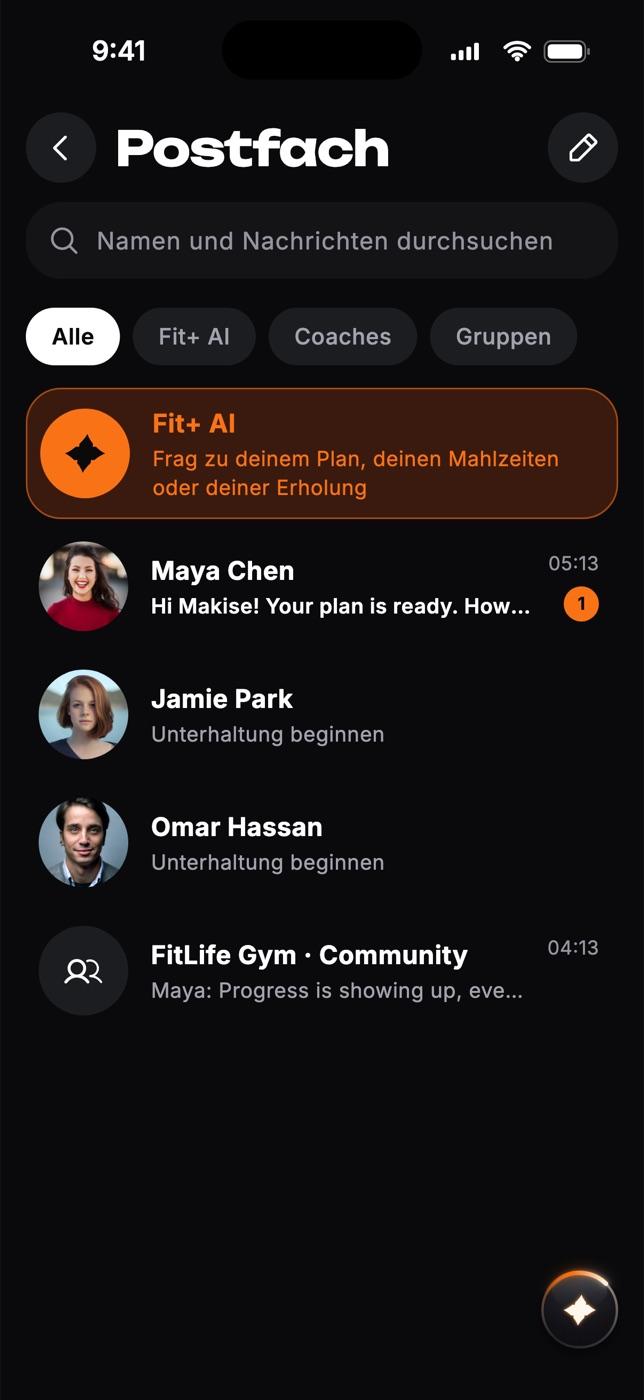
Im Posteingang findest du:
- Namen und Nachrichten durchsuchen, um eine Unterhaltung über den Namen zu finden.
- Filter: Alle, Fit+ AI, Coaches und Gruppen.
- Ganz oben Fit+ AI. Siehe Den KI-Coach fragen.
- Deine Unterhaltungen, ungelesene zuerst. Deine Coaches und Ernährungsberater erscheinen hier, auch bevor du ihnen geschrieben hast.
- Eine Zeile für jedes Studio, jeden Verein und jedes Team, zu dem du gehörst. Ein Tipp darauf öffnet den Feed dieser Gruppe in der Community. Diese Zeilen sind keine Gruppenchats.
Eine Unterhaltung starten
Tippe oben rechts im Posteingang auf den Stift-Button.
Wähle einen Coach oder Ernährungsberater aus der Liste. Coaches und Teams, denen du eine Anfrage geschickt hast, stehen auch dort, damit ihr reden könnt, während du auf die Antwort wartest. Wenn die Liste leer ist, tippe auf Profi finden, um zuerst das Verzeichnis zu durchsuchen.
Schreib deine Nachricht und tippe auf Senden.
Du kannst einen Chat auch an anderen Stellen starten:
- Tippe im Profil einer Person in der Community auf Nachricht.
- Tippe auf den Nachrichten-Button im Profil eines Coaches, bei einer gebuchten Einheit oder in deinem Plan.
- Tippe auf Start unter Dein Betreuungsteam auf eine Person.
Nachrichten, Fotos und Sprachnachrichten senden
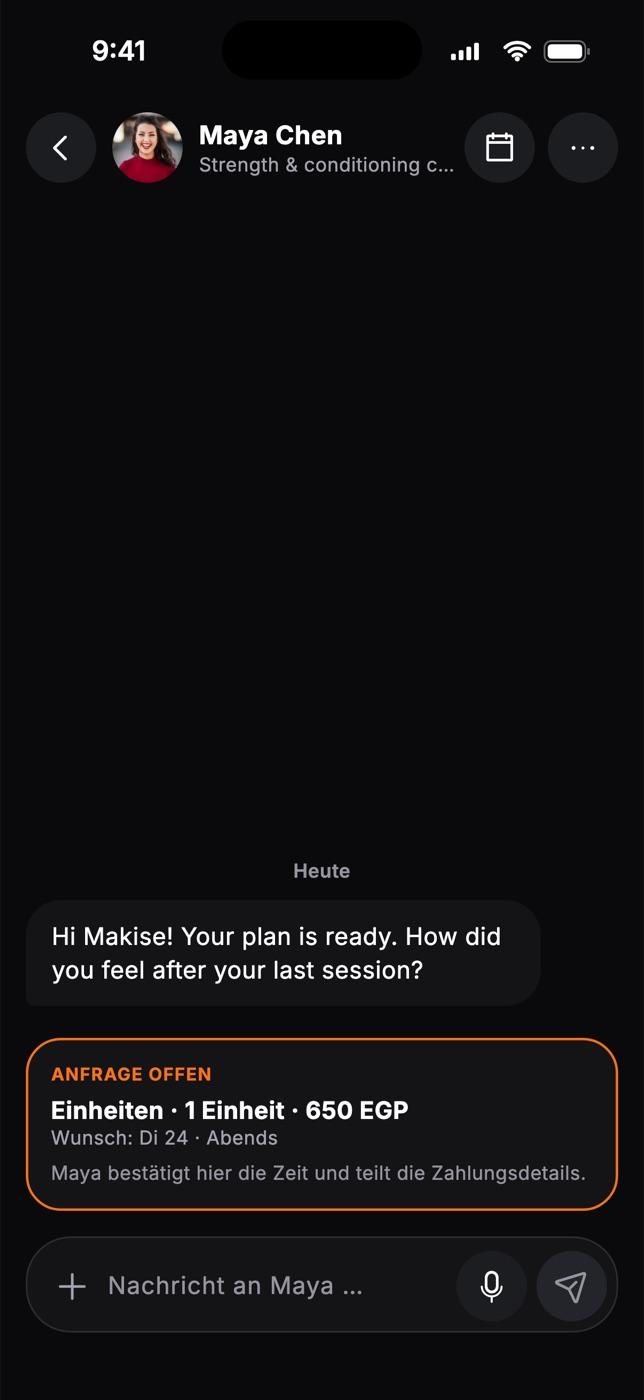
Schreib in das Nachrichtenfeld und tippe auf den Senden-Button.
Um ein Foto hinzuzufügen, tippe auf + und wähle dann Fotomediathek oder Foto aufnehmen.
Um eine Sprachnachricht aufzunehmen, tippe auf das Mikrofon. Tippe auf Stopp, wenn du fertig bist. Vor dem Senden kannst du sie abspielen oder entfernen. Sprachnachrichten können bis zu 5 Minuten lang sein.
Um auf eine bestimmte Nachricht zu antworten, halte sie gedrückt und tippe dann auf Antworten. Hier kannst du auch auf Text kopieren tippen.
Um ein Video zu senden, tippe auf + und dann auf Video aufnehmen. Videos können bis zu 60 Sekunden lang sein, das reicht für einen Technik-Check. Um ein PDF zu senden, zum Beispiel Blutwerte für deinen Ernährungsberater, tippe auf + und dann auf Dokument. Nur du und die andere Person können es öffnen.
Während die andere Person schreibt, siehst du tippt… unter ihrem Namen und drei Punkte unten im Chat.
Unter deiner letzten Nachricht siehst du Gesehen mit einer Uhrzeit, sobald die andere Person sie gelesen hat.
Wenn du mit einem Coach oder Ernährungsberater chattest, kannst du über einen Kalender-Button oben eine Einheit buchen. Wenn du eine offene Buchungsanfrage bei der Person hast, ist sie über dem Nachrichtenfeld angeheftet, damit ihr sie beide seht.
Dein Coach kann im Chat auch Übungen, Workouts, Mahlzeiten und Pläne teilen. Tippe auf eines davon, um alle Details zu öffnen.
Auf eine Nachricht reagieren, sie bearbeiten oder zurücknehmen
Halte eine Nachricht gedrückt, um Reaktionen und Aktionen zu sehen.
- Tippe auf eine Reaktion wie 👍 oder 🔥, um sie zur Nachricht hinzuzufügen. Tippe auf deine eigene Reaktion an der Nachricht, um sie zu entfernen. Tippe auf + für mehr.
- Tippe auf Bearbeiten, um deine eigene Textnachricht zu korrigieren. Das geht bis 15 Minuten nach dem Senden. Die Nachricht zeigt dann Bearbeitet.
- Tippe auf Zurücknehmen, um deine eigene Nachricht zurückzuholen. Sie verschwindet für euch beide, und an ihrer Stelle steht Du hast eine Nachricht zurückgenommen. Tippe innerhalb von 5 Sekunden auf Rückgängig, um sie zu behalten.
- Tippe auf Anheften, um eine Nachricht, einen Plan oder eine Übung oben im Chat anzuheften. Ihr könnt beide ändern, was angeheftet ist.
- Bei der Nachricht einer anderen Person schickt Nachricht melden sie zur Prüfung an Fit+.
Eine Unterhaltung finden und verwalten
Tippe oben in einem Chat auf ⋯, um Details zur Unterhaltung zu öffnen:
- Suchen findet Wörter in diesem Chat. Mit den Pfeilen nach oben und unten springst du zwischen den Treffern.
- Stummschalten stoppt Töne und Banner für diesen Chat. Wähle Für 1 Stunde, Für 8 Stunden, Bis morgen 08:00 oder Bis ich es wieder einschalte. Nachrichten kommen weiter in deinem Posteingang an, und die andere Person erfährt nichts davon.
- Fotos, Videos und Pläne zeigt alles, was im Chat geteilt wurde. Tippe auf Alle ansehen, um zwischen Medien, Sprache und Dateien zu wechseln.
- Melden schickt die Person zur Prüfung an Fit+. Blockieren ist möglich, sobald ihr nicht mehr zusammenarbeitet.
Einem Coach schreiben, mit dem du noch nicht arbeitest
Du kannst einem Coach oder Ernährungsberater über das Profil schreiben, bevor ihr zusammenarbeitet. Deine erste Nachricht kommt dort als Anfrage an. Weitere Nachrichten kannst du schreiben, sobald die Person antwortet oder annimmt. Bis dahin ist das Nachrichtenfeld gesperrt, und du kannst auf Anfrage zurückziehen tippen.
Wenn der Coach dich nicht annehmen kann, siehst du eine kurze Notiz dazu und Anderen Coach finden.
Wenn dein Coach abwesend ist
Wenn dein Coach abwesend ist, siehst du unter dem Namen Abwesend bis mit Tag und Uhrzeit und nach deiner Nachricht die Abwesenheitsnachricht. Deine Nachricht wartet, bis dein Coach zurück ist. Für allgemeine Fragen kannst du auf In der Zwischenzeit Fit+ AI fragen tippen. Der Plan deines Coaches hat immer Vorrang.
Wenn das Coaching endet
Wenn du oder dein Coach das Coaching beendet, kann der Chat nur noch gelesen werden. Du behältst jede Nachricht, jedes Foto und jeden Plan. Um wieder zusammenzuarbeiten, tippe auf [Name] bitten, dich wieder zu coachen.
Was als Nächstes passiert
Die andere Person bekommt eine Mitteilung über deine Nachricht, außer sie hat den Chat stummgeschaltet. Wie Nachrichten dich erreichen, wählst du unter Ich, Zahnradsymbol, Mitteilungen, Nachrichten. Siehe Mitteilungen verwalten.
Häufige Fragen
Prüfe deine Verbindung. Wenn eine Nachricht nicht gesendet werden kann, wird sie aus dem Chat entfernt, und dein Text, dein Foto oder deine Sprachnachricht kommt zurück ins Nachrichtenfeld, damit du es noch einmal versuchen kannst.
Ja. Halte deine Nachricht gedrückt und tippe dann auf Bearbeiten (innerhalb von 15 Minuten) oder Zurücknehmen (jederzeit).
Nein, Nachrichten sind zwischen zwei Personen. Um mit deinem Studio oder Verein zu sprechen, poste im Feed der Community.
Nur du und die Person, mit der du schreibst. Studioinhaber und das Fit+ Team können deine Unterhaltungen nicht lesen.
Tippe im Chat auf ⋯ und dann auf Melden oder Blockieren. Personen, mit denen du nicht zusammenarbeitest, können dir nur eine Nachricht schicken, bis du antwortest. Du kannst dich auch über Einstellungen an den Fit+ Support wenden.
Auf Android erscheinen neue Nachrichten in der Liste der Mitteilungen in der App (tippe auf Start auf die Glocke) statt als Mitteilungen des Smartphones.
Nachrichten und Community
Chatte mit deinem Coach, teile mit anderen Mitgliedern, lerne etwas Neues und feiere deinen Fortschritt in der Fit+ App.
In der Community posten und chatten
Lies in der Fit+ App den Feed der Community, sieh Neuigkeiten von Studios und Profis, denen du folgst, teile einen Beitrag, like und kommentiere und folge anderen Mitgliedern.