

Die App als Coach, im Studio oder als Admin nutzen
Betreue deine Kunden, beantworte Anfragen, plane deine Termine und verwalte dein Studio vom Smartphone aus, und erfahre, was Studioinhaber, Admins und Personen mit Finanzeinsicht in der App tun können.
Die Fit+ App ist nicht nur für Mitglieder. Wenn du Coach, Ernährungsberater, Studioinhaber, im Studio angestellt oder Teil des Fit+ Teams bist, kannst du deine tägliche Arbeit vom Smartphone aus erledigen. Für größere Aufgaben, etwa komplexe Pläne zu erstellen oder dein Studio einzurichten, bietet die Fit+ Website mehr Platz. Siehe Coaches und Ernährungsberater, Studios und Vereine und Fit+ Team.
Zwischen deinen Arbeitsbereichen wechseln
Die meisten Fachpersonen haben auch ein Mitgliedskonto für ihr eigenes Training. Jede Rolle hat ihren eigenen Arbeitsbereich.
- Von deiner Startseite als Fachperson tippst du oben auf Zu Mitglied wechseln. Die Bezeichnung daneben zeigt, welcher Arbeitsbereich geöffnet ist, zum Beispiel Coach-Bereich.
- Wenn du deine Mitgliedsseite noch nicht eingerichtet hast, öffnet sich die Mitglieder-App auf ihrer Startseite mit der Einrichtung als Karte. Wenn die Einrichtung geöffnet ist, tippe oben auf Zurück: Coach-Bereich (oder deinen Arbeitsbereich), um zurückzukehren.
- Von der Mitglieder-App aus tippst du auf Ich und dann auf Arbeitsbereich Coach öffnen (oder deinen anderen Arbeitsbereich). Du kannst auch Einstellungen öffnen und auf Arbeitsbereich wechseln tippen.
Fit+ merkt sich, welchen Arbeitsbereich du zuletzt genutzt hast, und öffnet ihn beim nächsten Mal. Wenn du sowohl Coach als auch Ernährungsberater bist, arbeitest du in einem gemeinsamen Arbeitsbereich Coach und Ernährungsberater.
Für Coaches und Ernährungsberater
Dein Arbeitsbereich hat fünf Tabs: Start, Kunden, Pläne, Kalender und Nachrichten. Dasselbe Layout öffnet sich auf einem Tablet oder wenn du dein Smartphone quer drehst.
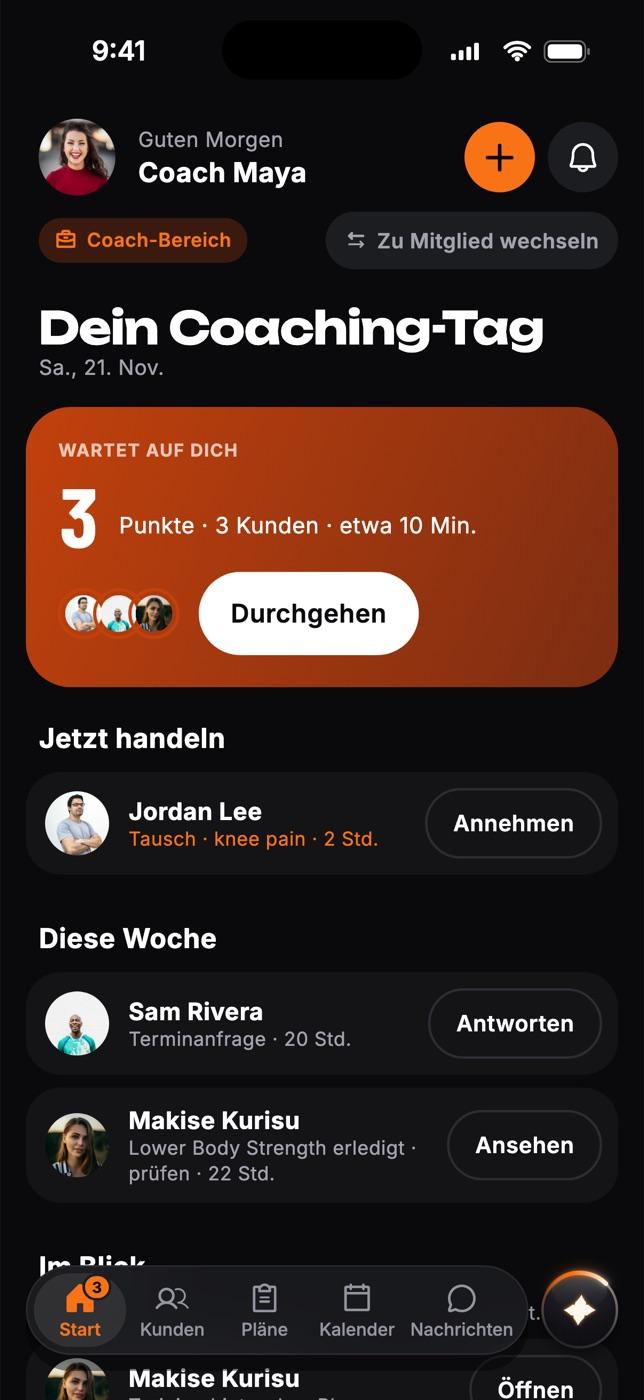
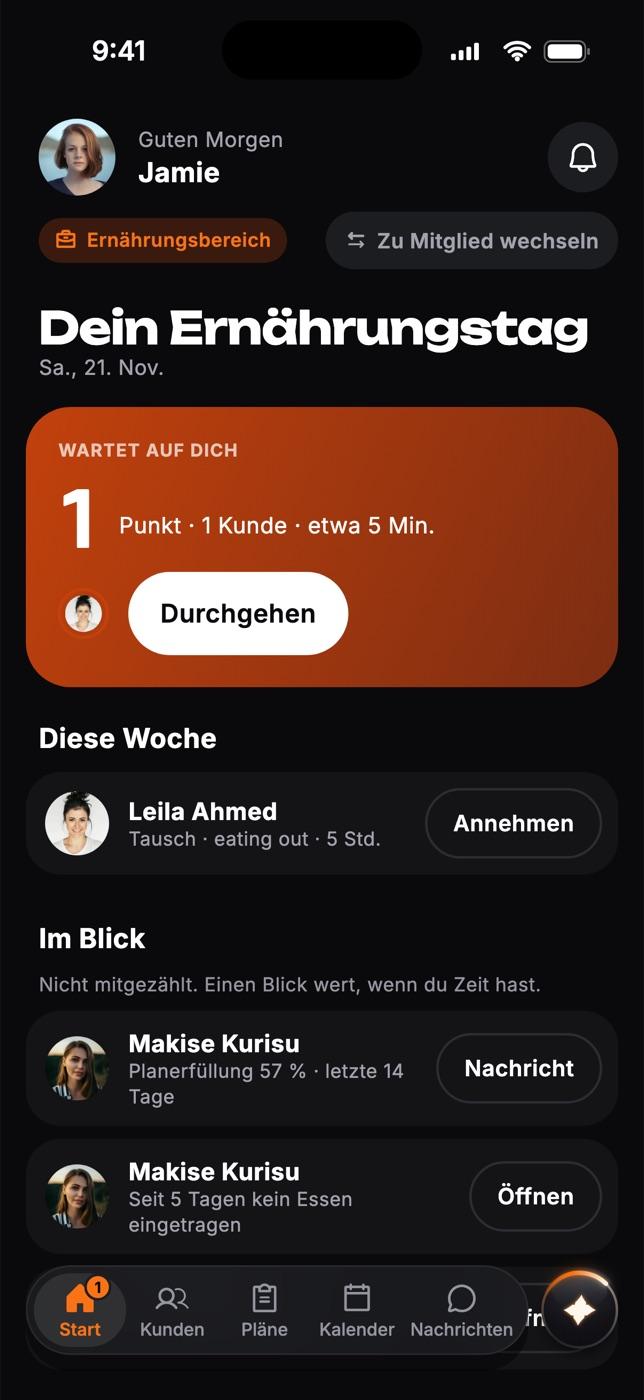
Starte deinen Tag auf der Startseite
- Wartet auf dich zeigt, wie viele Anfragen eine Antwort brauchen. Tippe auf Prüfen, um sie durchzugehen.
- Heute listet deine Einheiten. Tippe auf Kalender, um den ganzen Tag zu sehen.
- Braucht Aufmerksamkeit weist auf Kunden hin, bei denen ein Tausch offen ist, ein Wochen-Check-in geprüft werden muss, eine Nachricht auf deine Antwort wartet, ein Workout geprüft werden muss oder die Plantreue niedrig ist. Tippe auf eine Person, um sie zu öffnen.
- Wenn dein öffentliches Profil noch nicht veröffentlicht ist, wartet oben Öffentliches Profil fertigstellen. Tippe auf Einrichtung fortsetzen, um dort weiterzumachen, wo du aufgehört hast.
- Schnelllinks bringen dich zu deinen Kunden, Programmen, Ernährungsplänen, Vorlagen, Übungen und Lebensmitteln.
- Alle Anfragen ansehen unter der Karte Wartet auf dich öffnet alles, was auf dich wartet. Siehe Anfragen beantworten.
- Wochenübersicht schlägt eine Check-in-Nachricht für eine Kundin oder einen Kunden vor, bereit zum Bearbeiten und Senden.
Wenn du deinen Arbeitsbereich zum ersten Mal öffnest, fragt Fit+, ob es dir Mitteilungen schicken darf, damit neue Anfragen dein Smartphone erreichen.
Deine Kunden betreuen
Tippe auf Kunden. Suche nach Namen oder filtere nach Alle, Training, Ernährung oder Wartet auf dich. Solange noch niemand deinen Link genutzt hat, ist Mehr Kunden gewinnen oben nur eine Zeile: Tippe auf Einladen, um deinen Link zu teilen, oder auf die Zeile, um die Zahlen zu deinem Link und den QR-Code zu sehen.
Mitglieder, die eines deiner Coaching-Pakete anfragen oder ein Team buchen möchten, in dem du bist, warten oben in Kunden unter einer Überschrift wie 1 Anfrage. Jede Karte ist als Coaching-Anfrage oder Team-Anfrage markiert und zeigt, was die Person teilen wird, sobald du annimmst. Sie sind noch nicht deine Kunden: Du kannst ihre Daten nicht sehen und ihnen keine Pläne zuweisen, aber ihr könnt euch Nachrichten schreiben.
- Tippe auf Nachricht an ..., um mit der Person zu chatten.
- Tippe auf Annehmen, um das Coaching jetzt zu starten. Du siehst ... ist jetzt deine Kundin oder dein Kunde (oder dass die Person jetzt mit deinem Team teilt).
- Tippe auf Ablehnen und bestätige. Bei einer Paketanfrage kannst du einen Grund angeben. Die Person bekommt einen Hinweis.
Dieselben Karten sind in deinem Chat mit diesem Mitglied über dem Nachrichtenfeld angeheftet, sodass du antworten kannst, während ihr schreibt.
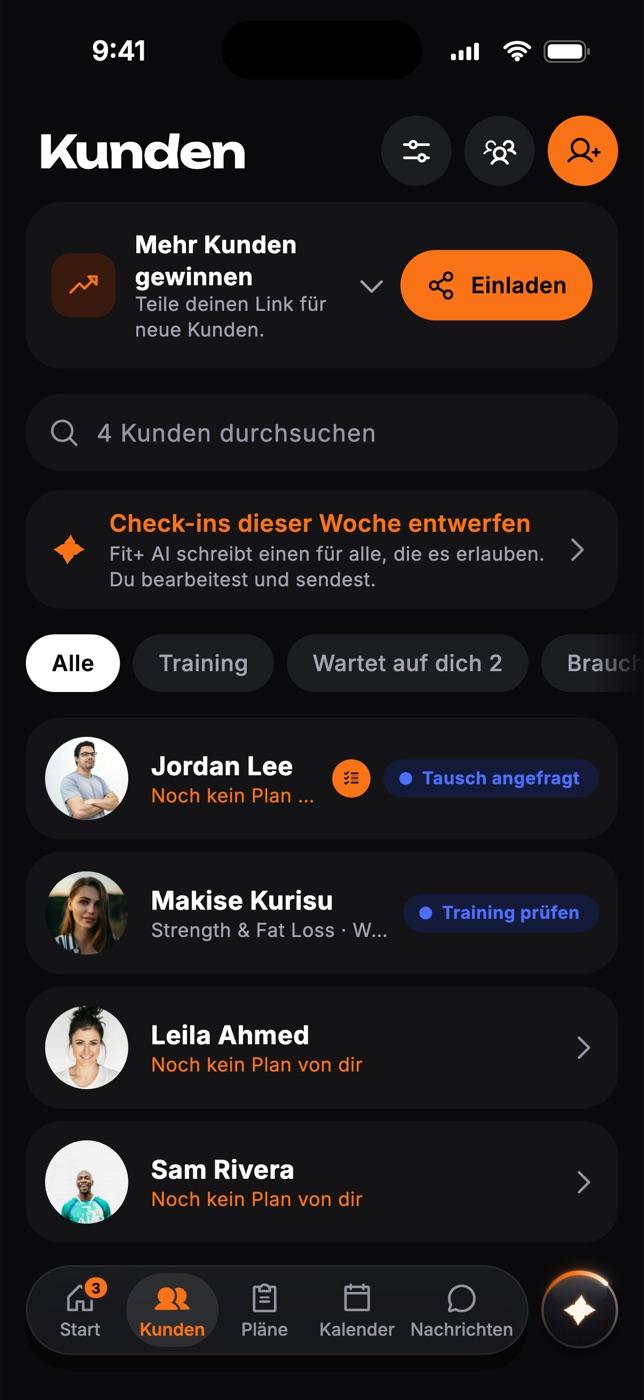
Tippe auf eine Kundin oder einen Kunden. Zusammenfassung zeigt, was deine Aufmerksamkeit braucht, Signale der letzten 7 Tage sowie Bereitschaft, HRV, Schlaf und Gewicht. Training (Coaches) enthält Programm und Workouts, Ernährung (Ernährungsberater) das Ernährungstagebuch Tag für Tag und Erholung die Diagramme im Vergleich zum üblichen Bereich, Check-ins, Körper und Fotos.
Schau im Tab Training unter Letzte Workouts nach und tippe auf eines, um es Satz für Satz zu prüfen, oder auf Alle ansehen für den ganzen Verlauf. Tippe nach Bedarf auf Programm zuweisen oder Ernährungsplan zuweisen. Wenn deine Kundin oder dein Kunde ein Workout nach dem Abschluss geändert hat, steht bei der Prüfung „bearbeitet“ und der Tag, damit du weißt, dass es nicht genau so ist wie zuerst erfasst.
Füge eine Notiz hinzu. Halte sie privat („Nur du kannst sie lesen“) oder teile sie, damit deine Kundin oder dein Kunde sie als Coach-Notiz bekommt.
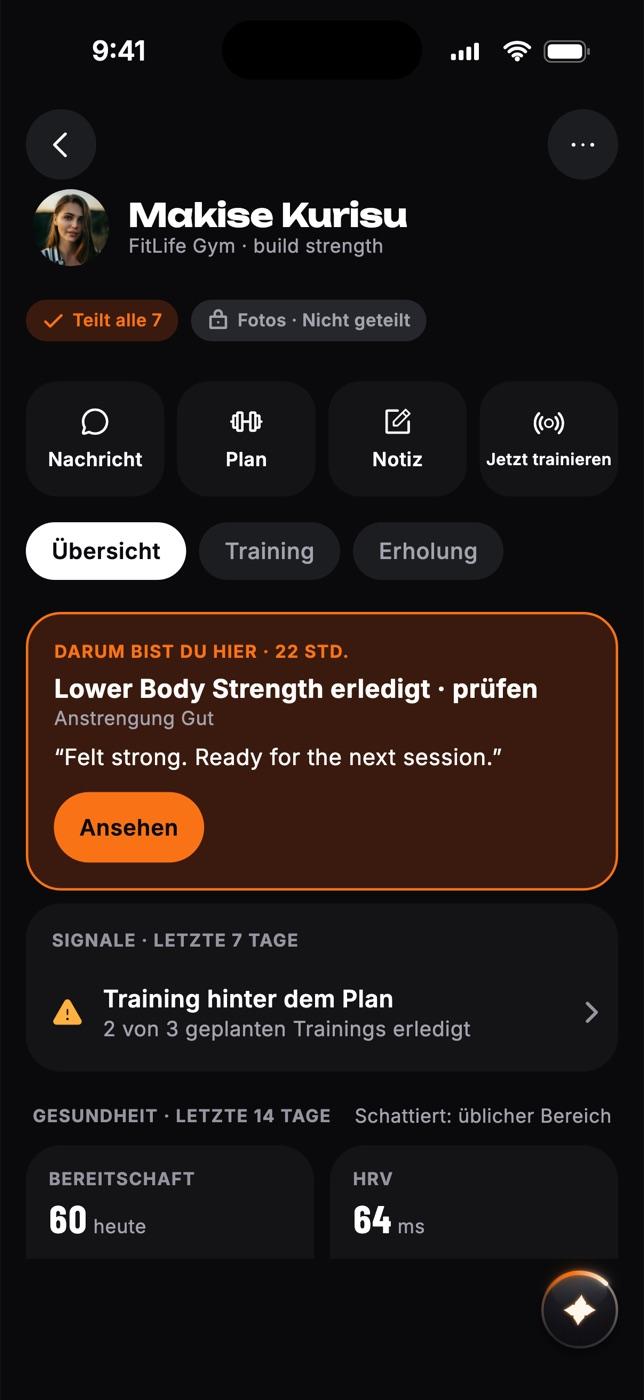
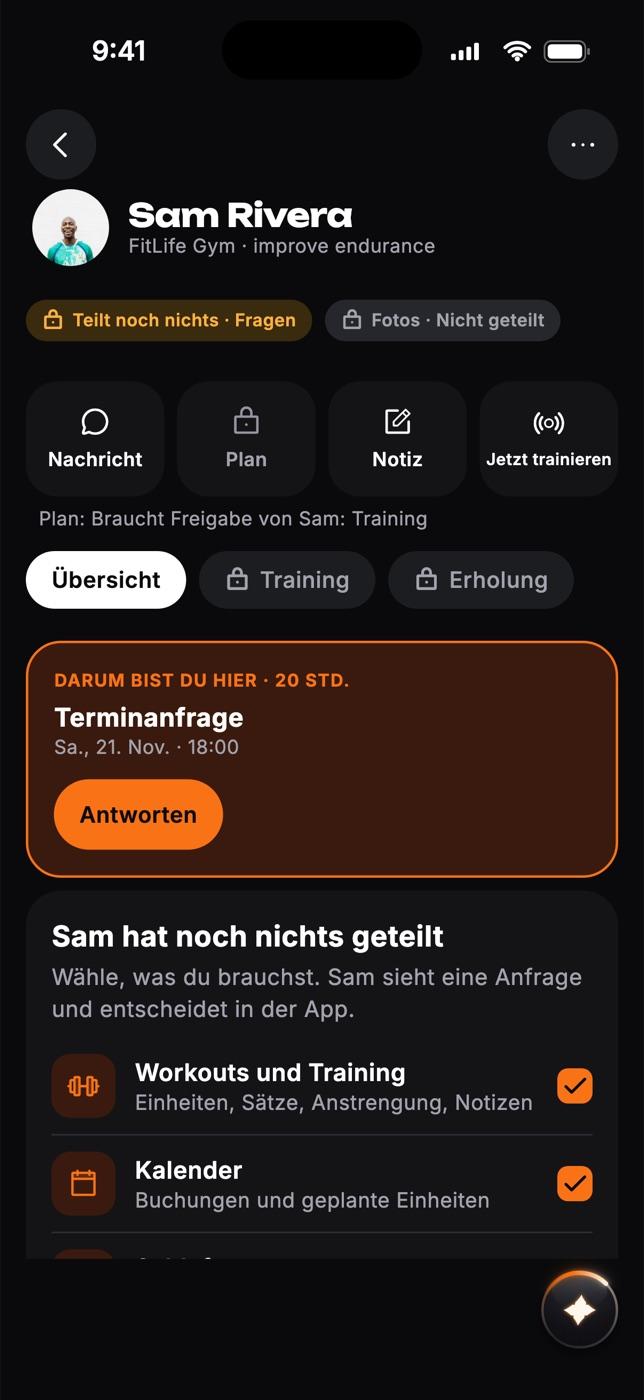
Du siehst nur, was jede Person mit dir teilen möchte. Der Abschnitt Was geteilt wird zeigt genau, was das ist. Nur deine Kundin oder dein Kunde kann es ändern. Wenn du etwas brauchst, das noch nicht geteilt ist, bietet Fit+ an, eine Anfrage zu schicken, die die Person erlauben oder ablehnen kann.
Gewichte, Kalorien, Wasser und Strecken einer Kundin oder eines Kunden erscheinen in deren eigenen Einheiten, sodass ihr beide dieselben Zahlen lest. Ziele, die du schickst, etwa ein höheres Gewicht für nächste Woche, kommen ebenfalls in deren Einheiten an.
Kunden erscheinen in deiner Liste, sobald sie Daten mit dir teilen, dich buchen, deinem Plan folgen oder du ihre Paketanfrage annimmst. Um jemanden dazuzuholen, tippe auf Kunden einladen und schick eine Nachricht mit einer Anleitung, wie die Person dich auf Fit+ findet und ihre Daten teilt.
Anfragen beantworten
Tippe auf der Seite Start auf die Karte Wartet auf dich oder darunter auf Alle Anfragen ansehen, um alles zu sehen, was auf dich wartet. Filtere nach Alle, Tausche, Mahlzeiten, Check-ins, Einheiten, Beitrittsanfragen oder Verlauf.
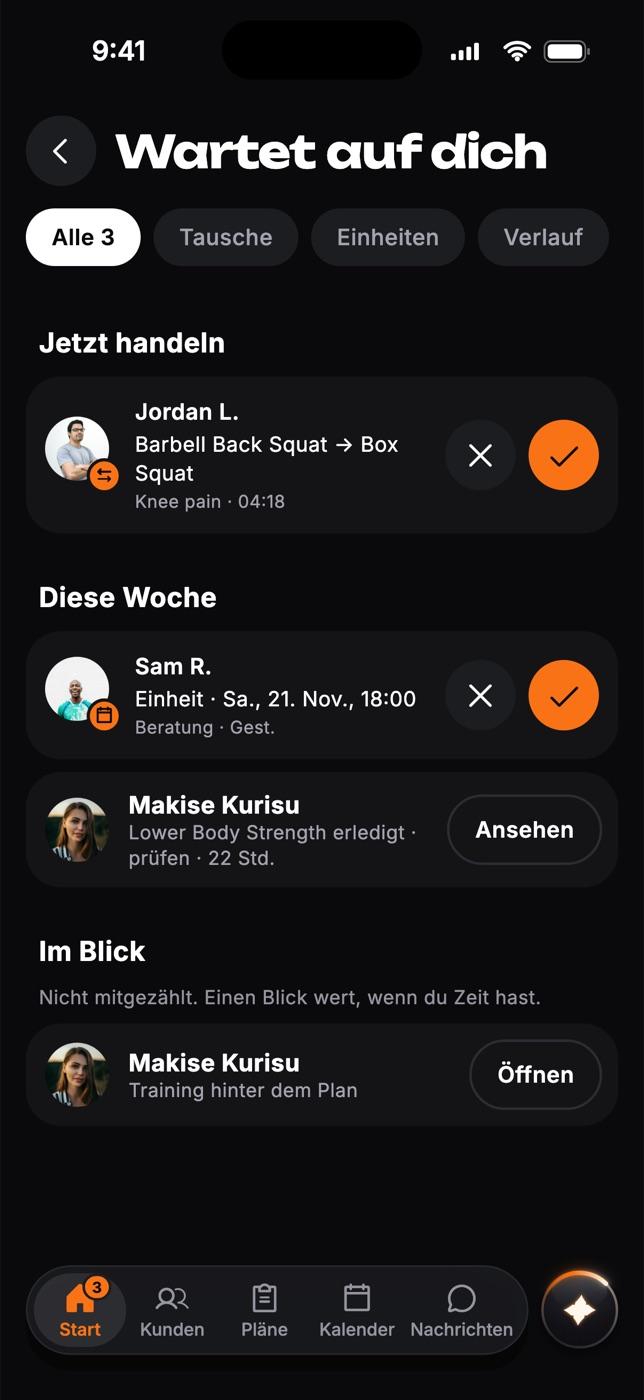
- Übungstausch: Sieh, warum deine Kundin oder dein Kunde tauschen möchte, die vorgeschlagene Übung und schmerzende Bereiche. Genehmige den Tausch, lehne ihn ab oder schlag etwas anderes vor.
- Mahlzeitentausch: Vergleiche die neue Mahlzeit mit den Zielen des Plans, bevor du entscheidest.
- Terminanfragen: Bestätige, schlag eine andere Zeit vor (die Person muss sie annehmen) oder lehne mit einem Grund ab. Hast du keine Arbeitszeiten veröffentlicht, wählt die Person Tage und Tageszeiten statt einer festen Zeit: Du siehst Wunschzeiten: mit ihrer Auswahl und die früheste freie Zeit darin. Tippe auf … bestätigen mit dieser Zeit, um sie zu buchen, oder schlag eine andere Zeit vor.
- Check-ins: Gib die neuen wöchentlichen Ernährungsziele frei, bearbeite sie vorher oder behalte die aktuellen. Siehe Ernährungs-Check-ins freigeben.
- Beitrittsanfragen: Wenn du ein Studio führst, nimm Personen an, die beitreten möchten, oder lehne sie ab.
Deine Kundin oder dein Kunde bekommt eine Mitteilung mit deiner Antwort.
Deine Termine planen
Tippe auf Kalender, um deine Woche zu sehen. Mit den Pfeilen wechselst du zur vorherigen oder nächsten Woche.
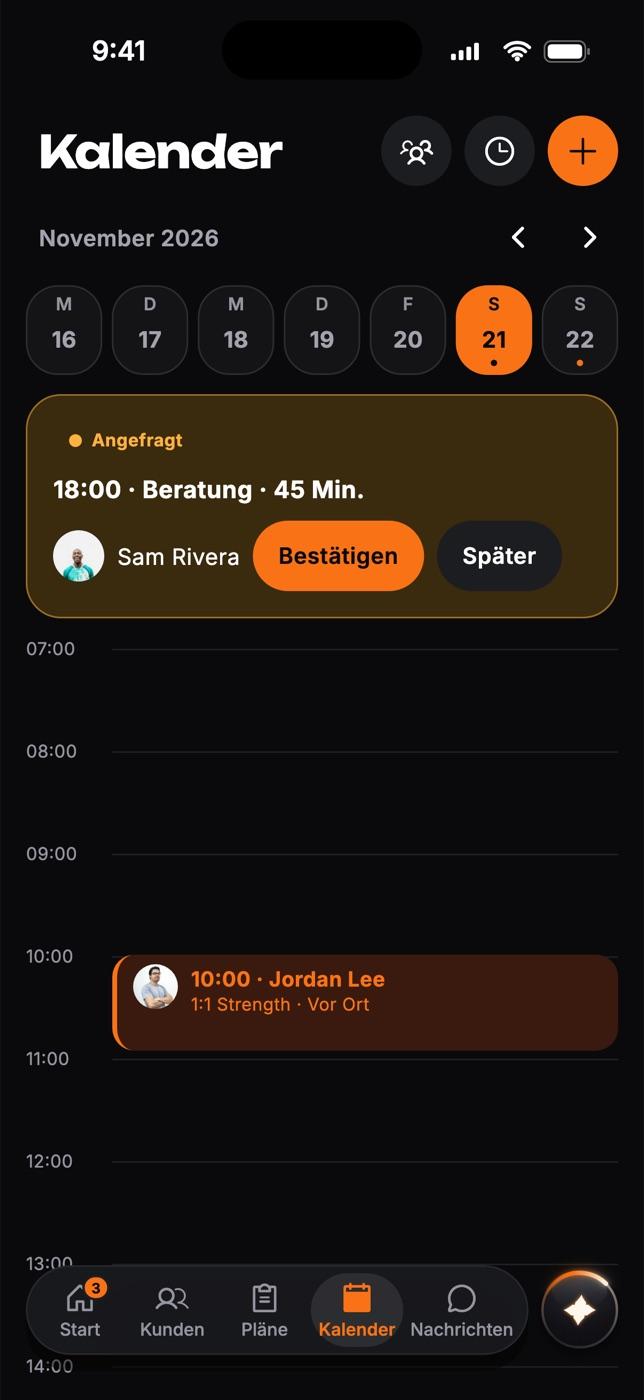
So fügst du eine Einheit hinzu:
Tippe auf Einheit hinzufügen.
Wähle die Kundin oder den Kunden und die Art: Coaching-Einheit, Planbesprechung, Ernährungs-Check-in oder Beratung.
Wähle online oder vor Ort (und wo), wähle dann eine Startzeit und tippe auf Dauer, um festzulegen, wie lange die Einheit dauert. Fit+ warnt dich, wenn sie sich mit einer anderen Einheit überschneidet.
Speichere. Deine Kundin oder dein Kunde sieht die Einheit unter Meine Einheiten.
Tippe auf eine Einheit, um der Person zu schreiben, Auf eine andere Zeit verschieben oder Einheit absagen zu wählen. Deine Kundin oder dein Kunde wird in jedem Fall informiert.
Deinen Kunden schreiben
Tippe auf Nachrichten, um deine Unterhaltungen zu sehen. Chats mit Kunden stehen zuerst. Filtere sie mit Kunden, Privat oder Ungelesen. In einem Chat ist eine wartende Tauschanfrage über dem Nachrichtenfeld angeheftet, und Fit+ kann eine Antwort vorschlagen, die auf der letzten Nachricht und dem Plan deiner Kundin oder deines Kunden basiert. Du kannst sie vor dem Senden bearbeiten.
Programme und Vorlagen erstellen
Die Pläne deiner Kunden findest du im Tab Pläne. Wenn du coachst und auch Ernährungspläne schreibst, wechselst du oben zwischen Pläne und Ernährungspläne. Öffne deine Vorlagen, Übungen und Lebensmittel auf der Startseite oder über das Menü hinter dem Zahnrad. Die Tabs bleiben unten, während du darin stöberst.
Öffne das Programm einer Kundin oder eines Kunden. Es ist Woche für Woche aufgebaut, mit einem Workout oder Ruhetag an jedem Wochentag.
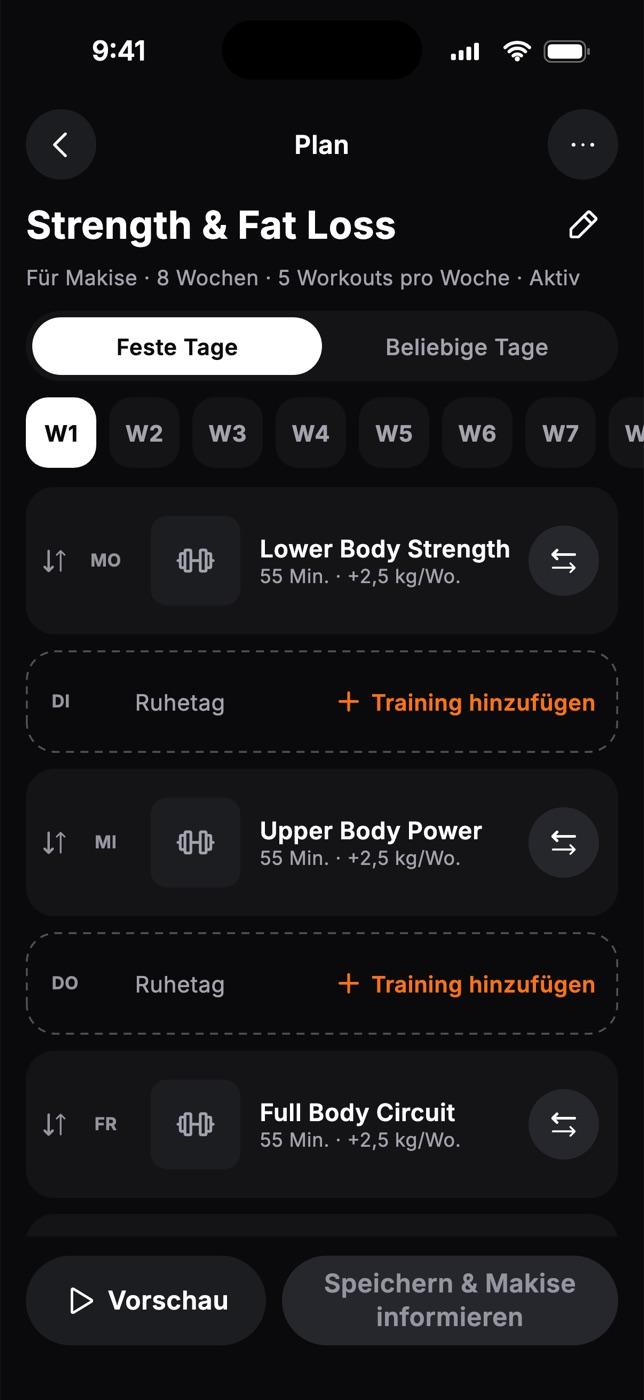
Tippe auf ein Workout, um Workout erstellen zu öffnen. Füge Übungen, Supersätze und eine wöchentliche Progression hinzu, zum Beispiel jede Woche 2,5 kg (oder 5 lb) mehr. Gewichte und Strecken nutzen beim Erstellen deine eigenen Einheiten. Fit+ warnt dich, wenn eine Übung einen Bereich belastet, den deine Kundin oder dein Kunde als schmerzend gemeldet hat.
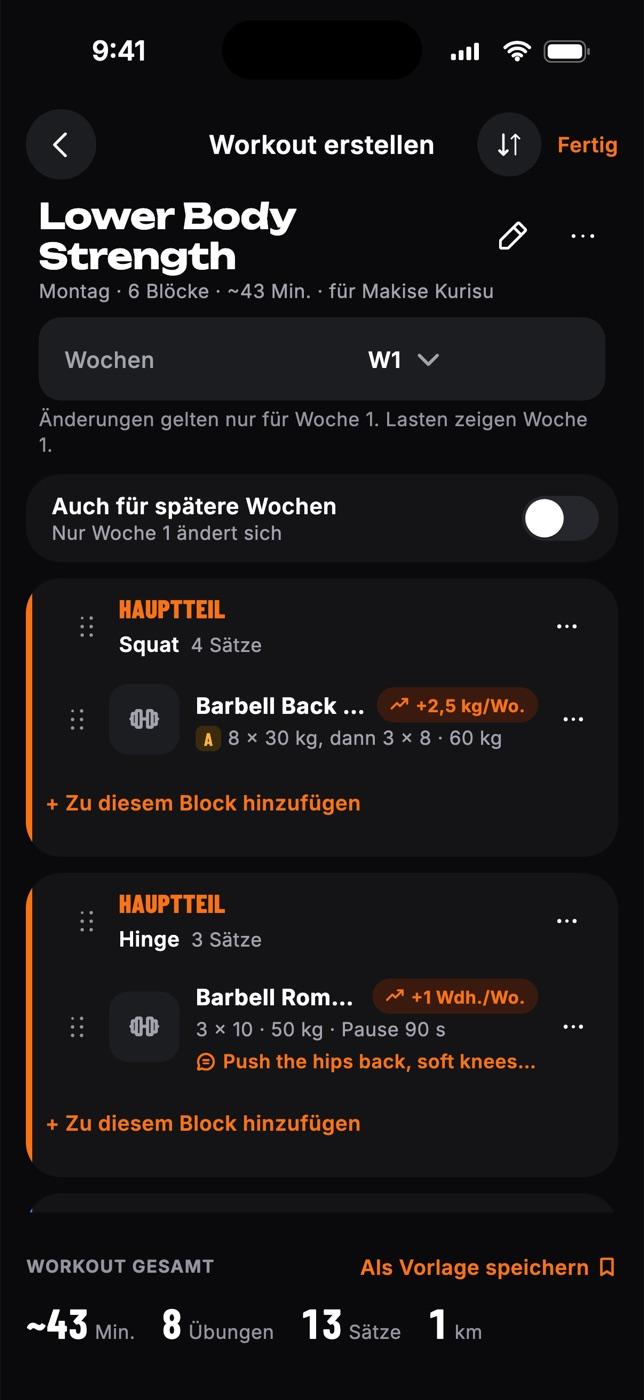
Tippe auf Als Vorlage speichern, um das Workout bei anderen Kunden wiederzuverwenden.
Tippe zurück im Programm auf Speichern & ... informieren. Deine Kundin oder dein Kunde sieht die Änderung auf Start.
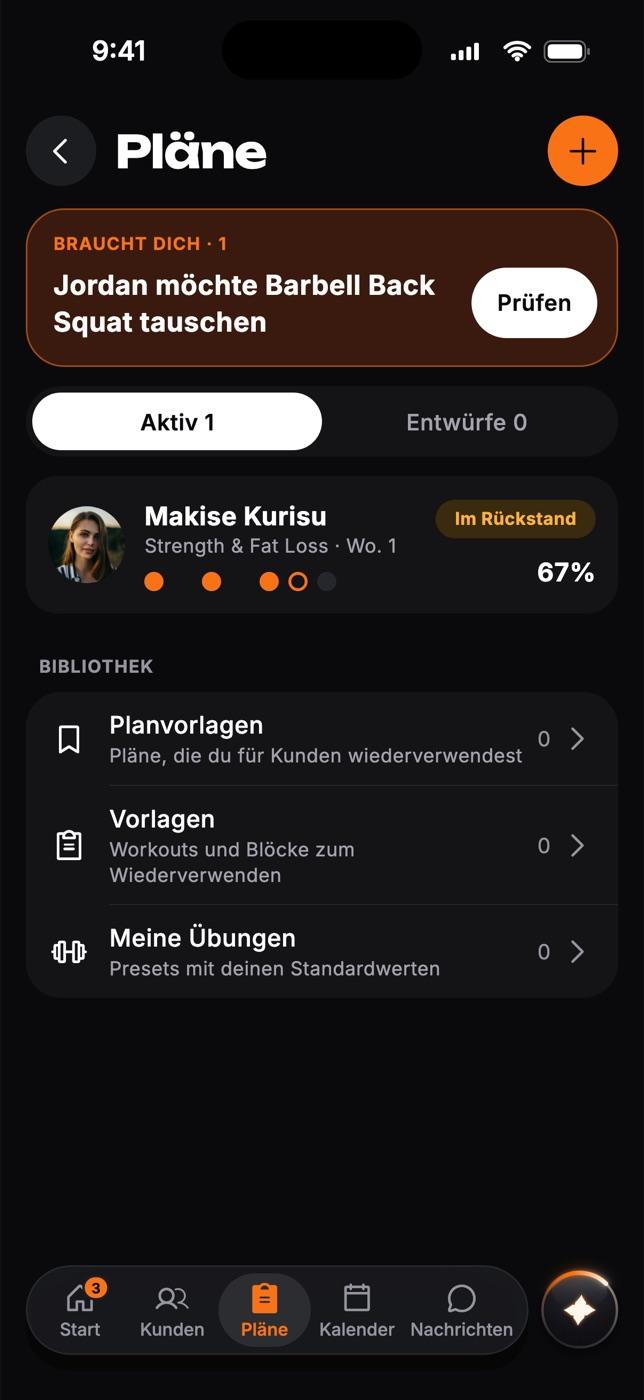
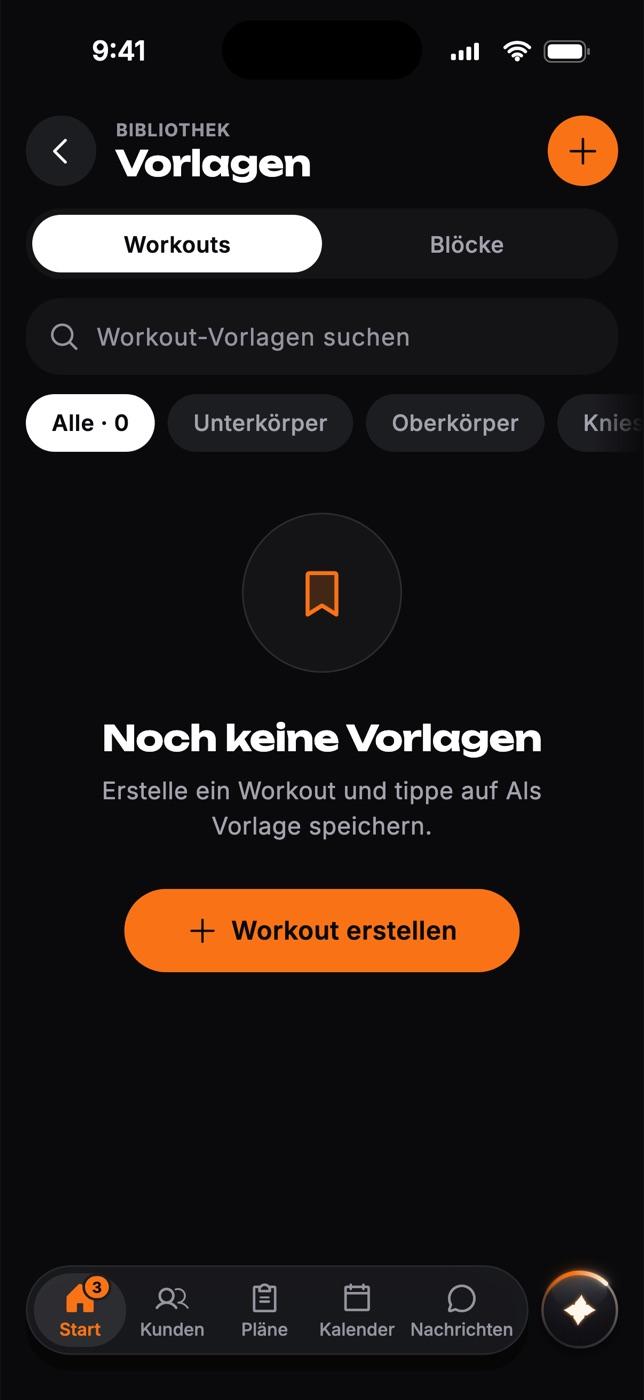
Wenn du ein Programm oder einen Ernährungsplan aus einer Vorlage zuweist, prüfst du ihn, bevor er gesendet wird. Das Programm wird genau so gesendet, wie du es geschrieben hast. Fit+ kann Vorschläge auflisten, etwa eine leichtere Übung bei schmerzenden Knien oder ein Startgewicht aus den erfassten Sätzen. Jeder Vorschlag bleibt aus, bis du ihn einschaltest, und Alles wie geschrieben lassen schaltet alle wieder aus. Der Plan wird sofort zum Plan deiner Kundin oder deines Kunden, startet an dem Tag, den du gewählt hast, und erscheint auf der Startseite.
Deine Angebote und dein Profil verwalten
Tippe auf der Startseite auf das Zahnrad (oder dein Foto), um das Menü zu öffnen.
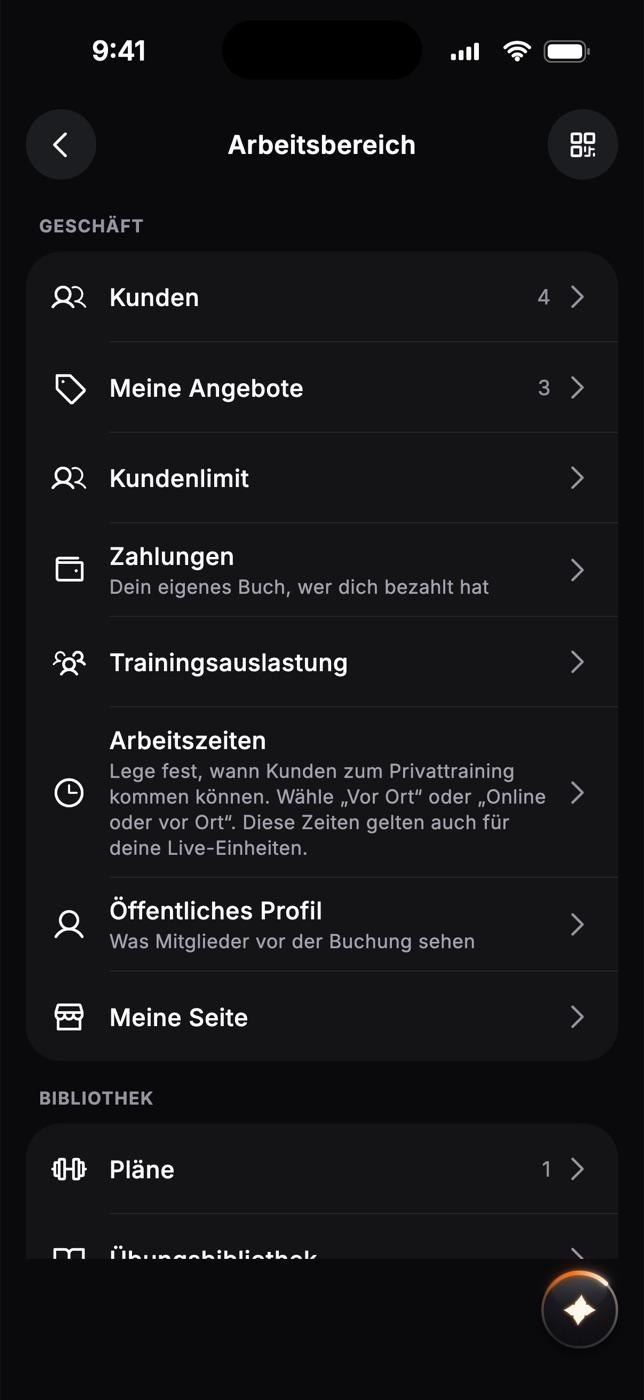
- Meine Angebote: Leg deine Preise für Einzelstunden, Pakete und monatliches Coaching fest.
- Öffentliches Profil: Bearbeite, was Mitglieder sehen, bevor sie dich buchen.
- Dein Studio: Beitrittscode, Mitglieder und Anfragen deines Studios (wenn du eines führst).
- Mitteilungen: Wähle Hinweise für Anfragen, Nachrichten und abgeschlossene Workouts.
- Arbeitsbereich wechseln: Wechsle zu deiner Mitglieder-App oder einem anderen Arbeitsbereich.
Wenn du als Coach ein Studio führst
Wenn dir ein Studio gehört oder du in einem arbeitest und außerdem Coach oder Ernährungsberater bist, ist dein Studio Teil deines Arbeitsbereichs als Fachperson. Tippe auf der Startseite auf die Studio-Karte oder im Menü auf Dein Studio.
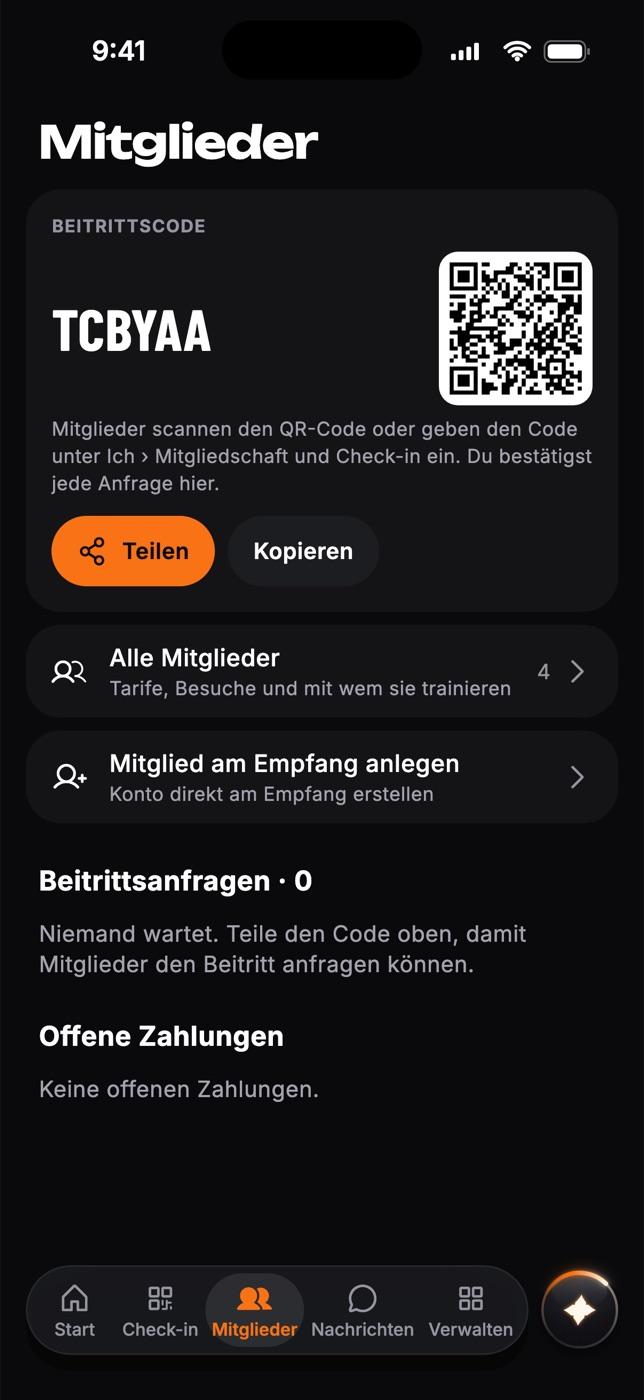
- Beitrittscode: der sechsstellige Code und QR-Code deines Studios. Tippe auf Teilen, um ihn an Mitglieder zu schicken, mit der Anleitung, über Ich, Studio-Mitgliedschaft und Pass, Mitgliedschaft hinzufügen beizutreten.
- Mitglieder: deine Mitgliederliste mit Pass, letztem Besuch und offenen Zahlungen. Gesundheitsdaten der Mitglieder siehst du hier nie.
- Beitrittsanfragen: Nimm Personen an, die beitreten möchten, oder lehne sie ab. Siehe Einem Studio, Verein oder Team beitreten.
- Kurse: Füge wöchentliche Kurse mit Name, Kategorie, Tagen, Startzeit, Dauer und Anzahl der Plätze hinzu. Sobald sie gespeichert sind, können Mitglieder sie direkt buchen.
Für Studioinhaber und Personal
Wenn dir ein Studio gehört oder du in einem arbeitest und nicht Coach oder Ernährungsberater bist, hat dein Arbeitsbereich unten eine Leiste mit Start, Check-in, Mitglieder, Nachrichten und Verwalten. Tippe in Start auf das Zahnrad, um die Studio-Einstellungen zu öffnen.
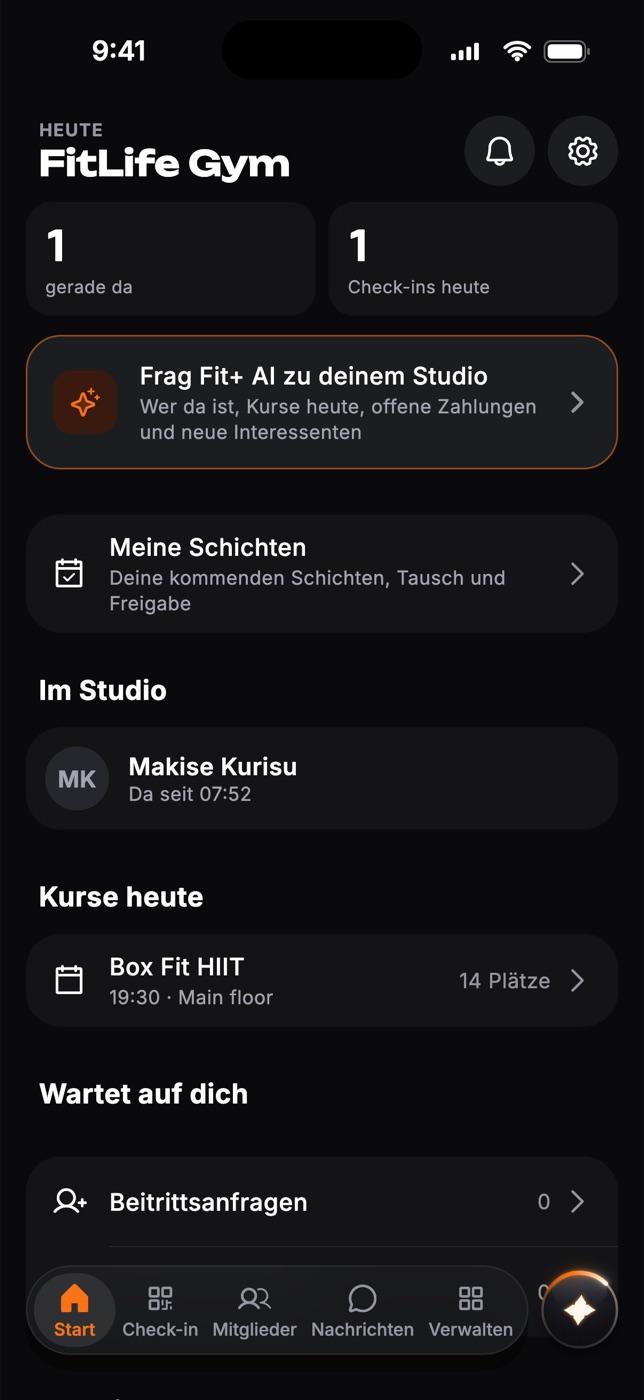
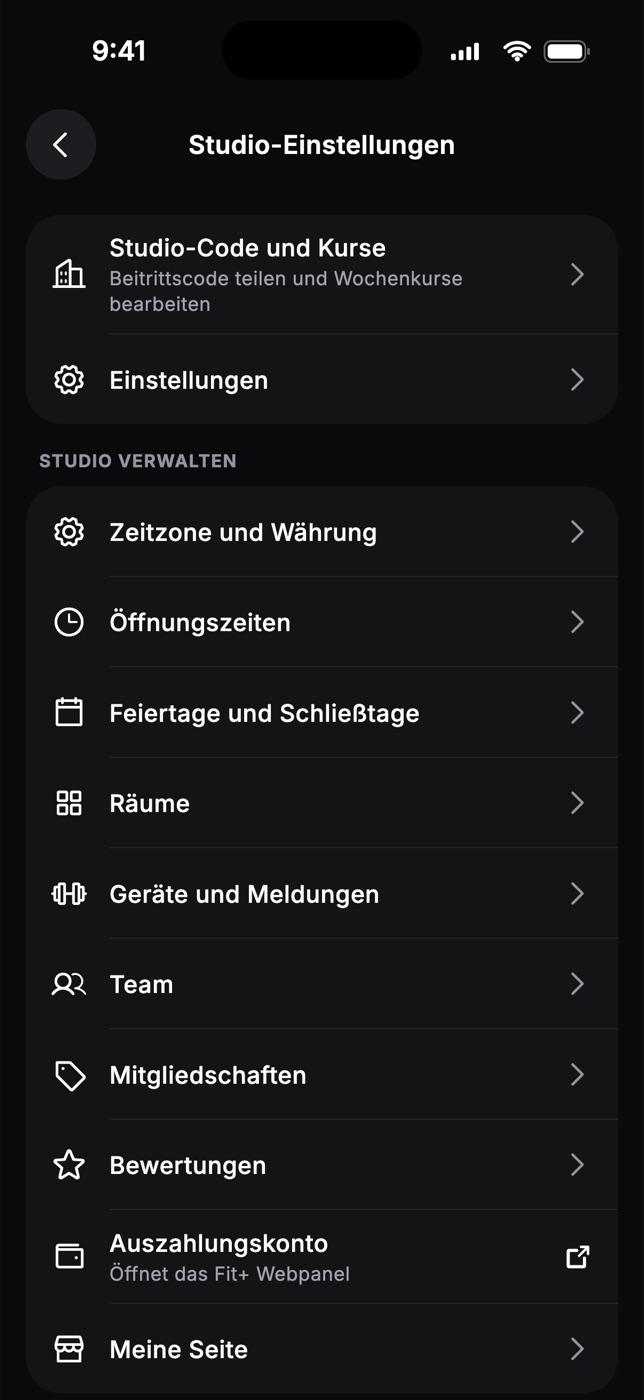
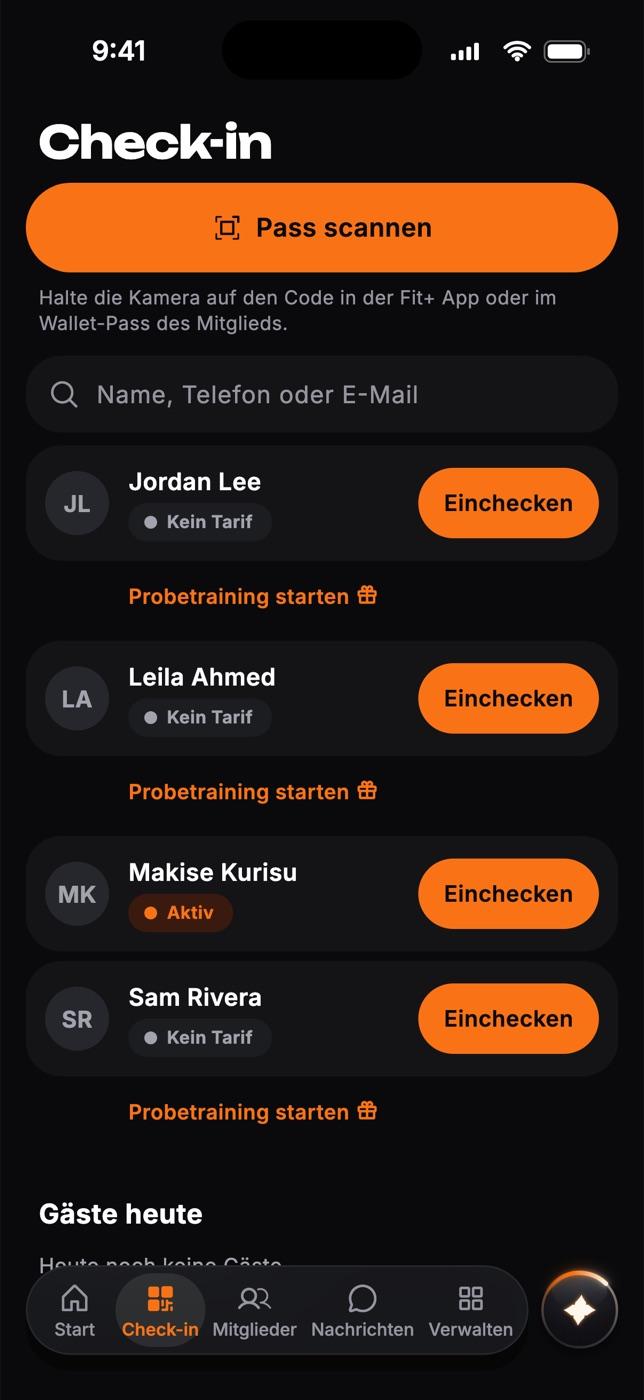
Mitglieder zeigt deine Mitglieder, Beitrittsanfragen und fällige Zahlungen, und unter Check-in checkst du Mitglieder ein oder scannst ihren Pass. In Verwalten und den Studio-Einstellungen findest du Kurse, Team, Mitgliedschaftsangebote und alles Weitere zu deinem Studio.
Die Smartphone-App deckt das Wichtigste ab. Um dein Studio einzurichten, Berechtigungen für das Personal, Auszahlungen und ausführliche Berichte zu verwalten, nutze die Fit+ Website. Siehe Studios und Vereine.
Für das Fit+ Team
Admins
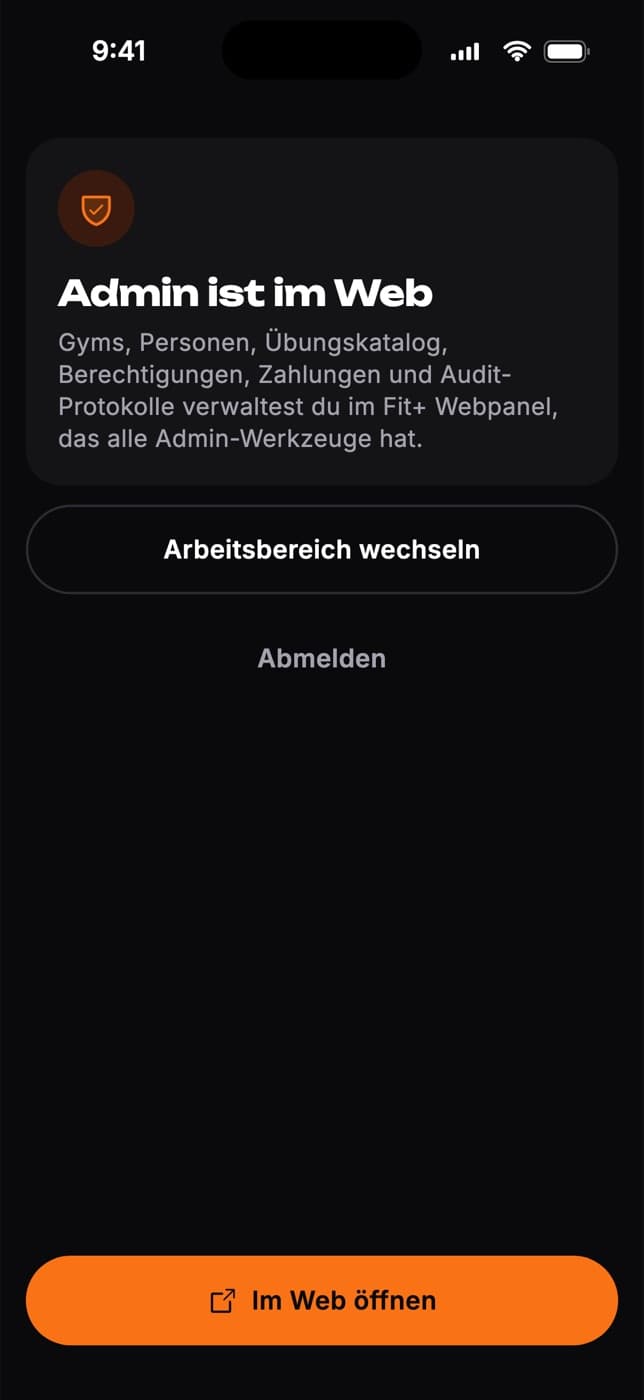
Die Werkzeuge des Fit+ Teams sind auf der Website. Wenn du in der App zum Arbeitsbereich Admin wechselst, siehst du Admin ist im Web: Gyms, Personen, Übungskatalog, Berechtigungen, Zahlungen und Audit-Protokolle verwaltest du im Fit+ Webpanel. Tippe auf Im Web öffnen, um es im Browser zu öffnen, oder auf Arbeitsbereich wechseln, um zu einem anderen Arbeitsbereich zurückzukehren. Siehe Fit+ Team.
Finanzeinsicht
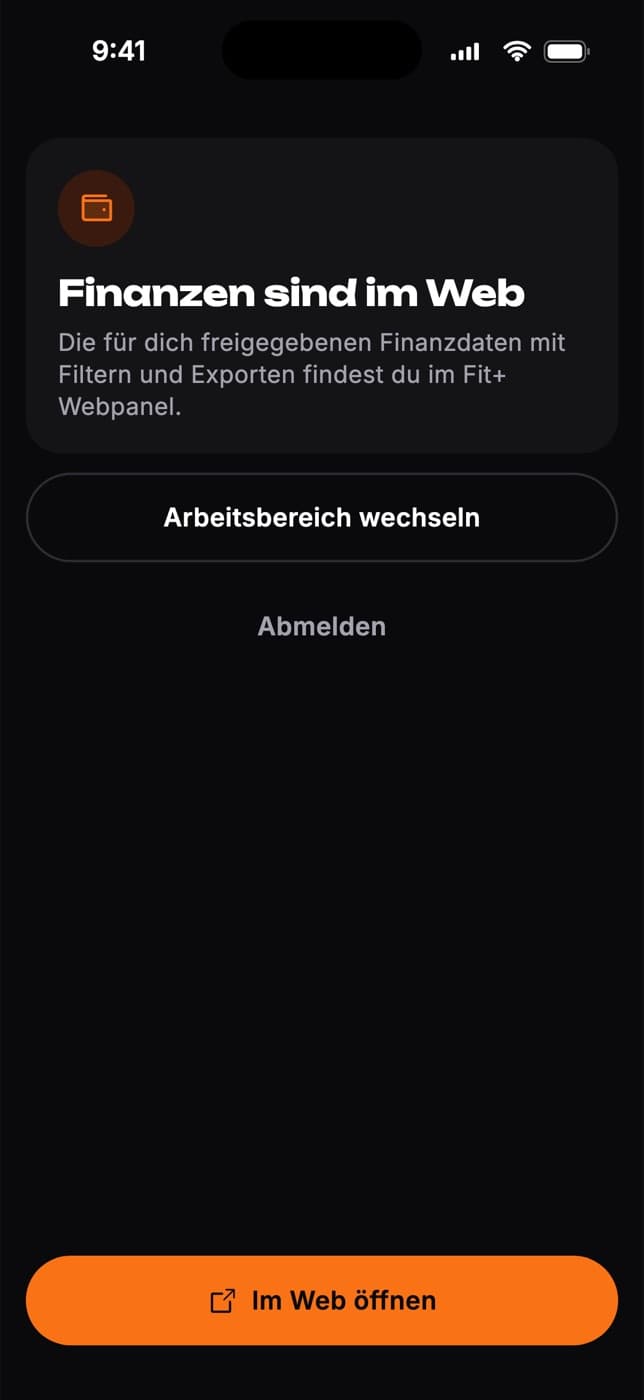
Wenn du Finanzzugriff bekommen hast, zeigt dein Arbeitsbereich Finanzeinsicht in der App Finanzen sind im Web. Die für dich freigegebenen Finanzdaten mit Filtern und Exporten findest du im Fit+ Webpanel. Tippe auf Im Web öffnen, um sie zu sehen. Du kannst diese Daten ansehen, aber nicht ändern. Dein Zugriff endet an dem Datum, für das er vergeben wurde, und der Arbeitsbereich verschwindet dann aus deiner App.
Häufige Fragen
Ja. Ein Programm, das du auf der Website zuweist, erscheint in der App, und eine Anfrage, die du in der App beantwortest, ist überall beantwortet.
Die Person hat sie noch nicht mit dir geteilt. Öffne sie und prüfe Was geteilt wird. Du kannst eine Zugriffsanfrage schicken, und die Person entscheidet.
Schick eine Bewerbung aus der App. Siehe Als Coach oder Ernährungsberater bewerben.
Öffne das Menü über das Zahnrad auf der Startseite und dann Mitteilungen. Siehe Mitteilungen verwalten.