

Anmeldung in zwei Schritten
Schütze dein Fit+ Konto mit einem Code aus einer Authenticator-App, melde dich damit an, füge eine Reserve hinzu und komm wieder rein, wenn du dein Handy verlierst.
Mit der Anmeldung in zwei Schritten fragt Fit+ bei jeder Anmeldung nach einem 6-stelligen Code aus einer Authenticator-App. Dein Passwort allein reicht dann nicht, um dein Konto zu öffnen. Das gilt für Mitglieder, Coaches, Ernährungsberater und Studiopersonal, und es ist dasselbe Konto in der App und auf der Website.
Bevor du startest: Installiere eine Authenticator-App, zum Beispiel Google Authenticator, Microsoft Authenticator oder 1Password.
Anmeldung in zwei Schritten einschalten
Öffne Anmeldung in zwei Schritten
Tippe auf Ich, dann auf das Zahnrad für Einstellungen, dann auf Sicherheit und auf Anmeldung in zwei Schritten.
Tippe auf Einschalten
Authenticator einrichten öffnet sich mit einem QR-Code.
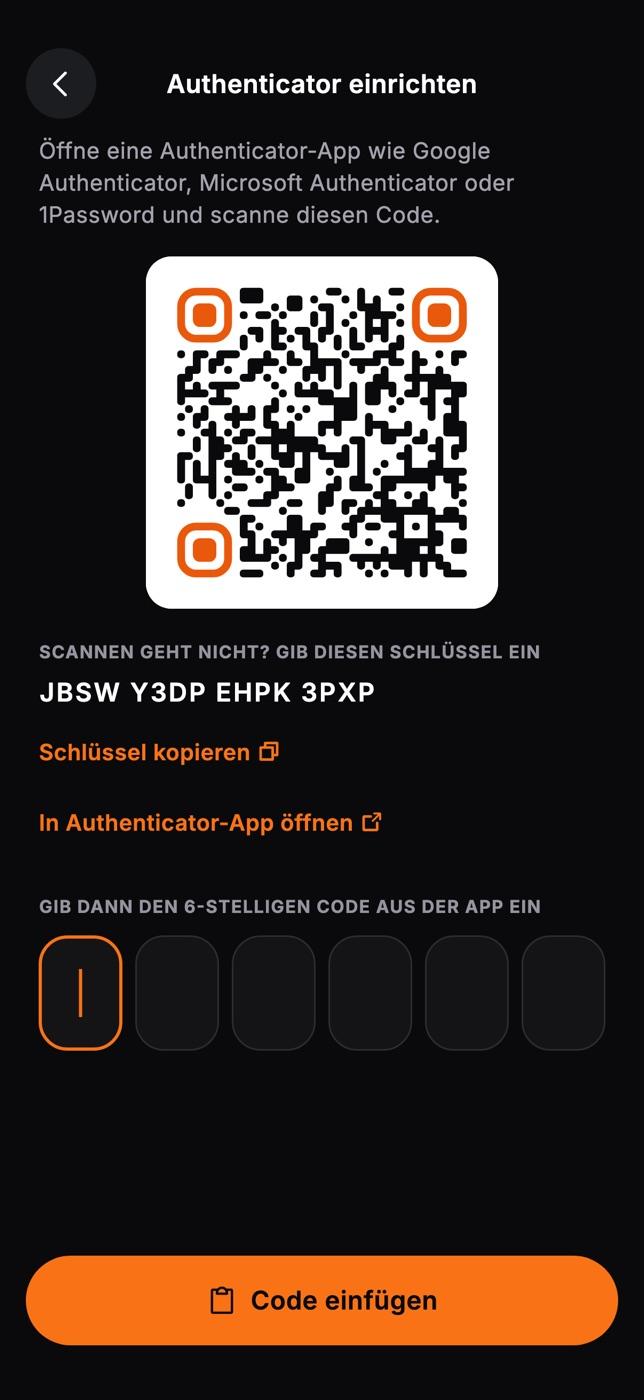
Füge Fit+ deiner Authenticator-App hinzu
Scanne den QR-Code mit deiner Authenticator-App. Ist die App auf diesem Handy, tippe auf In Authenticator-App öffnen, oder tippe auf Schlüssel kopieren und füge den Schlüssel unter Scannen geht nicht? Gib diesen Schlüssel ein in der App ein.
Gib den ersten Code ein
Wechsle zurück zu Fit+. Hast du den Code in deiner Authenticator-App kopiert, tippe auf Code einfügen. Sonst tippe die 6 Ziffern ein, die die App zeigt. Der Code wird geprüft, sobald alle sechs drin sind, oder tippe auf Bestätigen.
Du siehst "Die Anmeldung in zwei Schritten ist an". Füge als Nächstes einen Reserve-Authenticator hinzu, damit dich ein verlorenes Handy nicht aussperrt.
Mit einem Code anmelden
Nachdem du dich mit Passwort, Apple oder Google angemeldet hast, öffnet Fit+ Code eingeben.
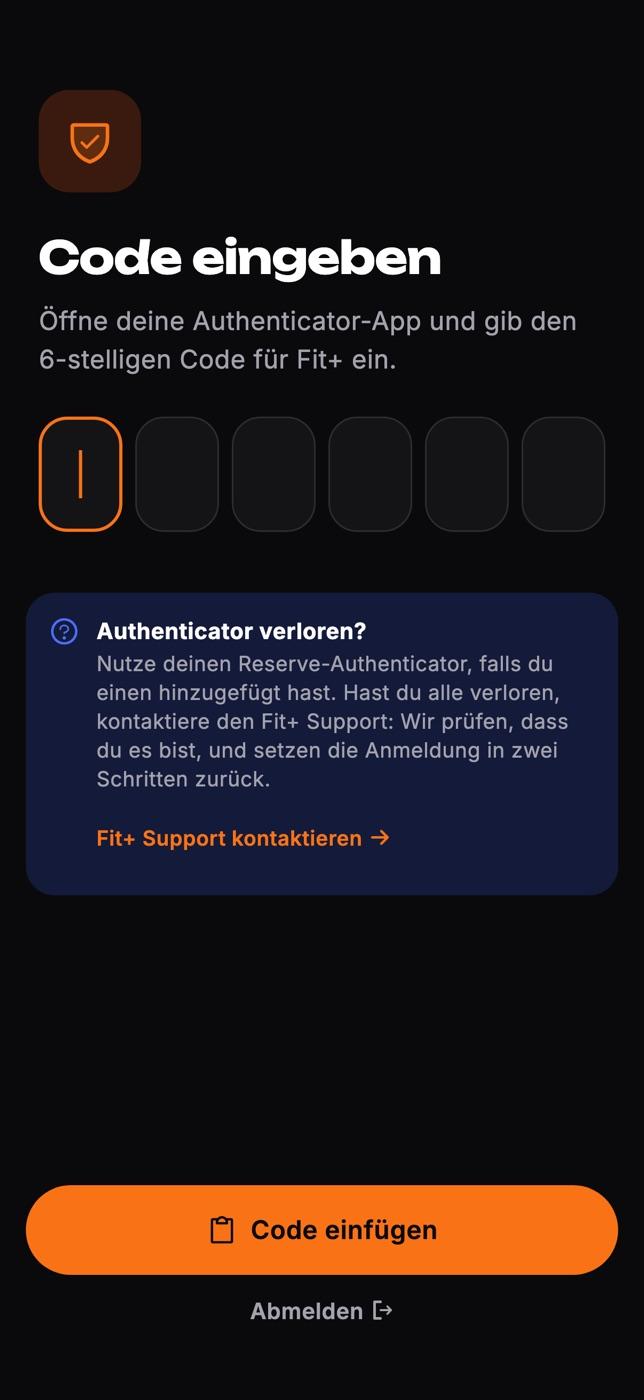
Öffne deine Authenticator-App und such den Code für Fit+.
Kopiere ihn, wechsle zurück zu Fit+ und tippe auf Code einfügen. Oder tippe die 6 Ziffern ein.
Fit+ prüft den Code, sobald alle sechs Ziffern drin sind, und öffnet dein Konto.
- Code einfügen ist der Hauptbutton, solange die Felder leer sind. Sobald du eine Ziffer tippst, wird er wieder zu Bestätigen.
- Du kannst auch die Codefelder gedrückt halten und dann auf Einsetzen tippen. Das ersetzt bereits getippte Ziffern.
- Hast du mehr als einen Authenticator, tippe neben "Mit" auf Ändern, um den zu wählen, von dem dein Code stammt.
- Klappt der Code nicht, warte auf den nächsten Code in deiner App und versuch es noch mal. Derselbe Code wird nicht noch einmal gesendet, so verbraucht er keine Versuche.
- Um ohne Code zu gehen, tippe auf Abmelden.
Reserve-Authenticator hinzufügen
Ein zweiter Authenticator, etwa ein anderes Handy oder ein Passwortmanager, lässt dich auch ohne dein Handy rein.
Öffne Anmeldung in zwei Schritten und tippe auf Reserve-Authenticator hinzufügen. Fragt Fit+ danach, gib zuerst einen Code aus einem Authenticator ein, den du schon hast.
Füge Fit+ der zweiten App hinzu und gib ihren ersten Code ein, wie beim Einschalten.
Ein Code aus jedem deiner Authenticators meldet dich an.
Authenticator entfernen
Öffne Anmeldung in zwei Schritten und tippe neben dem Authenticator auf Entfernen. Entfernst du den letzten, ist die Anmeldung in zwei Schritten aus, und dein Passwort allein meldet dich wieder an.
Häufige Fragen
Ein Studio kann die Anmeldung in zwei Schritten für sein Personal verlangen. Bis du sie einrichtest, zeigen die Personal-Tools des Studios Anmeldung in zwei Schritten einrichten, oder Code eingeben, wenn du schon einen Authenticator hast. Mitglieder müssen sie nie nutzen.
Auf dem iPhone kann iOS beim ersten Tippen auf Code einfügen fragen, ob Fit+ aus einer anderen App einfügen darf. Fit+ liest die Zwischenablage nur, wenn du tippst, und nur, um den 6-stelligen Code zu finden.
Tippe auf dem Bildschirm Code eingeben unter Authenticator verloren? auf Fit+ Support kontaktieren. Der Fit+ Support prüft, dass du es bist, und setzt dann die Anmeldung in zwei Schritten zurück, damit du dich anmelden und sie neu einrichten kannst.
Ja. Es ist ein Konto, also funktionieren dieselben Codes in der App und auf der Website. Siehe Anmeldung in zwei Schritten im Web.
E-Mail-Adresse bestätigen und Passwort zurücksetzen
Bestätige ein neues Konto mit dem Link in deiner E-Mail, fordere eine neue E-Mail an, setze ein vergessenes Passwort zurück und ändere dein Passwort.
Deinen Plan einrichten
Beantworte fünf kurze Fragen zu deinem Ziel, deinen Sportarten und deinem Training, damit Fit+ einen Plan vorschlagen kann, und stimme ihn mit fünf freiwilligen Fragen zu Körper, Verletzungen, Ernährung und Workout-Ansicht ab.