

Konto erstellen und anmelden
Öffne Fit+ zum ersten Mal, erstelle ein Konto mit Apple, Google oder E-Mail, melde dich später wieder an und melde dich ab.
Diese Seite hilft dir in Fit+ hinein: vom ersten Öffnen der App bis zu deinem ersten Bildschirm nach der Anmeldung. Wenn du deine E-Mail-Adresse bestätigen oder dein Passwort zurücksetzen musst, siehe E-Mail-Adresse bestätigen und Passwort zurücksetzen.
Die App öffnen
Wenn du Fit+ öffnest, siehst du einen orangefarbenen Bildschirm, auf dem eine laufende Person hereinsprintet und sich das Fit+ Logo um sie herum bildet, während die App startet. Das dauert meist ein oder zwei Sekunden. Wenn dein Smartphone auf reduzierte Bewegung eingestellt ist, wird das Logo einfach eingeblendet. Dauert es länger, ändert sich die Zeile unter dem Logo in „Alles wird vorbereitet …“.

Wenn Fit+ keine Verbindung herstellen kann, siehst du Fit+ lässt sich nicht öffnen. Prüfe, ob du online bist, und tippe dann auf Verbindung erneut versuchen. Dein Konto ist davon nicht betroffen.
Der Willkommensbildschirm
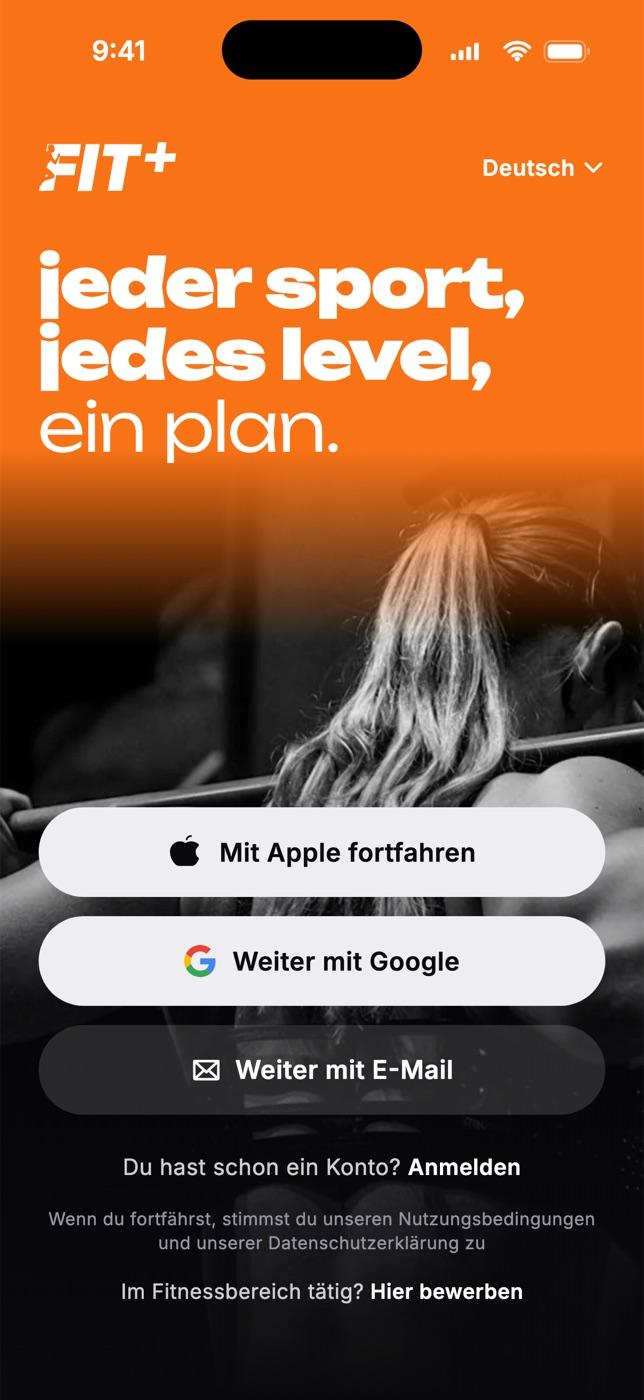
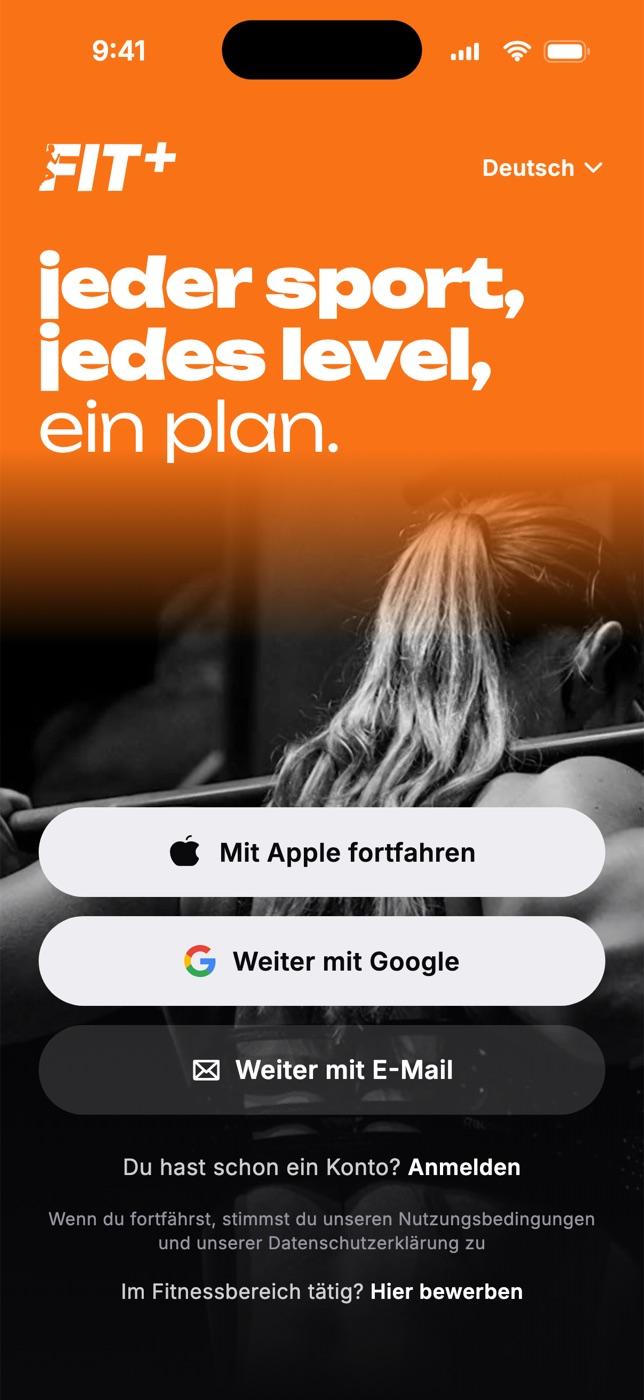
Auf dem orangefarbenen Willkommensbildschirm steht „jeder sport, jedes level, ein plan.“, und du findest dort:
- Die Sprache, ganz oben. Tippe darauf, um vor dem Start deine Sprache zu wählen.
- Mit Apple fortfahren und Weiter mit Google, der schnellste Weg hinein.
- Weiter mit E-Mail, um ein Konto mit deiner E-Mail-Adresse und einem Passwort zu erstellen.
- Anmelden, neben „Du hast schon ein Konto?“, wenn du schon ein Konto mit E-Mail-Adresse und Passwort hast.
- Links zu den Nutzungsbedingungen und der Datenschutzerklärung von Fit+.
- Hier bewerben, neben „Im Fitnessbereich tätig?“, für Coaches, Ernährungsberater und Studiobetreiber.
Ein Konto mit Apple oder Google erstellen
Der schnellste Weg zum Start. Du brauchst kein neues Passwort.
Tippe auf dem Willkommensbildschirm auf Mit Apple fortfahren oder Weiter mit Google.
Bestätige im Fenster, das sich öffnet, mit deinem Apple- oder Google-Konto.
Du kommst direkt zu Fit+ zurück und bist angemeldet. Mit Google werden dein Name und dein Foto zu deinem Profil hinzugefügt, wenn du sie noch nicht festgelegt hast.
Wenn du das Fenster von Apple oder Google schließt, passiert nichts, und du kannst es noch einmal versuchen.
Ein Konto mit E-Mail erstellen
Tippe auf dem Willkommensbildschirm auf Weiter mit E-Mail.
Gib deinen Vollständigen Namen, deine E-Mail und ein Passwort mit mindestens 8 Zeichen ein. Tippe auf das Augensymbol, um zu prüfen, was du eingegeben hast.
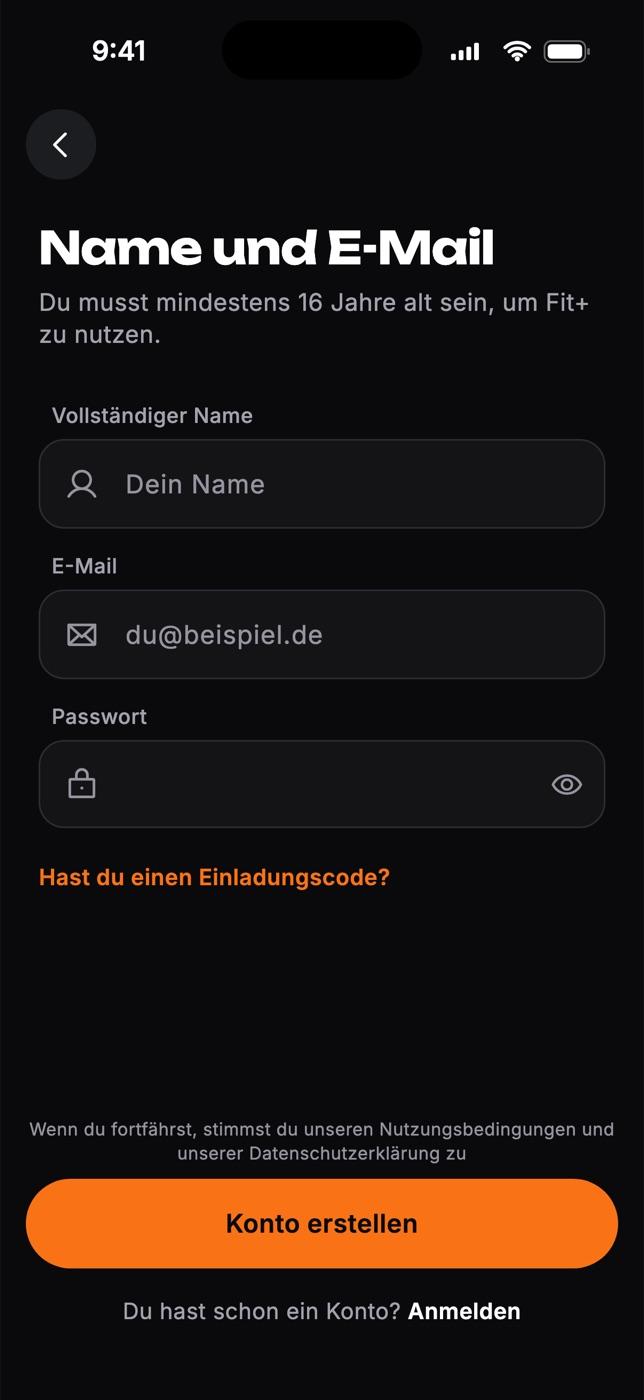
Tippe auf Konto erstellen.
Fit+ öffnet Sieh in dein Postfach. Gib den 6-stelligen Code aus der E-Mail von Fit+ ein oder öffne den Link darin auf diesem Smartphone, um deine Adresse zu bestätigen und dich anzumelden. Siehe E-Mail-Adresse bestätigen.
Wenn du fortfährst, stimmst du den Nutzungsbedingungen und der Datenschutzerklärung von Fit+ zu. Beide kannst du über die Zeile unter Anmelden auf dem Willkommensbildschirm öffnen.
Anmelden
Wenn du schon ein Konto hast:
Tippe auf dem Willkommensbildschirm neben „Du hast schon ein Konto?“ auf Anmelden. Wenn du dich mit Apple oder Google registriert hast, tippe stattdessen auf diesen Button.
Gib die E-Mail und das Passwort ein, mit denen du dich bei Fit+ registriert hast.
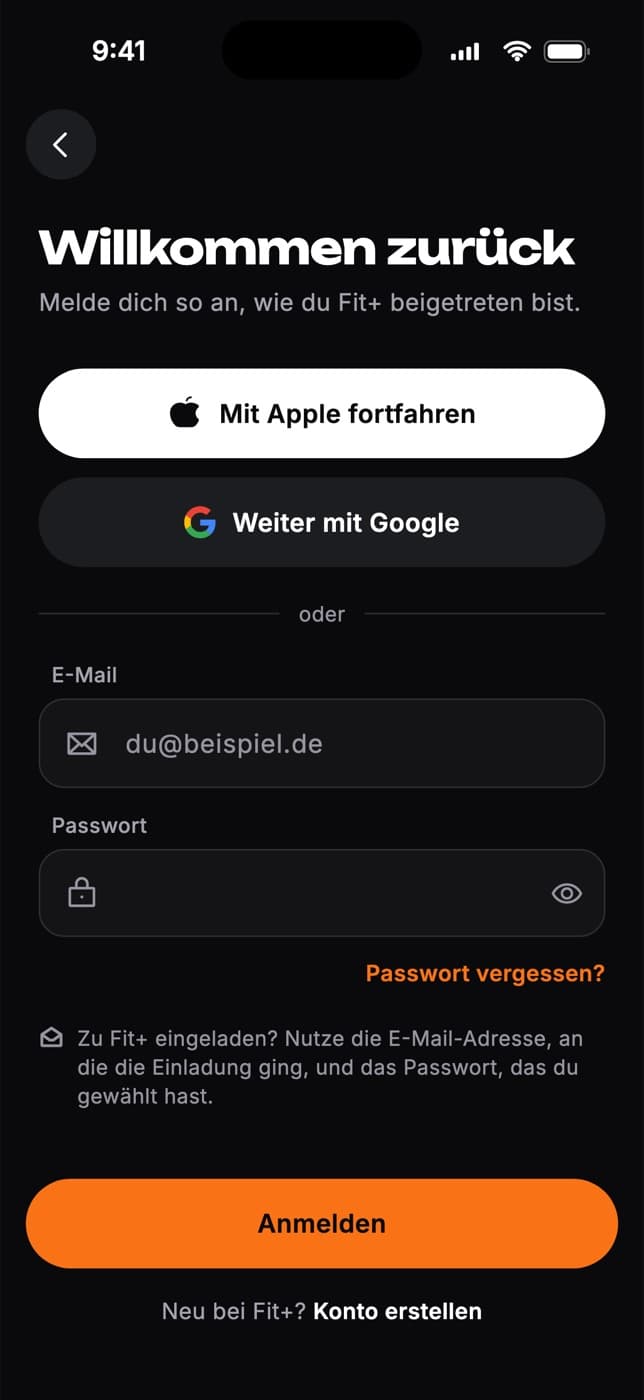
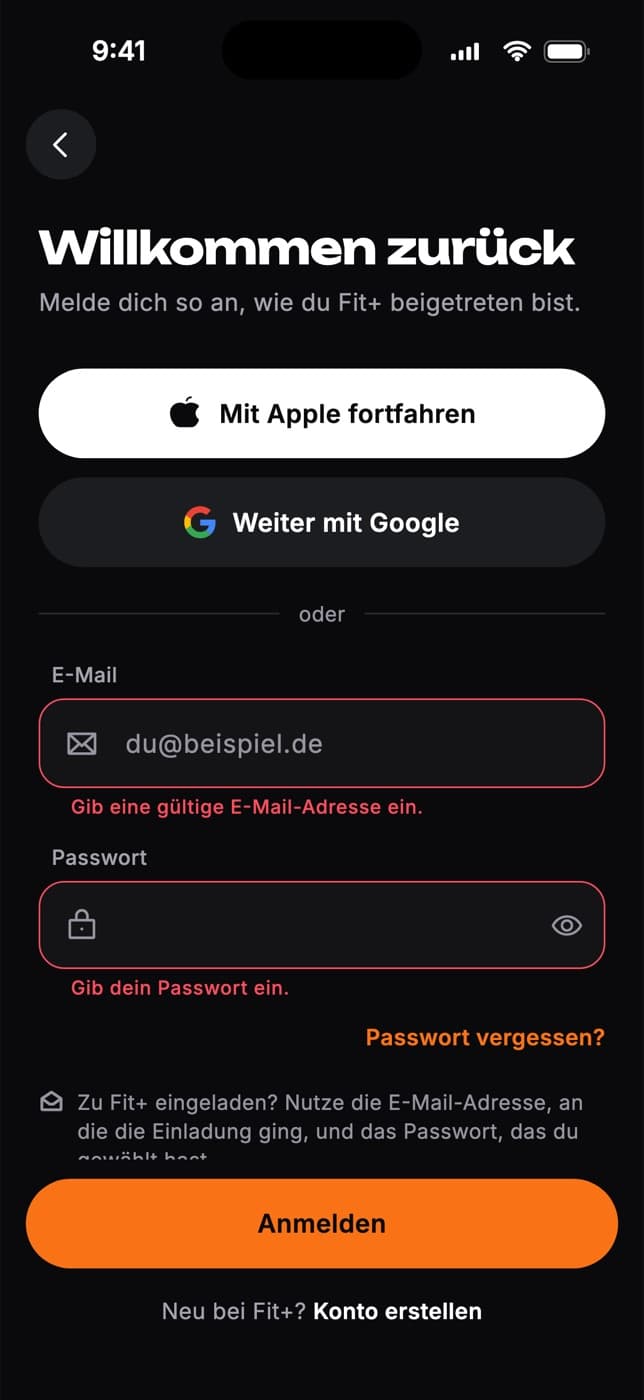
Tippe auf Anmelden.
Wenn deine Angaben nicht passen, sagt dir ein Hinweis unter dem Formular, was schiefgegangen ist. Passwort vergessen? Tippe auf Passwort vergessen? und folge diesen Schritten.
Was sich nach der Anmeldung öffnet
- Neu bei Fit+? Du kommst zu einer kurzen Einrichtung, in der du vier Fragen beantwortest: zu deinem Ziel, wo du trainierst, an wie vielen Tagen du trainieren kannst und zu deiner Erfahrung. Fit+ erstellt deinen ersten Plan: Tippe auf Meinen Plan starten oder auf Plan feinjustieren, um vorher ein paar optionale Fragen zu beantworten. Wenn du das später machen möchtest, tippe bei der ersten Frage auf Vorerst überspringen und schließ die Einrichtung über Start ab.
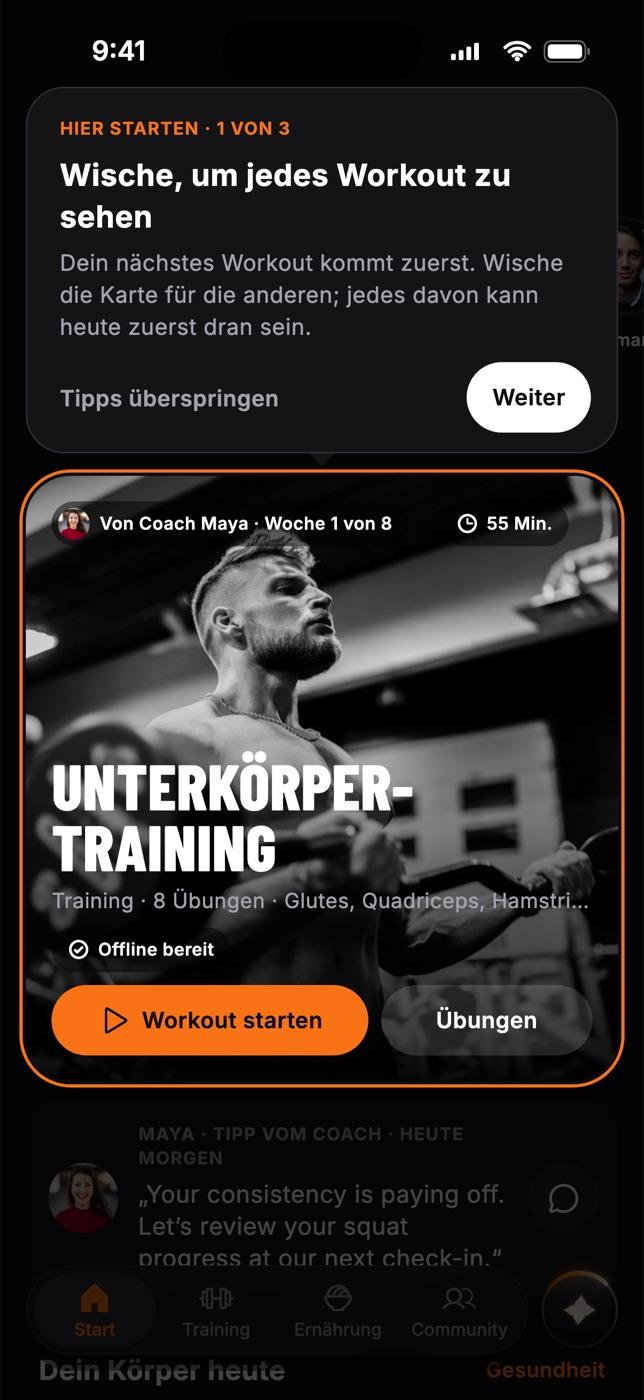
- Dein erster Blick auf Start: Nach der Einrichtung zeigen dir drei Tipps die Startseite: Wische, um jedes Workout zu sehen, Einrichten und Das ist Fit+ AI. Tippe auf Weiter, um fortzufahren, und am Ende auf Verstanden, oder auf Tipps überspringen. Du kannst sie jederzeit noch einmal ansehen: Öffne Einstellungen und tippe unter Hilfe auf App-Tour.
- Als Coach oder Ernährungsberater gerade freigegeben? Fit+ bietet dir an, deinen Arbeitsbereich als Fachperson zu aktivieren.
- Alle anderen landen auf Start oder in dem Arbeitsbereich, den sie zuletzt genutzt haben.
Wenn du beim letzten Mal ein Workout begonnen hattest, ist es noch da und bereit zum Fortsetzen.
Später fragt Fit+ auf Start einmal, ob du Nutzungsstatistiken teilen möchtest, um die App zu verbessern. Tippe auf Erlauben oder Nicht jetzt. Nichts wird geteilt, außer du erlaubst es, und nie deine Gesundheitsdaten. Siehe Hilf mit, Fit+ zu verbessern.
Abmelden
Tippe oben auf Start auf dein Foto und dann auf das Zahnradsymbol, um Einstellungen zu öffnen.
Tippe unten auf Abmelden.
Tippe zur Bestätigung noch einmal auf Abmelden oder auf Angemeldet bleiben, um abzubrechen.
Deine Daten bleiben in deinem Konto, und du kannst dich jederzeit wieder anmelden. Nach dem Abmelden bekommt dieses Smartphone keine Mitteilungen mehr für dein Konto, und deine Widgets auf dem Homescreen zeigen nichts mehr daraus. Abmelden funktioniert auch ohne Verbindung. Wenn ein Workout noch nicht synchronisiert ist, sagt Fit+ dir das vorher: Es bleibt auf diesem Smartphone und wird hochgeladen, wenn du dich hier wieder anmeldest.
Häufige Fragen
Ja. Auf einem Tablet oder in einem breiten Fenster sieht der Anmeldebildschirm etwas anders aus, fragt aber dieselben Angaben ab und funktioniert genauso.
Nein, du meldest dich jedes Mal mit demselben Button von Apple oder Google an. Ein Passwort brauchst du nur, wenn du dich mit E-Mail registriert hast.
Öffne die E-Mail von Fit+ mit dem Betreff „Name hat dein Fit+ Konto eingerichtet“, mit dem Namen deines Coaches, und wähle Lege dein Passwort fest. Wähle dein eigenes Passwort, komm dann zurück in die App, tippe auf Anmelden und nutze diese E-Mail-Adresse und dein neues Passwort. Siehe Passwort aus einer Einrichtungs-E-Mail festlegen.
Ja. Melde dich zuerst ab, dann kann sich die andere Person mit ihrem eigenen Konto anmelden. Sie sieht nichts aus deinem Konto.
Tippe auf dem Willkommensbildschirm neben „Im Fitnessbereich tätig?“ auf Hier bewerben. Siehe Als Coach oder Ernährungsberater bewerben.
Fit+ App
Willkommen in der Fit+ App fürs Smartphone: was du tun kannst, wie die fünf Tabs funktionieren und wo du Hilfe zu jedem Teil der App findest.
E-Mail-Adresse bestätigen und Passwort zurücksetzen
Bestätige ein neues Konto mit dem Link in deiner E-Mail, fordere eine neue E-Mail an, setze ein vergessenes Passwort zurück und ändere dein Passwort.