

Mitteilungen und Ruhezeiten
Wähle, was dich sofort erreicht und was auf deinen Morgenüberblick wartet, leg Ruhezeiten für Wochentage und Wochenenden fest, halte Hinweise während Workouts zurück, verschiebe oder stummschalte eine Mitteilung und sieh, warum du sie bekommen hast.
Menschen erreichen dich sofort. Die meisten anderen Neuigkeiten warten auf einen einzigen Morgenüberblick, damit dein Smartphone seltener vibriert und nichts einen Satz oder deinen Schlaf unterbricht. Diese Seite zeigt dir, wie du wählst, was dich erreicht, wann Fit+ still bleibt und was du mit einer Mitteilung machst, die du nicht brauchst.
Mitteilungen einschalten
Tippe auf Start auf die Glocke.
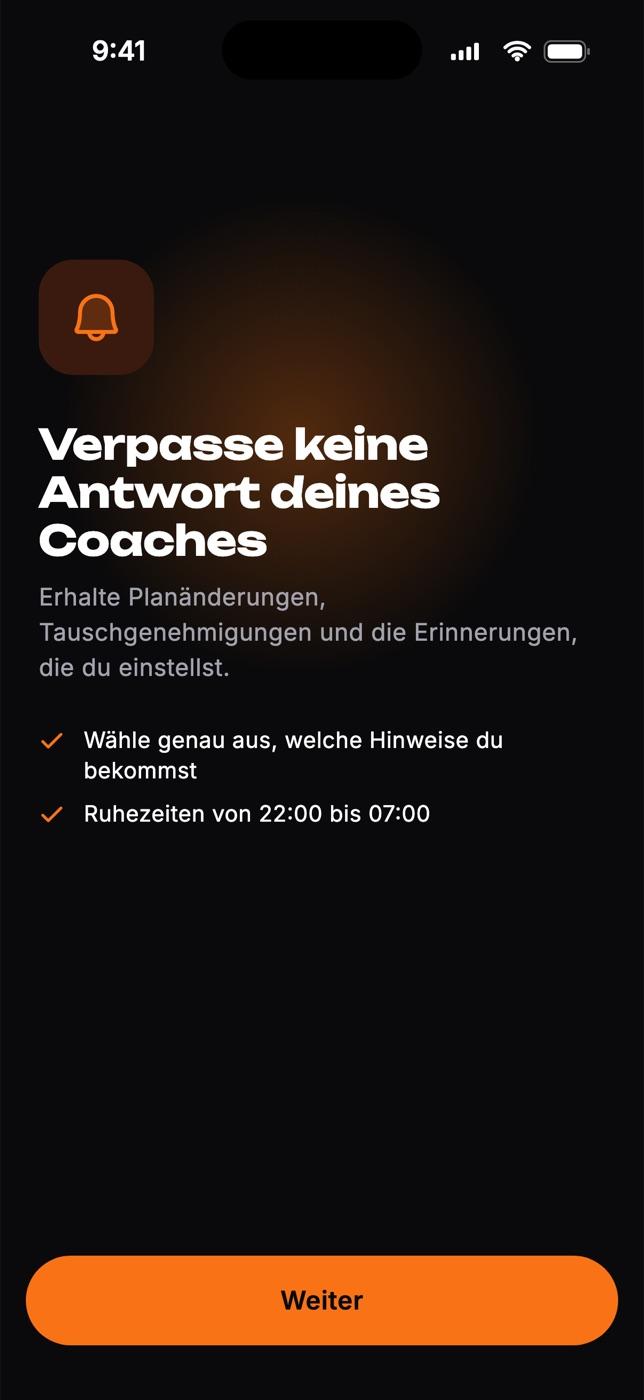
Beim ersten Mal erklärt Fit+, was du bekommst. Tippe auf Weiter.
Dein Smartphone fragt nach der Erlaubnis. Tippe auf Erlauben.
Lieber nicht? Tippe auf Nicht jetzt. Du siehst trotzdem alle deine Mitteilungen in der App und kannst sie später in den Einstellungen einschalten.
Deine Mitteilungen ansehen
Tippe auf Start auf die Glocke. Ein Punkt an der Glocke bedeutet, dass etwas Neues da ist.
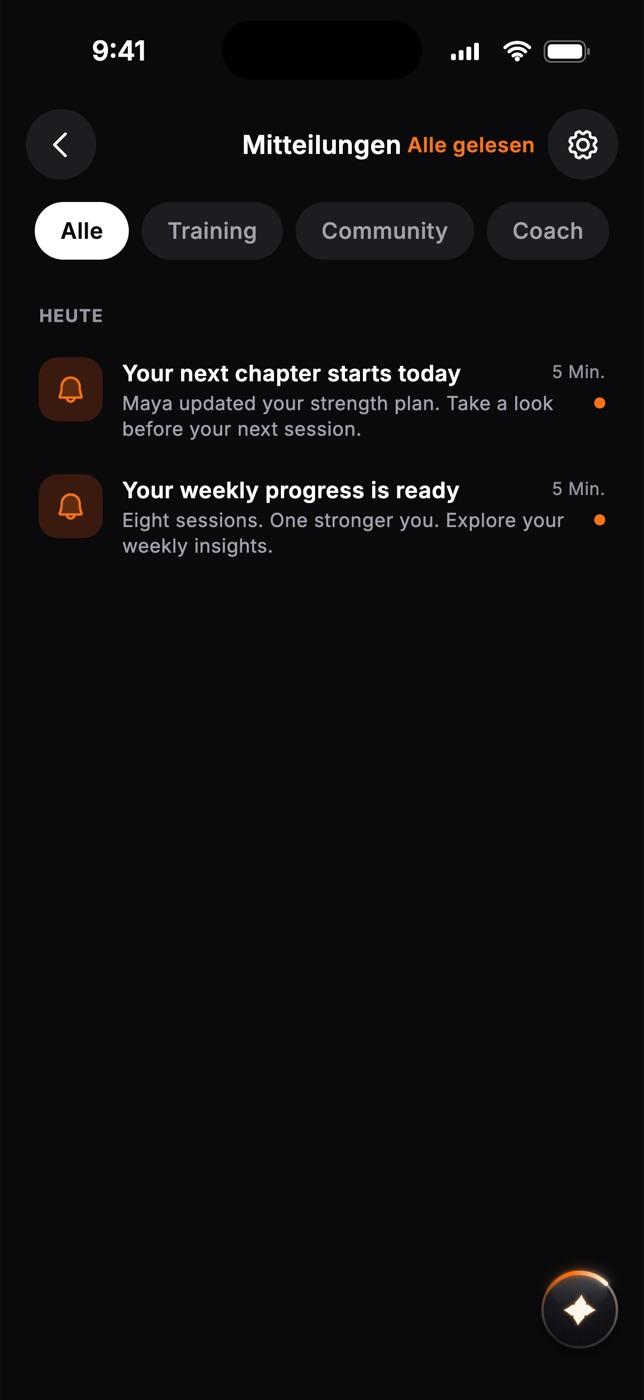
- Dein neuester Morgenüberblick steht ganz oben. Tippe darauf, um den ganzen Überblick zu öffnen. Siehe Dein Morgenüberblick und Wochenrückblick.
- Tippe auf Wartet auf dich, um nur zu sehen, was auf deine Antwort wartet, etwa eine Terminanfrage, eine Einladung oder eine Zahlung. Diese bleiben oben angeheftet, bis du sie erledigt hast.
- Mehrere Mitteilungen zum selben Thema am selben Tag werden zusammengefasst, zum Beispiel „Maya und 3 weitere haben dein Workout geliked“.
- Tippe auf eine Mitteilung, um zu öffnen, worum es geht. Tippe auf Alle gelesen, um die Punkte zu entfernen.
Verschieben, weniger bekommen oder als gelesen markieren
Wische eine Mitteilung nach links, um ihre Aktionen zu sehen.
Tippe auf Später und wähle, wann sie zurückkommt: In 1 Stunde, Heute Abend, Morgen früh oder Nach meinem Training.
Oder tippe auf Weniger und wähle, wie diese Art von Mitteilung dich ab jetzt erreicht: Sofort, In meiner Übersicht oder Aus. Nur diese Art ändert sich.
Oder tippe auf Gelesen, um sie als gelesen zu markieren.
Eine verschobene Mitteilung verschwindet aus deiner Liste und kommt zur gewählten Zeit zurück.
Warum bekomme ich das?
Halte eine Mitteilung gedrückt und tippe dann auf Warum bekomme ich das?. Fit+ zeigt, zu welcher Gruppe sie gehört, deine Wahl für diese Gruppe und ob sie sofort gesendet, wegen Ruhezeiten oder eines Workouts zurückgehalten oder in deinem Überblick gesammelt wurde. Tippe auf Ändern, wie mich das erreicht, um es direkt zu ändern.
Eine Unterhaltung stummschalten
Du kannst eine einzelne Unterhaltung pausieren. Halte eine Mitteilung zu einer Nachricht gedrückt, tippe auf Unterhaltung stummschalten und wähle Für 8 Stunden, Bis morgen oder Für eine Woche. Neue Nachrichten erscheinen weiter in deiner Liste. Dein Smartphone bleibt für diese Unterhaltung nur still, bis die Zeit abgelaufen ist.
Wählen, welche Mitteilungen du bekommst
Tippe auf Ich, dann auf das Zahnradsymbol und dann auf Mitteilungen.
Tippe unter Was dich erreicht auf eine Gruppe.
Wähle Sofort, In meiner Übersicht oder Aus. Deine Wahl wird sofort gespeichert.
Wenn eine einzelne Art anders behandelt werden soll, etwa Likes oder Kommentare, wähle sie unter Ausnahmen aus und gib ihr eine eigene Einstellung.
| Gruppe | Zu Beginn |
|---|---|
| Menschen (Nachrichten, Coach-Notizen, Einladungen, Buchungen, Anfragen) | Sofort. Lässt sich nicht ausschalten. Schalte stattdessen eine Unterhaltung stumm oder schalte unter Nachrichten die Option Neue Nachrichten aus. |
| Pläne (Änderungen von deinem Coach oder Ernährungsberater, Check-ins) | Sofort |
| Workouts (Workout-Erinnerungen) | Sofort |
| Ernährung (Erinnerungen an Mahlzeiten und Wasser, nur wenn du hinterher bist) | Sofort |
| Community | In meiner Übersicht. Kommentare und Erwähnungen kommen Sofort. |
| Fortschritt (Abzeichen, Serien, Bestleistungen) | In meiner Übersicht |
| Fit+ AI | In meiner Übersicht |
| Studio (Kurse, Zahlungen, Erklärungen zum Unterschreiben) | Sofort |
| Konto (Sicherheit und Belohnungen) | Sofort. Lässt sich nicht ausschalten. |
| Neuigkeiten | Aus |
Aus bedeutet, dass die Mitteilung trotzdem in deiner Liste landet, dein Smartphone aber still bleibt.
Intelligente Zustellung
Intelligente Zustellung steht ganz oben in den Einstellungen für Mitteilungen und ist eingeschaltet. Sie fasst Hinweise zum selben Thema zusammen, beschränkt gewöhnliche Neuigkeiten auf wenige am Tag und verschiebt den Rest in deinen Überblick. Schalte sie aus, wenn du stattdessen für jedes Ereignis eine eigene Mitteilung bekommen möchtest. Ruhezeiten gelten in beiden Fällen.
Wählen, wie Nachrichten dich erreichen
Tippe unter Mitteilungen bei Was dich erreicht auf Nachrichten, direkt unter Menschen. Dort findest du:
- Neue Nachrichten: Mitteilungen über neue Nachrichten von Coaches, Ernährungsberatern, deinem Studio und anderen Personen.
- Nachrichtentext anzeigen: Wenn das ausgeschaltet ist, sagt die Mitteilung nur, wer dir geschrieben hat.
- Reaktionen: eine leise Mitteilung, wenn jemand auf deine Nachricht reagiert. Anfangs ausgeschaltet.
- Per E-Mail benachrichtigen mit Nach: Wenn eine Nachricht 2, 6, 12 oder 24 Stunden ungelesen bleibt, schickt dir Fit+ eine einzige E-Mail. Sie nennt den Absender und verlinkt auf den Chat, enthält aber nie die Nachricht selbst.
- Stummgeschaltete Chats: die Chats, die du stummgeschaltet hast. Tippe auf einen, um die Stummschaltung aufzuheben.
Auf dem iPhone halte eine Mitteilung zu einer Nachricht gedrückt, um ohne Fit+ zu öffnen Antworten, eine Reaktion, Als gelesen markieren oder 1 Stunde stummschalten zu wählen.
Ruhezeiten festlegen
Geh in den Einstellungen für Mitteilungen zu Ruhezeiten und Fokus.
Leg unter Ruhezeiten eine Start- und Endzeit für die Nächte unter der Woche fest, zum Beispiel 22:00 bis 07:00.
Tippe auf Wochenende, um andere Zeiten für Samstag- und Sonntagnacht festzulegen, zum Beispiel 00:00 bis 09:00.
Während der Ruhezeiten vibriert und leuchtet dein Smartphone nicht. Was ankommt, wartet in deiner Liste auf dich und wird zugestellt, wenn die Ruhezeiten enden. Was nicht warten kann, etwa ein Coach, der dich live anruft, oder eine Einheit, die in weniger als zwei Stunden beginnt, kommt trotzdem durch.
Wenn du Apple Health nutzt, kannst du Meinem Schlafplan folgen einschalten, damit die Ruhezeiten zu deinem Schlafplan passen.
Während Workouts zurückhalten und Fastenmodus
Beide Schalter findest du unter Ruhezeiten und Fokus.
- Während Workouts zurückhalten ist eingeschaltet, solange du es nicht ausschaltest. Während ein Workout läuft, warten Mitteilungen und kommen gesammelt an, wenn du fertig bist. Der Workout-Bildschirm zeigt, wie viele warten.
- Fastenmodus hält Erinnerungen an Mahlzeiten und Nahrungsergänzungen bis zu der Uhrzeit zurück, die du wählst, zum Beispiel 18:00. Schalte ihn aus, wenn du mit dem Fasten aufhörst.
Fit+ AI fragen
Du kannst auch Fit+ AI fragen, zum Beispiel „Community in meine Übersicht“, „Ruhezeiten am Wochenende ab 23:00“, „Leo für einen Tag stummschalten“ oder „das hier auf heute Abend verschieben“. Fit+ AI zeigt eine Karte mit der Änderung, und nichts ändert sich, bis du zur Bestätigung tippst.
Häufige Fragen
Die Einstellungen für Mitteilungen in Fit+ zeigen dann, dass Mitteilungen aus sind. Öffne die Einstellungen deines Smartphones, such Fit+, dann Mitteilungen, und schalte Mitteilungen erlauben ein. Wenn du zu Fit+ zurückkommst, aktualisiert es sich von selbst.
Likes landen zu Beginn in deinem Überblick. Wenn du sie sofort bekommen möchtest, öffne in den Einstellungen Mitteilungen, tippe auf Community, wähle unter Ausnahmen die Option Likes und dann Sofort.
Nein. Nach dem Abmelden bekommt dieses Smartphone keine Mitteilungen mehr für dein Konto.
Terminanfragen und Tauschanfragen von Kunden erreichen dich sofort, Nachrichten ebenso, außer du schaltest Neue Nachrichten aus. Kundenaktivität, etwa abgeschlossene Workouts, kommt in deine abendliche Kundenübersicht. Siehe Kundenübersicht und Anstupser.
Eine Seite über einen Link oder QR-Code öffnen
Öffne die Seite eines Studios, Coaches oder Ernährungsprofis über einen geteilten Link oder einen QR-Code und teile eine Seite mit anderen.
Dein Morgenüberblick und Wochenrückblick
Bekomm eine Zusammenfassung am Morgen statt vieler Hinweise, wähle, wann sie kommt, lies deinen Wochenrückblick, teile deine Woche und schalte einen Tagesabschluss am Abend ein.