

Wählen, wer deine Daten sehen kann
Teile deine Workouts, Gesundheitsdaten, Mahlzeiten und Fortschrittsfotos mit einem Coach, Ernährungsberater oder Studio, wähle, was sie sehen und wie lange, beantworte Zugriffsanfragen und beende das Teilen jederzeit.
Deine Daten gehören dir. Nichts, was du in Fit+ erfasst, ist für einen Coach, einen Ernährungsberater oder ein Studio sichtbar, bis du dich entscheidest, es zu teilen. Diese Seite zeigt dir, wie du teilst, was jede Person sehen kann und wie du aufhörst.
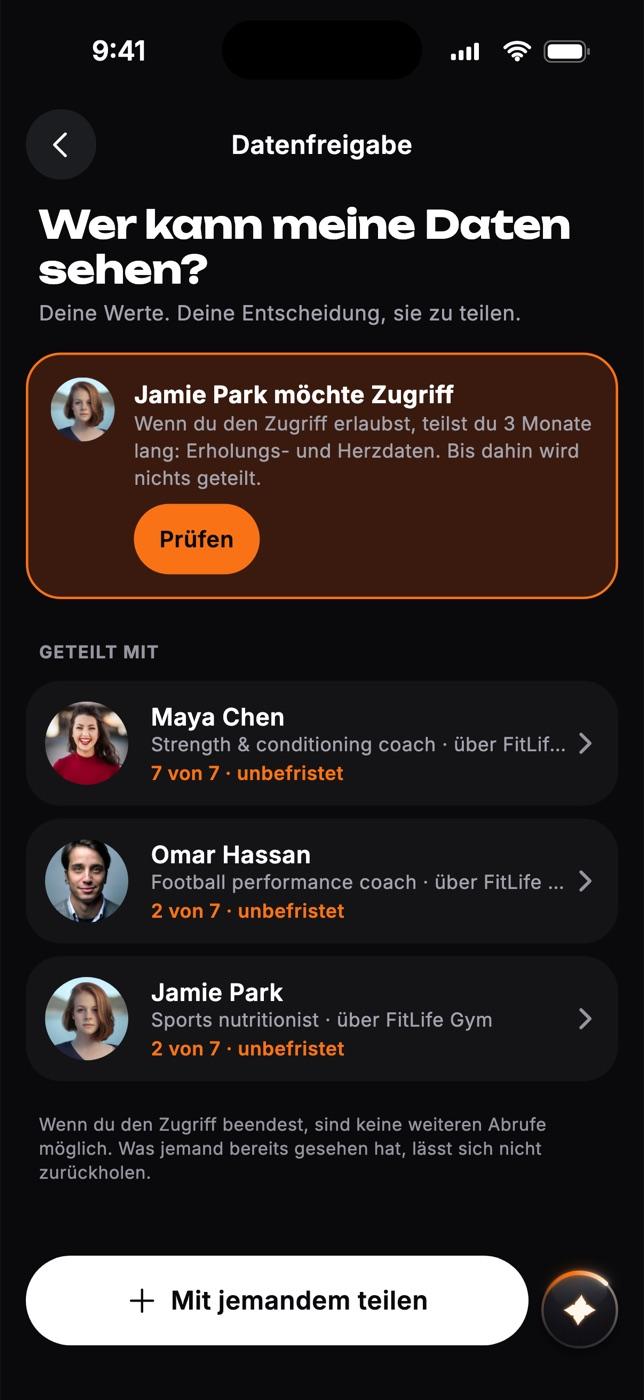
Einem Studio beitreten, eine Einheit buchen oder einem Coach schreiben teilt nie von sich aus deine Daten. Du entscheidest immer selbst.
Was du teilen kannst
Du wählst aus sieben Arten von Daten und kannst für jede Person andere auswählen:
| Kategorie | Was dazugehört |
|---|---|
| Workouts und Training | Deine Einheiten, Sätze, Anstrengung und Notizen |
| Kalender | Deine Buchungen und geplanten Einheiten |
| Schlaf | Wie lange du schläfst und deine Trends |
| Erholungs- und Herzdaten | Erholung, Herzfrequenz, HRV und deine Check-ins |
| Ernährung | Deine Mahlzeiten, Einträge und Ernährungsnotizen |
| Gewicht und Körper | Dein Gewicht, deine Größe und dein Körperfett |
| Maßband-Messungen | Deine Taille, Hüfte, Brust und andere Maße mit dem Maßband |
Wer deine Daten bekommt, sieht deine Zahlen in deinen eigenen Einheiten, zum Beispiel in Pfund oder Kilojoule.
Fortschrittsfotos sind keine Kategorie. Sie bleiben privat, außer du teilst sie gezielt mit einem einzelnen Coach oder Ernährungsberater. Siehe Deine Fortschrittsfotos teilen.
Fit+ schlägt die Kategorien vor, die normalerweise sinnvoll sind: Training, Kalender, Erholung und Schlaf für einen Coach, Ernährung und Gewicht für einen Ernährungsberater, Kalender und Workouts für ein Studio. Du kannst sie jederzeit ändern.
Mit jemandem teilen
Tippe auf Ich und dann auf Wer meine Daten sehen kann.
Tippe auf Mit jemandem teilen.
Wähle, mit wem du teilen möchtest. Du siehst die Coaches, Ernährungsberater und Studios, mit denen du schon arbeitest. Um jemand anderen zu finden, nutze Coaches, Vereine und Studios suchen.
Wähle, was die Person sehen kann. Die vorgeschlagenen Kategorien sind schon eingeschaltet. Schalte beliebige davon ein oder aus. Fortschrittsfotos ist aus. Lass es aus, um deine Fotos privat zu halten.
Wähle unter Wie lange? 1 Monat, 3 Monate oder Bis ich es beende.
Tippe auf Teilen. Du siehst „Jetzt geteilt mit“ und den Namen der Person.
So geht es weiter: Die Person sieht die gewählten Daten sofort, bis zum Enddatum oder bis du aufhörst.
Du findest deinen Coach nicht? Tippe auf Fachkraft per E-Mail einladen, um eine Einladung zu Fit+ zu schicken.
Ändern, was jemand sehen kann
Tippe auf Ich und dann auf Wer meine Daten sehen kann.
Tippe unter Geteilt mit auf die Person.
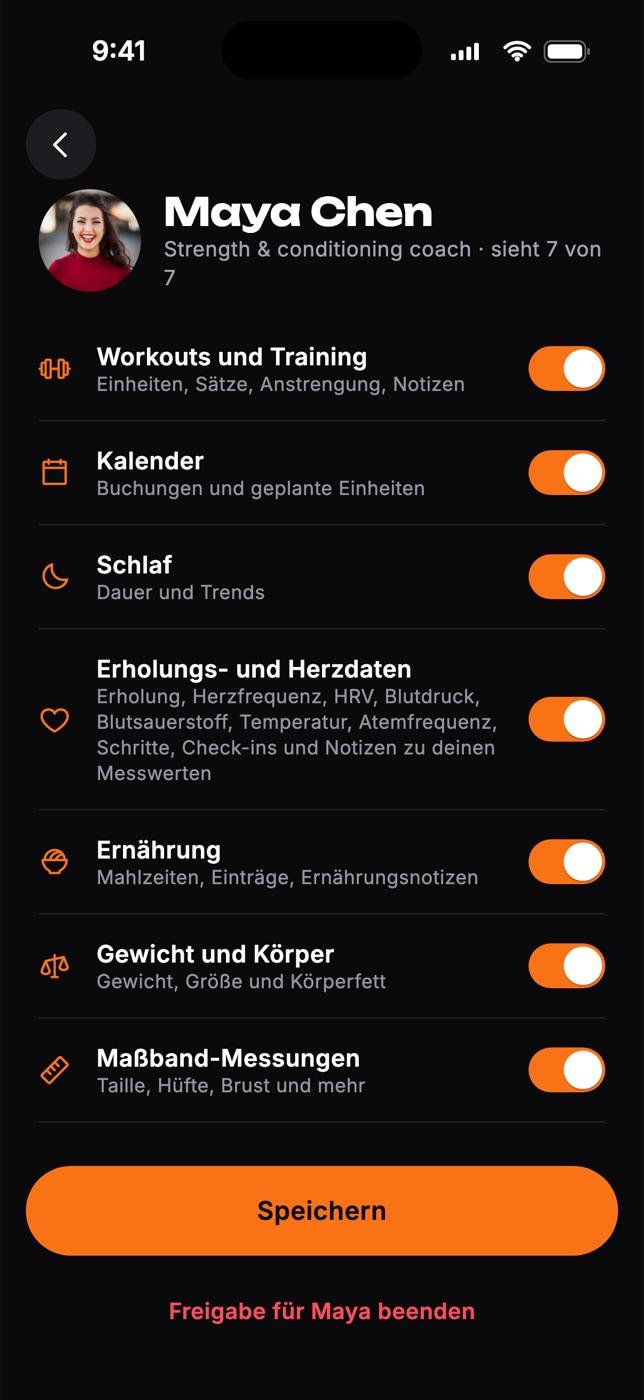
Schalte Kategorien ein oder aus.
Um zu ändern, wie lange die Person Zugriff hat, tippe neben Zugriff bis auf Ändern und wähle 1 Monat, 3 Monate, 6 Monate oder Bis ich es beende.
Tippe auf Speichern.
Deine Fortschrittsfotos teilen
Deine Fortschrittsfotos sind privat. Du kannst sie mit einem Coach oder Ernährungsberater teilen, mit dem du arbeitest, immer mit einer Person.
Tippe auf Ich, Wer meine Daten sehen kann und dann auf die Person. Du kannst das auch über die Karte deines Coaches unter Dein Coach öffnen.
Schalte Fortschrittsfotos ein.
Lies, was das bedeutet, und tippe dann auf Fotos teilen. Oder tippe auf Jetzt nicht, um sie privat zu halten.
Was die Person darf: deine Fortschrittsfotos und die Aufnahmedaten sehen, nur in Fit+. Sie kann sie nicht herunterladen und dich nicht danach fragen.
Was du sehen kannst: Fit+ hält jedes Mal fest, wenn die Person deine Fotos öffnet. Die Karte zeigt, wie oft sie sie in den letzten 90 Tagen geöffnet hat und wann.
Um aufzuhören, schalte Fortschrittsfotos aus. Die Person verliert den Zugriff sofort. Fotos sind nie Teil anderer Kategorien, werden nie von Fit+ AI gelesen und nie über eine Zugriffsanfrage freigegeben.
Das Teilen beenden
Tippe auf Ich, Wer meine Daten sehen kann und dann auf die Person.
Tippe auf Freigabe für den Namen der Person beenden.
Bestätige. Oder tippe auf Weiter teilen, um abzubrechen.
Ab diesem Moment sieht die Person nichts Neues mehr, und auch das Teilen von Fotos mit ihr endet.
Das Beenden des Zugriffs kann nicht zurücknehmen, was jemand schon gesehen hat. Zum Beispiel bleiben Notizen, die die Person geschrieben hat, oder ein Plan, den sie mit deinen Daten erstellt hat, bei ihr.
Auf eine Zugriffsanfrage antworten
Manchmal möchte ein Coach oder Ernährungsberater mehr sehen, zum Beispiel deine Erholungsdaten, um deinen Plan anzupassen. Du bekommst eine Mitteilung, und die Anfrage erscheint oben in Wer meine Daten sehen kann.
Tippe auf die Mitteilung oder in Wer meine Daten sehen kann bei der Anfrage auf Prüfen.
Sieh, wer fragt, was die Person sehen möchte und wie lange. Schalte alles aus, was du lieber nicht teilen möchtest.
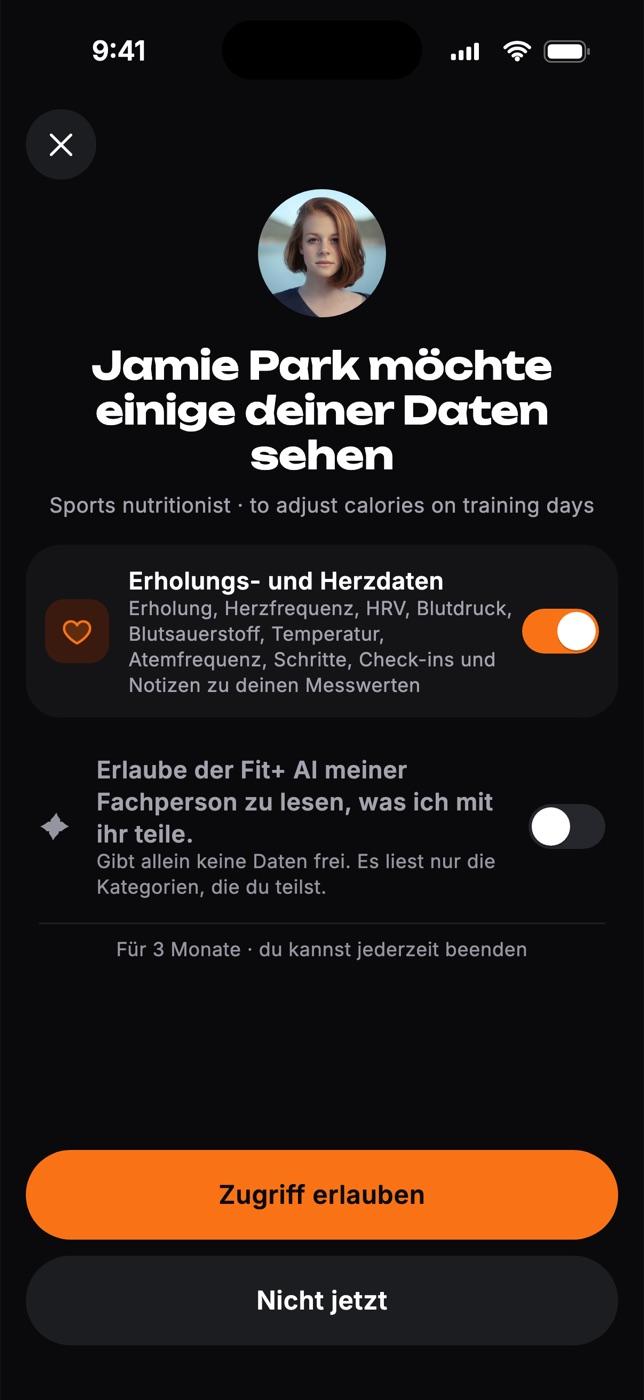
Tippe auf Zugriff erlauben, um zu teilen, oder auf Nicht jetzt, um abzulehnen. Nichts wird geteilt, bis du es erlaubst.
Wenn du schon mit der Person teilst, fügt eine erlaubte Anfrage die neuen Kategorien zu dem hinzu, was sie sehen kann.
Enddaten im Blick behalten
Jede Person unter Geteilt mit zeigt, wie viele Kategorien sie sieht (zum Beispiel „3 von 7“), und wann der Zugriff endet: ein Datum oder „fortlaufend“, wenn du Bis ich es beende gewählt hast. Wenn der Zugriff innerhalb einer Woche endet, siehst du eine Warnung, damit du ihn verlängern kannst, wenn du möchtest.
Häufige Fragen
Nein. Ein Studiobeitritt teilt keine Gesundheitsdaten. Wenn die Coaches eines Studios etwas sehen sollen, teile es hier mit ihnen.
Das bedeutet, dass die Person deine Daten sieht, weil du sie mit ihrem Studio geteilt hast und sie dort arbeitet. Wenn sie nicht mehr im Studio arbeitet, verliert sie diesen Zugriff.
Dein Studio sieht deinen Namen, deine Mitgliedschaft und deinen letzten Besuch. Deine Gesundheitsdaten sieht es nie, außer du teilst sie.
Anfragen laufen nach sieben Tagen ab. Schreib dem Coach oder Ernährungsberater und bitte um eine neue, oder teile selbst über Mit jemandem teilen.
Sobald du dein Konto löschst, endet jedes Teilen. Siehe Dein Konto löschen.
Sie hat im Moment keinen Platz für neue Kunden, deshalb wurde nichts geteilt. Um mit ihr zu arbeiten, sende stattdessen über ihr Profil eine Coaching-Anfrage: Sie wartet, bis die Fachperson sie annimmt. Siehe Ein Coaching-Paket starten.
Deine Einheiten wählen
Wähle Kilogramm oder Pfund, Kilometer oder Meilen, Kalorien oder Kilojoule und mehr, leg die Hantelscheiben fest, die du besitzt, und wähle den ersten Tag deiner Woche.
Deine Daten importieren und exportieren
Bring deinen Trainingsverlauf aus Strong, Hevy oder einer anderen App mit, übernimm dein Ernährungstagebuch aus MyFitnessPal, mach einen Import rückgängig und exportiere deine Daten als Tabelle oder JSON-Datei.