

In der Community posten und chatten
Lies in der Fit+ App den Feed der Community, sieh Neuigkeiten von Studios und Profis, denen du folgst, teile einen Beitrag, like und kommentiere und folge anderen Mitgliedern.
In der Community teilst du Erfolge, stellst Fragen und feuerst andere Mitglieder an. Du siehst Beiträge aus deinem Studio, von Menschen, denen du folgst, oder von allen auf Fit+.
Den Feed lesen
Tippe in der Tableiste auf Community. Der Tab Feed zeigt die neuesten Beiträge zuerst.
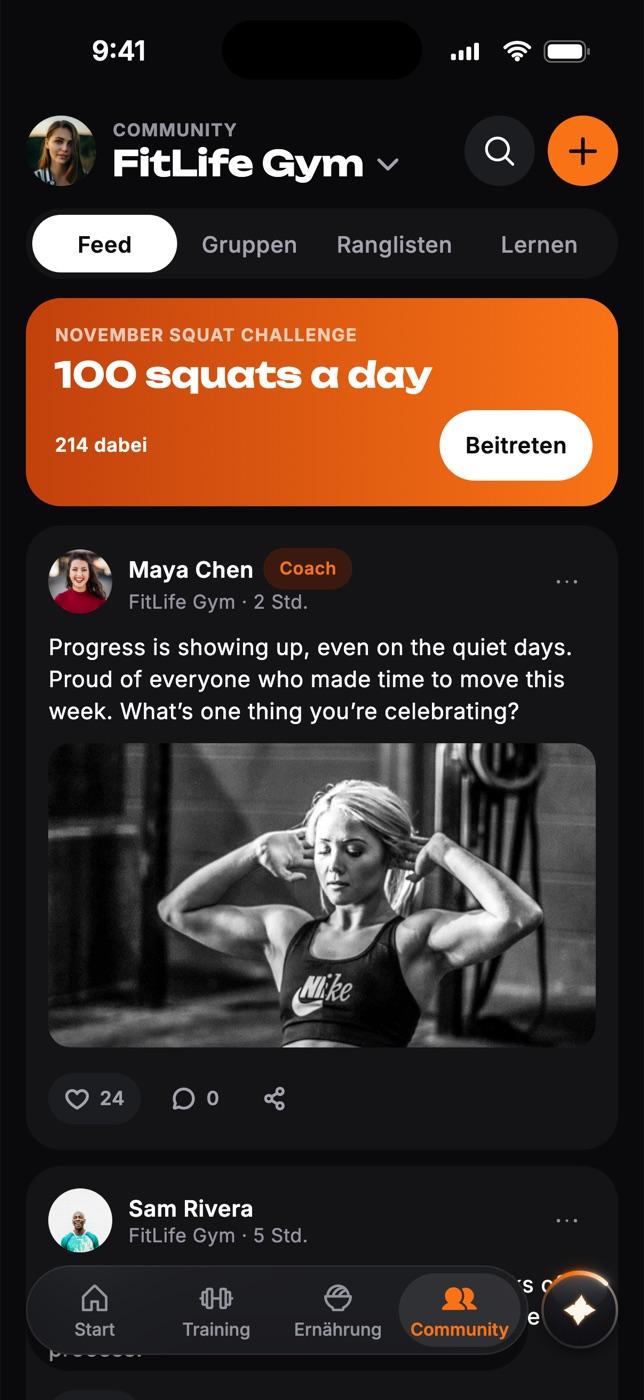
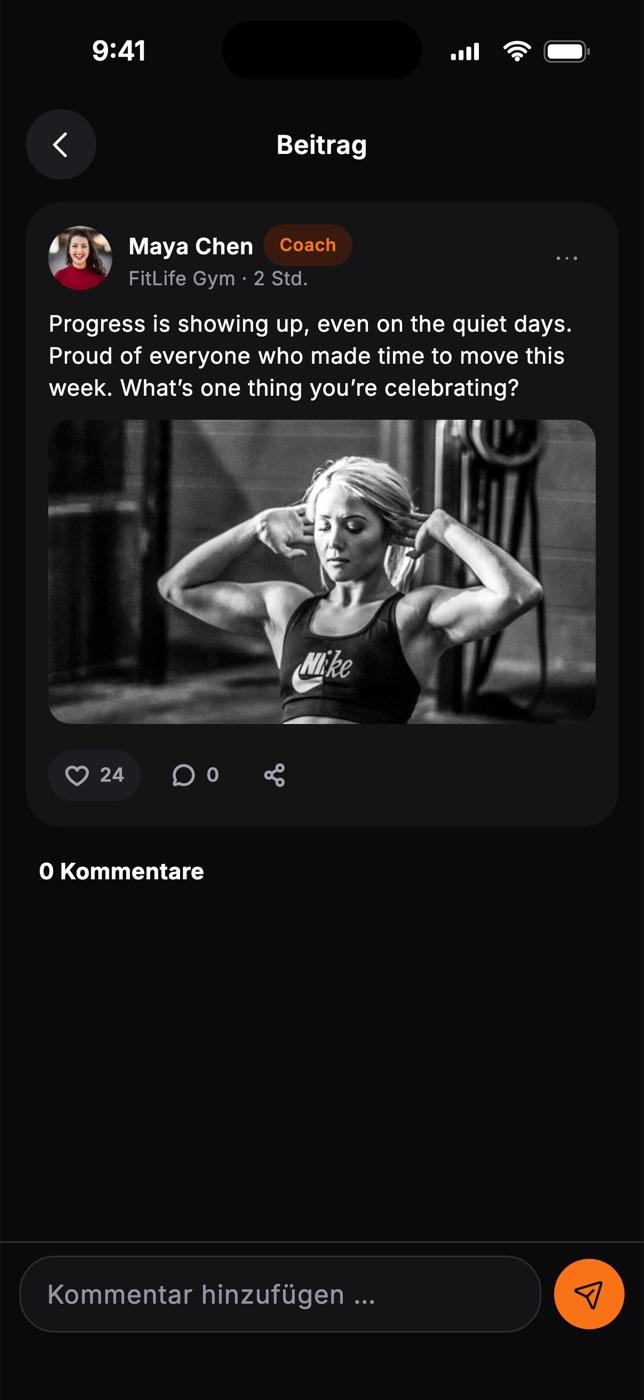
- Beiträge von Coaches haben das Etikett Coach.
- Wenn dein Studio eine Challenge veranstaltet, erscheint oben ein Banner. Tippe auf Beitreten, um mitzumachen.
- Tippe auf den Namen oder das Foto einer Person, um ihr Profil zu öffnen.
Wählen, wessen Beiträge du siehst
Tippe oben auf dem Bildschirm auf den Namen (zum Beispiel den Namen deines Studios) und wähle, woher Beiträge kommen sollen:
- Deine Gruppen: die Studios, Vereine und Teams, zu denen du gehörst.
- Gefolgt: Personen und Coaches, denen du folgst, und Neuigkeiten von Studios, Coaches und Ernährungsberatern, deren Seiten du folgst.
- Ganz Fit+: alle auf Fit+.
Neuigkeiten von Seiten, denen du folgst
Unter Gefolgt erscheinen Neuigkeiten von Seiten von Studios, Coaches und Ernährungsberatern, denen du folgst, gemischt mit Beiträgen von Personen, die neuesten zuerst. Jede zeigt Name und Logo der Seite. Tippe auf den Namen, um die Seite zu öffnen. Du kannst eine Neuigkeit direkt im Feed liken und kommentieren, genau wie auf der Seite. Siehe Neuigkeiten liken und kommentieren.
Um einer Seite zu folgen, tippe auf ihr auf Folgen oder speichere sie in Entdecken. Um aufzuhören, tippe auf der Seite auf Folgst du. Auf der Seite deines eigenen Studios tippst du oben auf Mehr und dann auf den Eintrag mit dem Namen des Studios, zum Beispiel FitZone nicht mehr folgen.
Einen Beitrag teilen
Tippe oben auf den orangefarbenen Button + und dann auf Neuer Beitrag.
Prüfe neben deinem Foto, wohin dein Beitrag geht. Tippe darauf, um Ganz Fit+ oder eine deiner Gruppen zu wählen.
Schreib deinen Beitrag. Du kannst bis zu 300 Zeichen nutzen.
Füge bis zu vier Fotos hinzu, wenn du möchtest: Tippe auf die Kamera, um eines aufzunehmen, oder auf das Galerie-Symbol, um eines aus deiner Mediathek zu wählen.
Um ein Workout zu zeigen, tippe auf das Aktivitätssymbol, um dein letztes anzuhängen.
Füge ein Thema hinzu, wenn du möchtest: PR, Workout, Ernährung, Motivation oder Frage.
Tippe auf Posten.
Du kannst auch direkt aus einer Workout-Zusammenfassung, einer Workout-Vorschau oder einem neuen Abzeichen teilen. Fit+ füllt die Details für dich aus.
Liken und kommentieren
- Tippe auf das Herz bei einem Beitrag, um ihn zu liken. Tippe noch einmal darauf, um dein Like zu entfernen.
- Tippe auf einen Beitrag, um ihn zu öffnen, schreib in Kommentar hinzufügen … und tippe auf Senden.
- Tippe auf das Teilen-Symbol, um einen Beitrag an jemanden außerhalb der App zu schicken.
So geht es weiter: Die Person, die den Beitrag geschrieben hat, bekommt eine Mitteilung, wenn du ihren Beitrag likst oder kommentierst oder wenn du ihr folgst.
Einen Beitrag ausblenden, melden oder löschen
Tippe bei einem Beitrag auf ..., um weitere Optionen zu sehen:
| Option | Was sie bewirkt |
|---|---|
| Beitrag teilen | Teilt den Text des Beitrags mit einer anderen App. |
| Text kopieren | Kopiert den Text des Beitrags. |
| Diesen Beitrag ausblenden | Entfernt den Beitrag auf allen deinen Geräten aus deinem Feed. |
| Beitrag melden | Blendet den Beitrag aus und schickt ihn dem Fit+ Team zur Prüfung. |
| Beitrag löschen | Entfernt deinen eigenen Beitrag. Erscheint nur bei deinen Beiträgen. |
Die Community durchsuchen
Tippe oben auf die Lupe, um nach Personen, Gruppen und Beiträgen zu suchen. Gib einen Namen, einen @Benutzernamen, das, was jemand macht (zum Beispiel "Padel Coach"), oder ein paar Wörter aus einem Beitrag ein. Fit+ findet ähnliche Treffer auch bei Tippfehlern. Siehe Personen über ihren @Benutzernamen finden.
Menschen folgen und Profile ansehen
Tippe auf den Namen oder das Foto einer Person, um ihr Profil zu öffnen.
- Im Profil eines Mitglieds siehst du Beiträge, Workouts und Erfolge, mit den Buttons Folgen und Nachricht. Erfolge zeigt nur, was die Person teilen wollte, etwa ihre Erfolge, Wochenserie, Bestleistungen, wo sie trainiert und wer sie coacht. Siehe Wählen, was andere auf deinem Profil sehen.
- Im Profil eines Coaches siehst du Beiträge, Pakete und Bewertungen, mit einem Button, um Coaching anzufragen oder eine Einheit zu buchen.
Um zu sehen, wie dein eigenes Profil für andere aussieht, tippe auf Ich und dann auf Profil ansehen.
Festlegen, wer dein Profil sieht
Tippe auf Ich, dann auf den Einstellungen-Button und dann auf Sicherheit. Dort kannst du wählen:
- Profil sichtbar für: alle, die Mitglieder eines deiner Studios oder nur dich. Deine Beiträge folgen dieser Einstellung auch.
- Workouts teilen: alle, Freunde (Personen, denen du folgst und die dir zurückfolgen) oder nur dich. Geteilt wird nur eine kurze Zusammenfassung, nie deine Sätze oder Gesundheitsdaten.
Ob du in Ranglisten erscheinst, ist eine eigene Entscheidung. Siehe Sehen, wo du stehst.
Häufige Fragen
Bei Beiträgen von Mitgliedern noch nicht. Du kannst deinen eigenen Beitrag löschen und neu teilen, und Kommentare zu Beiträgen von Mitgliedern lassen sich nicht bearbeiten oder löschen. Bei Kommentaren zu Neuigkeiten eines Studios oder Profis ist das anders: Tippe neben deinem Kommentar auf ···, um Bearbeiten oder Kommentar löschen zu wählen.
Die Person hat ihr Profil auf privat gestellt oder zeigt es nur Mitgliedern ihres Studios.
Die Community öffnet sich mit deinem ersten Studio, Verein oder Team (oder mit Ganz Fit+, wenn du keines hast). Tippe oben auf den Namen, um zu wechseln.
Deinem Coach schreiben
Öffne in der Fit+ App deinen Posteingang, chatte mit deinem Coach, schick Fotos, Sprachnachrichten, Videos und Dokumente, reagiere auf Nachrichten, bearbeite sie oder nimm sie zurück und schalte einen Chat stumm.
Gruppen und Vereinen beitreten
Sieh in der Fit+ App deine Studios, Vereine und Teams in der Community und frag, ob du neuen beitreten kannst.