

Deine Gesundheitswerte ansehen
Verfolge auf deinem Bildschirm Gesundheit deine Erholung, deinen Schlaf, deine Herzfrequenz, HRV, dein Gewicht, deine Schritte, deine Trainingsbelastung und deine Herzfrequenzzonen und öffne jede Messgröße, um ihren ganzen Verlauf zu sehen.
Dein Bildschirm Gesundheit zeigt deine wichtigsten Gesundheitswerte auf einen Blick und wie sie sich verändern. Damit erkennst du Trends bei deinem Schlaf, deinem Herz und deinem Körper im Zeitverlauf.
Deinen Bildschirm Gesundheit öffnen
Tippe auf Ich und dann auf Meine Gesundheit.
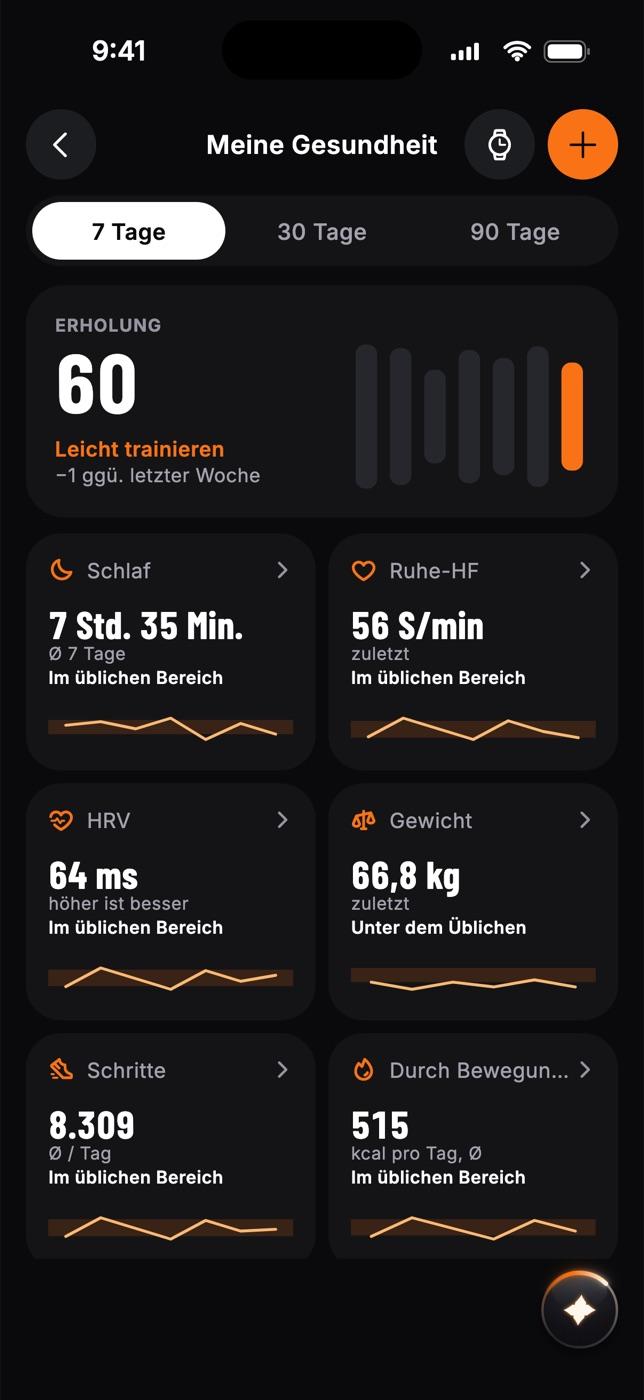
Oben:
- Der Uhren-Button öffnet Geräte und Apps, wo du deine Gesundheits-App verbindest und synchronisierst. Siehe Apple Health oder Health Connect verbinden.
- Der orangefarbene Button + fügt einen Messwert hinzu. Siehe Einen Gesundheitsmesswert hinzufügen.
- Wähle 7 Tage, 30 Tage oder 90 Tage. Alles auf dem Bildschirm passt sich diesem Zeitraum an.
Was du siehst
- Erholung: dein Bereitschaftswert für heute (oder dein Durchschnitt über 30 oder 90 Tage), mit einem Rat und dem Vergleich zum Zeitraum davor. Tippe darauf, um deine Bereitschaft zu öffnen.
- Schlaf: dein durchschnittlicher Schlaf. Ohne Gerät zeigt die Kachel die Schlafqualität aus deinem Morgen-Check-in. Tippe darauf, um deinen Schlaf zu öffnen.
- Ruhe-HF und HRV: dein letzter Messwert.
- Gewicht: dein letztes Gewicht, in deinen Einheiten.
- Schritte und Durch Bewegung verbrannt (in kcal oder kJ, je nach deinen Einheiten): dein Tagesdurchschnitt.
- Alle Gesundheitsdaten: jede weitere Messgröße, für die du Messwerte hast, etwa Erholung, Blutdruck, Atemfrequenz, Blutsauerstoff, Temperatur, Körperfett, Distanz, Flüssigkeit, Energie und Stress, mit ihrem letzten Wert.
- Trainingsbelastung: wie viel du in den letzten 7 Tagen trainiert hast, verglichen mit deinen üblichen 4 Wochen, bewertet als Niedrig, Optimal oder Hoch, mit einem Rat. Du brauchst etwa zwei Wochen mit Workouts, bevor das erscheint.
- Schlafphasen: dein Tief-, REM- und Leichtschlaf in jeder der letzten 7 Nächte, verglichen mit dem, was du brauchst. Tippe darauf, um deinen Schlaf zu öffnen.
- Herzfrequenzzonen · diese Woche: die Zeit in jeder Zone seit Montag. Siehe unten.
- Wer kann meine Daten sehen?: mit wem du deine Gesundheitsdaten teilst. Tippe darauf, um die Freigaben zu verwalten.
- Morgen-Check-in: ein schneller Weg, um zu bewerten, wie du dich heute fühlst.
- Körpermaße und Fortschrittsfotos: deine Maße mit dem Maßband und deine privaten Fotos. Siehe Körpermaße und Fortschrittsfotos.
Unter jeder Kachel vergleicht Fit+ den Wert mit deinem üblichen Bereich, berechnet aus etwa vier Wochen deiner eigenen Messwerte: Im üblichen Bereich, Besser als üblich oder Schlechter als üblich. Fit+ weiß, welche Richtung bei jeder Messgröße besser ist: Mehr Schlaf, HRV und Schritte sind besser, eine niedrigere Ruheherzfrequenz ist besser. Beim Gewicht, wo keine Richtung besser ist, steht nur Über dem Üblichen oder Unter dem Üblichen. Durchschnitte werden nur verglichen, wenn du 7 Tage wählst, und die Angabe erscheint erst, wenn Fit+ genug Messwerte für einen üblichen Bereich hat.
Ein Strich bedeutet, dass es für diese Messgröße noch keine Daten gibt.
Tippe auf eine Kachel oder Zeile, um ihren Verlauf zu öffnen. Siehe Den Verlauf einer Messgröße ansehen.
Den Verlauf einer Messgröße ansehen
Tippe auf eine Kachel auf deinem Bildschirm Gesundheit, eine Zeile in Alle Gesundheitsdaten, eine Kachel unter Gesundheitsmonitor auf deinem Bildschirm Bereitschaft oder eine Karte in Körper-Einblicke. Die Messgröße öffnet sich auf einem eigenen Bildschirm.
- Wähle oben 7 T, 30 T, 90 T oder 1 J. Bei 1 J ist jeder Punkt der Durchschnitt einer Woche. Messwerte, die älter als sechs Monate sind, brauchen eventuell einen Moment zum Laden.
- Tippe auf das Diagramm oder ziehe darüber, um einen Tag auszuwählen. Die Karte unter dem Diagramm zeigt den Wert dieses Tages, woher er stammt und wann er erfasst wurde. Bei der Ruheherzfrequenz zeigt sie außerdem deine niedrigste und höchste Herzfrequenz an diesem Tag.
- Unter der Karte siehst du deinen durchschnittlichen, letzten, niedrigsten und höchsten Wert für den Zeitraum. Bei Schritten und anderen Tagessummen siehst du deine Summe, deinen besten Tag und an wie vielen Tagen du dein Ziel erreicht hast.
- Dein Normalbereich zeigt den üblichen Bereich für deine Ruheherzfrequenz, deine HRV, deine Atmung, deinen Blutsauerstoff und deine Temperatur, berechnet aus deinen letzten 30 Tagen, und wo dein letzter Messwert darin liegt.
- Verlauf listet jeden Messwert im Zeitraum auf, den neuesten zuerst. Tippe auf Alle anzeigen, um mehr als zwei Wochen zu sehen.
Der orangefarbene Button + bei Ruheherzfrequenz, Gewicht und Körperfett fügt einen Messwert hinzu. Unter Kurz erklärt steht, was die Messgröße bedeutet.
Tippe auf Schlaf, um deine Nächte über dieselben Zeiträume zu sehen, aufgeteilt in Tief-, REM- und Leichtschlaf, mit deiner üblichen Aufwachzeit und einer Liste aller Nächte.
Herzfrequenzzonen
Die Karte Herzfrequenzzonen · diese Woche zeigt, wie viele Minuten du seit Montag in jeder der fünf Zonen verbracht hast, aus:
- Workouts, die du mit Fit+ aufgezeichnet hast und die eine Herzfrequenz haben, etwa auf der Apple Watch, und
- Workouts, die andere Apps und Geräte in Apple Health oder Health Connect gespeichert haben.
Jede Zone ist ein Anteil deiner maximalen Herzfrequenz. Fit+ schätzt dein Maximum als 220 minus dein Alter.
| Zone | Anteil deiner maximalen Herzfrequenz |
|---|---|
| Z1 | 50 bis 60 % |
| Z2 | 60 bis 70 % |
| Z3 | 70 bis 80 % |
| Z4 | 80 bis 90 % |
| Z5 | 90 % und mehr |
Zeit unterhalb von Zone 1 wird nicht gezählt. Die Karte erscheint erst, wenn ein Workout in dieser Woche Herzfrequenzdaten hat.
Häufige Fragen
Fit+ hat diese Art von Daten noch nicht bekommen. Prüfe, ob du sie in den Gesundheitseinstellungen deines Smartphones erlaubt hast, und tippe dann unter Ich, Geräte und Apps auf Synchronisieren.
Fit+ speichert deine letzten sechs Monate auf deinem Smartphone und lädt ältere Messwerte, wenn du 1 J wählst. Wenn du offline bist oder die älteren Messwerte nicht geladen werden können, zeigt das Diagramm die letzten sechs Monate und weist darauf hin.
Messwerte, die du selbst hinzugefügt hast, kannst du löschen. Öffne die Messgröße, suche den Messwert unter Verlauf, tippe auf den Papierkorb-Button daneben und dann auf Löschen. Messwerte aus Apple Health, Health Connect oder WHOOP lassen sich in Fit+ nicht löschen; entferne sie in der App, aus der sie stammen.
Deinen Schlaf verstehen
Sieh den Schlaf-Score der letzten Nacht und was ihn beeinflusst hat, wie viel Schlaf du heute Nacht brauchst, dein Schlafdefizit und eine vorgeschlagene Schlafenszeit, und leg dein Schlafziel fest.
Deine Gesundheitsbegriffe verstehen
Tippe auf den Infobutton neben einem Begriff zu Gesundheit, Training oder Ernährung, um zu sehen, was er bedeutet, wie deine eigenen Werte im Vergleich zu deinem Normalbereich liegen und was hilft.